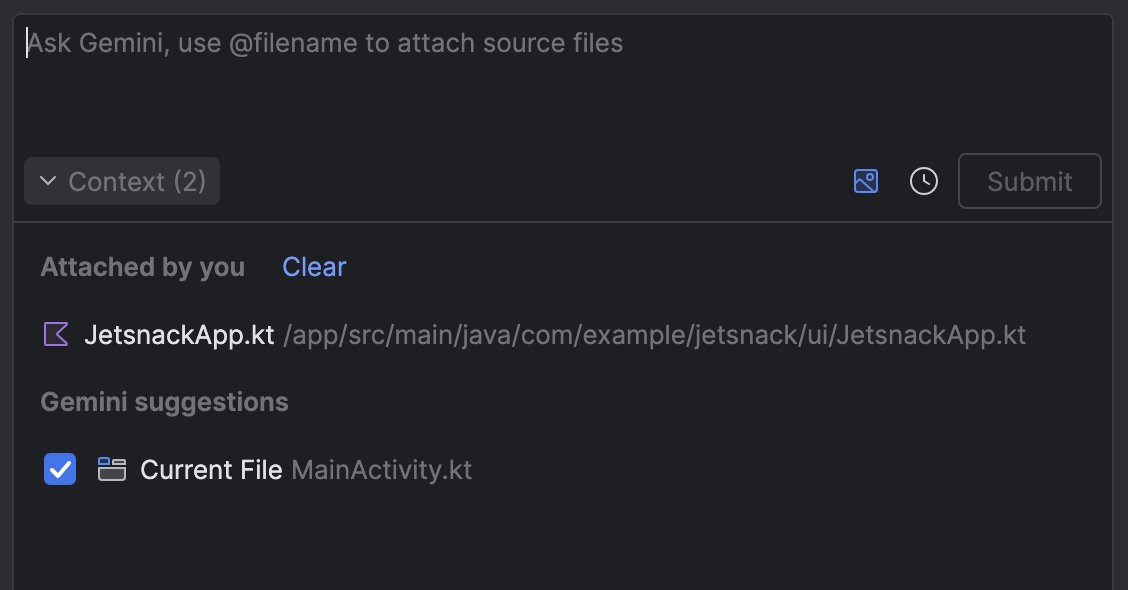
Você pode anexar os arquivos do projeto como contexto nas interações por chat com o Gemini no Android Studio. Assim, você pode consultar rapidamente os arquivos nos comandos para o Gemini, o que ajuda a identificar os arquivos relacionados à sua consulta.
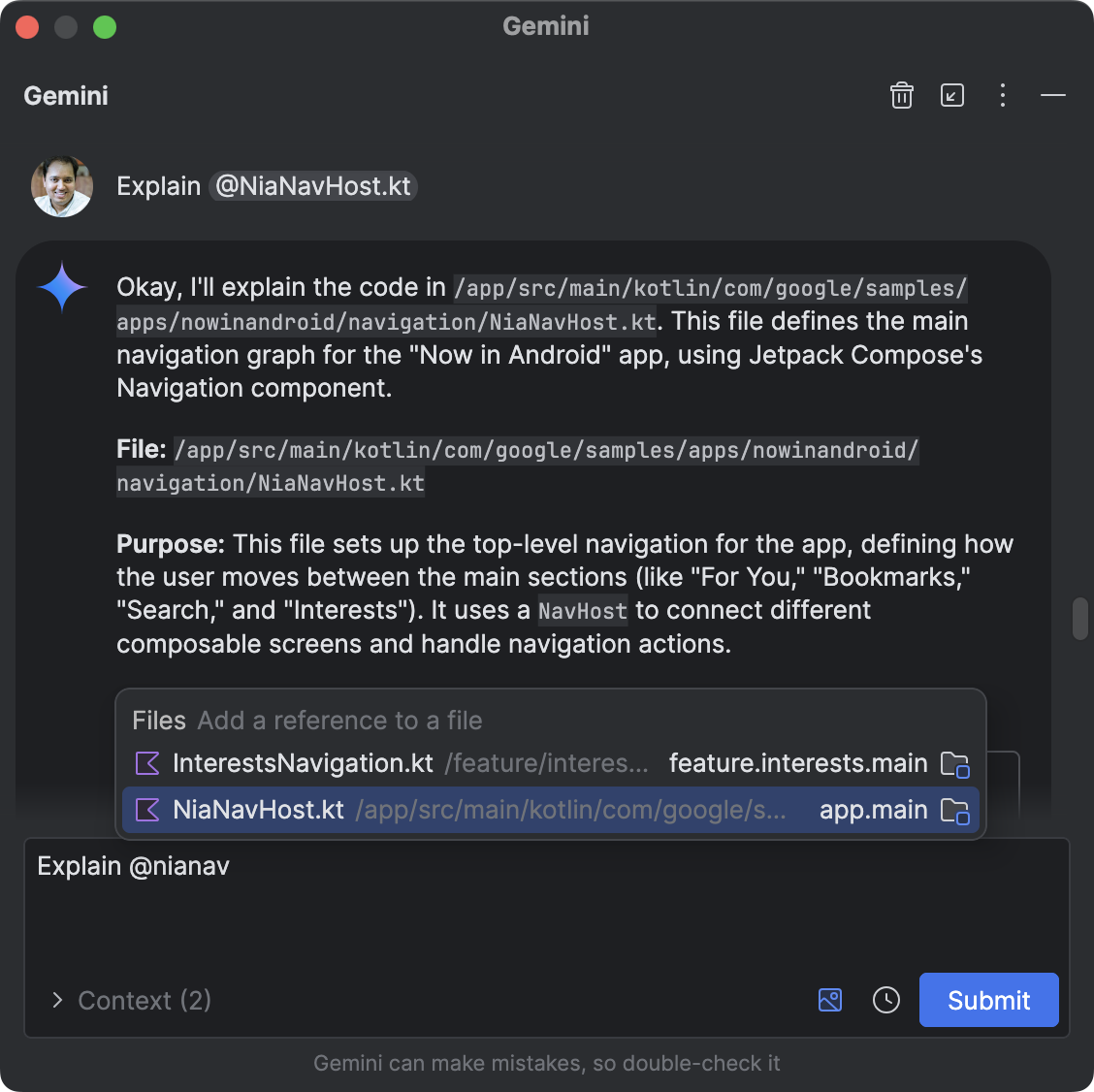
Para anexar um arquivo à sua consulta, digite @ na entrada de chat do Gemini para abrir um menu de conclusão de arquivo. Pesquise o nome do arquivo desejado e selecione-o para anexar. É possível anexar vários arquivos em uma única consulta.
Para desanexar um arquivo, clique no menu suspenso Contexto e pressione o "x" que aparece quando você passa o cursor sobre um arquivo. Para remover todos os anexos de uma só vez, clique em Limpar.
O Gemini também sugere automaticamente arquivos para anexar como contexto. Para ver quais arquivos foram sugeridos pelo Gemini, clique no menu suspenso Contexto e procure em Sugestões do Gemini. Para desmarcar ou marcar um arquivo sugerido, use a caixa de seleção ao lado dele.