

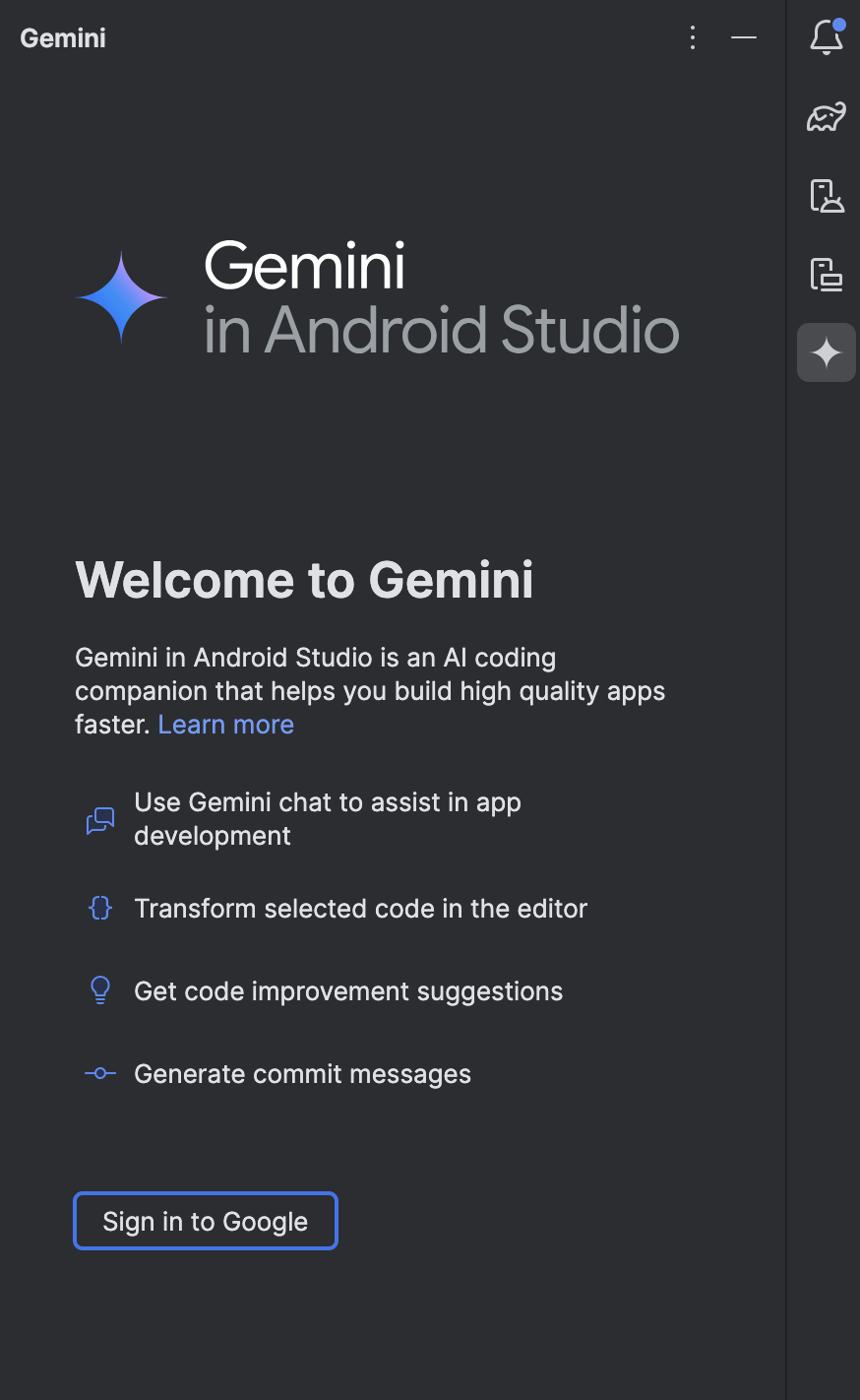
Android Studio में Gemini का इस्तेमाल करने के लिए, यह तरीका अपनाएं:
- Android Studio डाउनलोड करें. ध्यान दें कि कुछ सुविधाएं, फ़िलहाल डेवलपमेंट के अलग-अलग चरणों में हैं. इसलिए, ये सिर्फ़ Studio Labs या Android Studio के प्रीव्यू वर्शन में उपलब्ध हैं. सुविधाएं देखें, ताकि यह पता चल सके कि आपको किन सुविधाओं के लिए, Android Studio के किस वर्शन की ज़रूरत है.
- Gemini लॉन्च करने के लिए, Android Studio का कोई प्रोजेक्ट खोलें या शुरू करें. इसके बाद,
एजेंट
 पर क्लिक करें. इसके अलावा, व्यू > टूल विंडो > एजेंट पर क्लिक करें.
 - अगर आपने पहले से साइन इन नहीं किया है, तो पूछे जाने पर अपने Google खाते में साइन इन करें.
- ऑनबोर्डिंग की प्रोसेस पूरी करें.
- प्रॉडक्ट टियर चुनने का विकल्प मिलने पर, आम लोगों के लिए Gemini चुनें.
- सबसे अच्छे नतीजे पाने के लिए, Gemini की सभी सुविधाओं का इस्तेमाल करें को चुनें, ताकि प्रोजेक्ट के कॉन्टेक्स्ट को शेयर किया जा सके. डिफ़ॉल्ट रूप से, यह सेटिंग उन सभी प्रोजेक्ट पर लागू होती है जिनके लिए Gemini का इस्तेमाल किया जाता है. सेटिंग अपडेट करने या हर प्रोजेक्ट के हिसाब से कॉन्टेक्स्ट शेयर करने की सुविधा कॉन्फ़िगर करने का अनुरोध करने के लिए, Gemini सेटिंग पर जाएं.
अगले चरण
- Gemini का इस्तेमाल करने के तरीके जानने के लिए, सबसे सही तरीके देखें.
- Gemini की सुविधाओं के बारे में ज़्यादा जानने के लिए, गाइड देखें.
- Gemini से क्या पूछा जा सकता है, यह जानने के लिए, प्रॉम्प्ट गैलरी देखें.