

Android Studio के लिए Journeys, एआई की विज़न और रीज़निंग क्षमताओं का इस्तेमाल करके, आपकी सामान्य भाषा के निर्देशों के आधार पर आपके ऐप्लिकेशन को नेविगेट और टेस्ट करता है. निर्देशों के सेट को जर्नी कहा जाता है. इन्हें उन कार्रवाइयों में बदला जाता है जिन्हें एआई आपके ऐप्लिकेशन पर करता है. इसके अलावा, ज़्यादा जटिल दावे लिखे और बताए जा सकते हैं. एआई, डिवाइस पर दिखने वाले कॉन्टेंट के आधार पर इनका आकलन करता है.

Gemini, लक्ष्यों को पूरा करने के लिए, किन कार्रवाइयों को करना है, इस बारे में तर्क देता है. इसलिए, Journeys, आपके ऐप्लिकेशन के लेआउट या व्यवहार में होने वाले मामूली बदलावों के हिसाब से ज़्यादा बेहतर तरीके से काम करता है. इससे, आपके ऐप्लिकेशन के अलग-अलग वर्शन और अलग-अलग डिवाइस कॉन्फ़िगरेशन के लिए टेस्ट करने पर, कम फ़्लेकी टेस्ट मिलते हैं.
Android Studio से या कमांड लाइन से, स्थानीय या रिमोट Android डिवाइस के लिए Journeys लिखे और चलाए जा सकते हैं. आईडीई, Journeys बनाने के लिए नया एडिटर अनुभव देता है. साथ ही, बेहतरीन नतीजे (रिच रिज़ल्ट) भी देता है. इससे आपको Gemini के गहराई से विश्लेषण और आपकी जर्नी के एक्ज़ीक्यूशन को बेहतर तरीके से समझने में मदद मिलती है.
जर्नी लिखना
Android Studio, फ़ाइल टेंप्लेट और नया एडिटर अनुभव देता है. इससे Journeys बनाना और उनमें बदलाव करना आसान हो जाता है. Journeys, एक्सएमएल सिंटैक्स का इस्तेमाल करके लिखे जाते हैं, ताकि आपकी जर्नी के ब्यौरे और चरणों को व्यवस्थित किया जा सके.
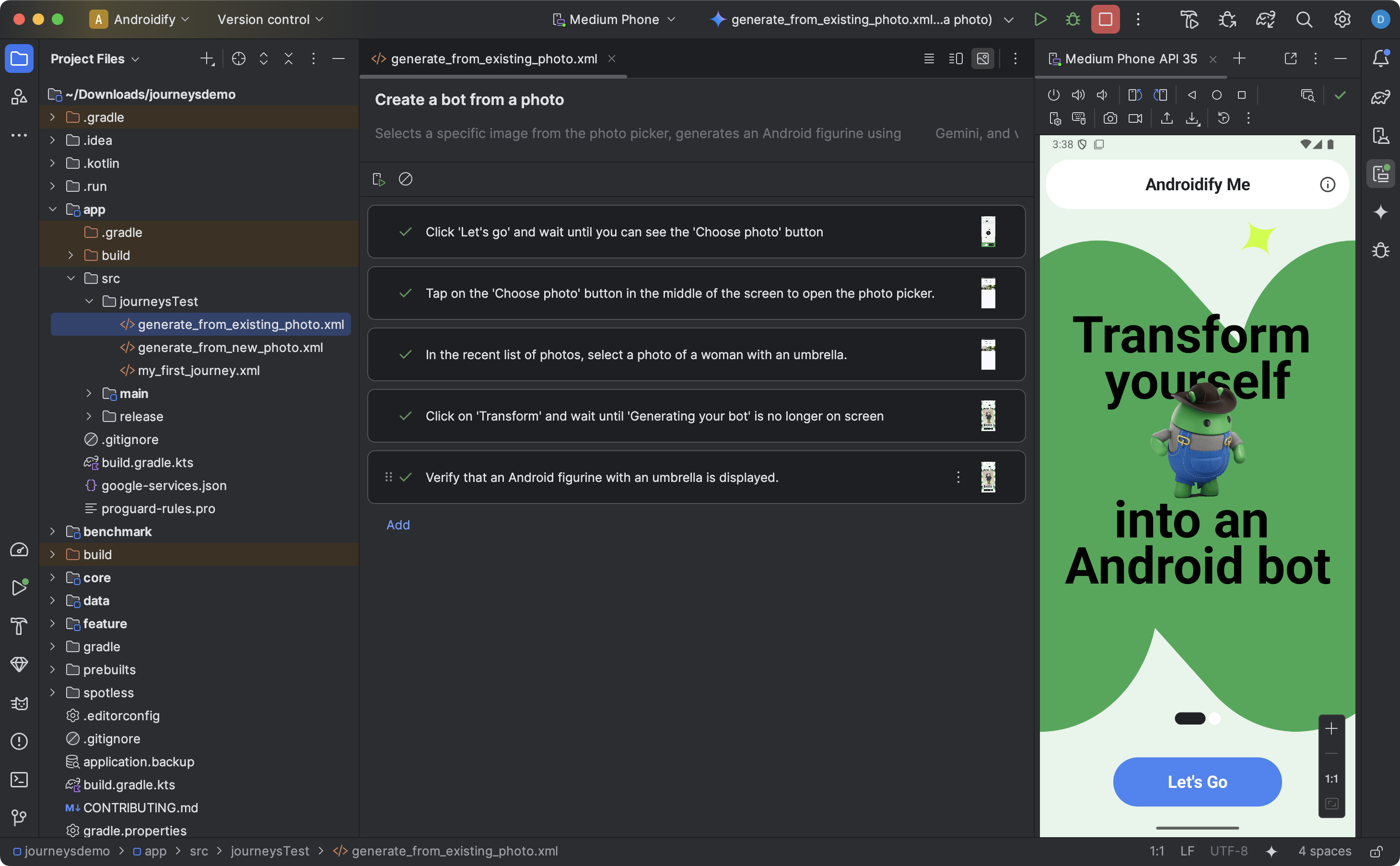
जर्नी बनाने और उसमें बदलाव करने के लिए, यह तरीका अपनाएं:
- Android Studio में प्रोजेक्ट पैनल से, उस ऐप्लिकेशन मॉड्यूल पर राइट क्लिक करें जिसके लिए आपको जर्नी लिखनी है.
- नया > जर्नी टेस्ट चुनें.
दिखने वाले डायलॉग बॉक्स में, अपनी जर्नी का नाम और ब्यौरा डालें.

Android Studio में एक डायलॉग बॉक्स. इसका इस्तेमाल, जर्नी की फ़ाइल बनाने के लिए किया जाता है. पूरा करें पर क्लिक करें. Android Studio, आपकी जर्नी के लिए, आपके चुने गए नाम वाली एक्सएमएल फ़ाइल बनाता है. एक्सएमएल में सीधे बदलाव करने के लिए, कोड व्यू का इस्तेमाल किया जा सकता है. वहीं, आसान तरीके से बदलाव करने के लिए, डिज़ाइन व्यू का इस्तेमाल किया जा सकता है.
डिज़ाइन व्यू में अपनी जर्नी देखते समय, जर्नी के हर चरण के बारे में बताने के लिए, टेक्स्ट फ़ील्ड का इस्तेमाल करें. हर चरण में, वे कार्रवाइयां शामिल की जा सकती हैं जिन्हें Gemini से कराना है. साथ ही, वे दावे भी शामिल किए जा सकते हैं जिनका आकलन Gemini से कराना है.
एक ही जर्नी में नया चरण शुरू करने के लिए, कीबोर्ड पर Enter दबाएं. जर्नी के हर चरण के लिए, इसे अपनी ज़रूरत के हिसाब से दोहराया जा सकता है.
बिल्ड वैरिएंट कॉन्फ़िगर करना
Journeys, आपके ऐप्लिकेशन के खास बिल्ड वैरिएंट के लिए काम करता है. विज़र्ड का इस्तेमाल करके, पहली बार जर्नी बनाने पर, जनरेट किया गया टेस्ट सुइट, Android Studio में चालू बिल्ड वैरिएंट के लिए काम करने के हिसाब से कॉन्फ़िगर किया जाता है.
हालांकि, अगर बाद में Android Studio में चालू बिल्ड वैरिएंट को बदला जाता है (उदाहरण के लिए, किसी दूसरे प्रॉडक्ट फ़्लेवर जैसे कि demoDebug) और कॉन्फ़िगरेशन को अपडेट नहीं किया जाता, तो जर्नी नहीं चलेगी. इसे ठीक करने के लिए, आपको मॉड्यूल-लेवल की build.gradle.kts (या build.gradle) फ़ाइल के testSuites ब्लॉक में, targetVariants प्रॉपर्टी में नया
वैरिएंट जोड़ना होगा.
उदाहरण के लिए, demoDebug वैरिएंट के लिए journeysTest सुइट को कॉन्फ़िगर करने के लिए:
android {
    // ...
    testSuites {
        create("journeysTest") {
            // ...
            targetVariants += listOf("demoDebug")
        }
    }
}
Journeys लिखने के बारे में सलाह
एआई, उन भाषाओं में लिखे गए ज़्यादातर चरणों को समझ सकता है जिनमें यह सुविधा उपलब्ध है. हालांकि, Journeys लिखते समय इन सलाहों को अपनाकर, ज़्यादा सटीक और उम्मीद के मुताबिक नतीजे पाए जा सकते हैं:
- मान लें कि आपका ऐप्लिकेशन पहले से ही फ़ोरग्राउंड में है: जर्नी चलाने पर, आपका ऐप्लिकेशन अपने-आप लॉन्च हो जाता है. आपकी जर्नी के चरण, ऐप्लिकेशन के पूरी तरह से लॉन्च होने के बाद शुरू होने चाहिए. इसका मतलब है कि आपको "ऐप्लिकेशन लॉन्च करें" को चरण के तौर पर शामिल करने की ज़रूरत नहीं है.
- ऐसी भाषा का इस्तेमाल करें जिसमें कोई भ्रम न हो: सटीक भाषा का इस्तेमाल करने से, गलत समझने की संभावना कम हो जाती है और भरोसेमंद नतीजे मिलते हैं.
| इसके बजाय | यह करें |
|---|---|
| "डिसमिस बटन चुनें" | "'डिसमिस करें' पर टैप करें" या सिर्फ़ "डिसमिस करें" |
| "'celery' टाइप करें" | "होम स्क्रीन पर सबसे ऊपर मौजूद, खोज बार में 'celery' टाइप करें" |
| "डिसमिस करने के लिए स्वाइप करें" | "डिसमिस करने के लिए बाईं ओर स्वाइप करें. इसके बाद, कार्ड नहीं दिखना चाहिए" |
- सफलता के मानदंड को चरण के हिस्से के तौर पर शामिल करें: इससे Gemini को आपके मकसद को बेहतर तरीके से समझने में मदद मिलती है. साथ ही, यह भी पता चलता है कि कार्रवाई कब पूरी हुई और अगली कार्रवाई कब शुरू की जा सकती है.
| इसके बजाय | यह करें |
|---|---|
| "भेजें बटन चुनें" | सबमिट बटन पर टैप करके, ईमेल भेजें. इससे ईमेल बंद हो जाना चाहिए और आपको इनबॉक्स पर वापस भेज दिया जाना चाहिए." |
| "शॉपिंग कार्ट पर जाएं" | "शॉपिंग कार्ट आइकॉन पर टैप करें. इससे आपको शॉपिंग कार्ट पेज पर ले जाया जाएगा. पक्का करें कि इसमें कोई आइटम न हो" |
| "पहले वीडियो पर क्लिक करें" | "पहले वीडियो पर क्लिक करें और उसके पूरी तरह से लोड होने का इंतज़ार करें" |
- अपनी जर्नी को बेहतर बनाएं: अगर आपकी जर्नी, उम्मीद के मुताबिक काम नहीं कर रही है, तो नतीजे देखे जा सकते हैं. साथ ही, ‘की गई कार्रवाई’ और उससे जुड़े ‘तर्क’ की जांच करके यह समझा जा सकता है कि Gemini ने आपकी उम्मीद के मुताबिक चरण क्यों पूरे नहीं किए. इस जानकारी का इस्तेमाल करके, अपने निर्देशों को ज़्यादा साफ़ तौर पर दें.
- अपनी जर्नी को ज़्यादा सटीक चरणों में बांटें: हालांकि, एआई, एक साथ कई कार्रवाइयों वाले चरणों को समझ सकता है. हालांकि, कभी-कभी ज़्यादा सटीक और अलग-अलग चरणों से, जर्नी की सटीकता और उसे दोहराने की क्षमता बेहतर हो सकती है.
- "गड़बड़ी: कार्रवाई को, अनुमति वाली कोशिशों की तय सीमा के अंदर पूरा नहीं किया जा सका": अगर आपको यह गड़बड़ी दिखती है, तो उन चरणों को दो या उससे ज़्यादा छोटे चरणों में बांटने की कोशिश करें जिनमें गड़बड़ी आ रही है. ऐसा इसलिए होता है, क्योंकि अगर एआई, आपके ऐप्लिकेशन के साथ इंटरैक्ट करने की तय सीमा के बाद भी कार्रवाई पूरी नहीं कर पाता, तो यह गड़बड़ी दिखती है.
सहायता वाली और सहायता वाली नहीं सुविधाएं
यहां Journeys लिखते समय, सहायता वाली और फ़िलहाल पूरी तरह से सहायता वाली नहीं सुविधाओं की खास जानकारी दी गई है. यहां दी गई सूचियां पूरी नहीं हैं.
Journeys में, ये कार्रवाइयां की जा सकती हैं:
- यूआई एलिमेंट पर टैप करना.
- टेक्स्ट फ़ील्ड में टेक्स्ट डालने के लिए टाइप करना.
- यूआई को नेविगेट करने के लिए, किसी खास दिशा में स्वाइप/स्क्रोल करना.
फ़िलहाल, इन सुविधाओं के लिए पूरी तरह से सहायता उपलब्ध नहीं है या ये सुविधाएं, अलग-अलग डिवाइसों पर अलग-अलग तरीके से काम कर सकती हैं:
- एक से ज़्यादा उंगलियों से किए जाने वाले जेस्चर (उदाहरण के लिए, ज़ूम करने के लिए पिंच करना) - ऐसे इंटरैक्शन जिनमें स्क्रीन पर एक साथ दो या उससे ज़्यादा पॉइंट ऑफ़ कॉन्टैक्ट की ज़रूरत होती है. जैसे, ज़ूम इन या आउट करने के लिए पिंच करना या दो उंगलियों से स्वाइप करना.
- देर तक दबाकर रखना - सामान्य टैप से ज़्यादा समय तक, उंगली को दबाकर रखना.
- दो बार टैप करना - स्क्रीन पर एक ही जगह पर, तेज़ी से दो बार टैप करना.
- स्क्रीन रोटेशन/फ़ोल्ड करना - डिवाइस के स्क्रीन की दिशा में होने वाले बदलावों को मैनेज करना (उदाहरण के लिए, पोर्ट्रेट और लैंडस्केप के बीच) या फ़ोल्ड किए जा सकने वाले डिवाइसों की फ़िज़िकल स्थिति (उदाहरण के लिए, खोलना या बंद करना).
- मेमोरी - पिछली कार्रवाइयों या चरणों में, खास जानकारी, कॉन्टेक्स्ट या उपयोगकर्ता के इनपुट को सेव करना और उन्हें वापस पाना.
- गिनना - मात्राओं, फ़्रीक्वेंसी या प्रोग्रेस को सटीक तरीके से ट्रैक करना.
- शर्त वाले स्टेटमेंट - यह तय करना कि अन्य बताई गई शर्तें पूरी होने पर, कार्रवाइयां की जाएं या नहीं.
सुविधाओं और क्षमताओं में लगातार सुधार हो रहा है. हमारा सुझाव है कि ज़्यादा सुविधाओं और क्षमताओं के बारे में जानने के लिए, इस पेज को बाद में देखें. Journeys को बेहतर बनाने में हमारी मदद करने के लिए, सुझाव, शिकायत या राय शेयर करें.
अपनी जर्नी चलाना
अपनी जर्नी को, स्थानीय या रिमोट डिवाइस पर चलाया जा सकता है. यह किसी भी अन्य इंस्ट्रूमेंटेड टेस्ट की तरह ही काम करती है. Android Studio, बेहतर नतीजे जनरेट करता है. इससे आपको अपनी जर्नी के एक्ज़ीक्यूशन को समझने में मदद मिलती है.
जर्नी की जांच करने के लिए, यह तरीका अपनाएं:
- मुख्य टूलबार से कोई टारगेट डिवाइस चुनें. जैसे, इंस्ट्रूमेंटेड टेस्ट चलाते समय चुना जाता है.
- उस जर्नी की एक्सएमएल फ़ाइल पर जाएं जिसकी जांच करनी है और उसे एडिटर में खोलें.
- एडिटर में, इनमें से कोई एक काम करें:
- अगर डिज़ाइन व्यू में हैं, तो
 जर्नी चलाएं पर क्लिक करें.
 - अगर कोड व्यू में हैं, तो गटर में, उस जगह के बगल में मौजूद
 'टेस्ट' चलाएं पर क्लिक करें जहां एक्सएमएल में जर्नी का नाम तय किया गया है.
- अगर डिज़ाइन व्यू में हैं, तो
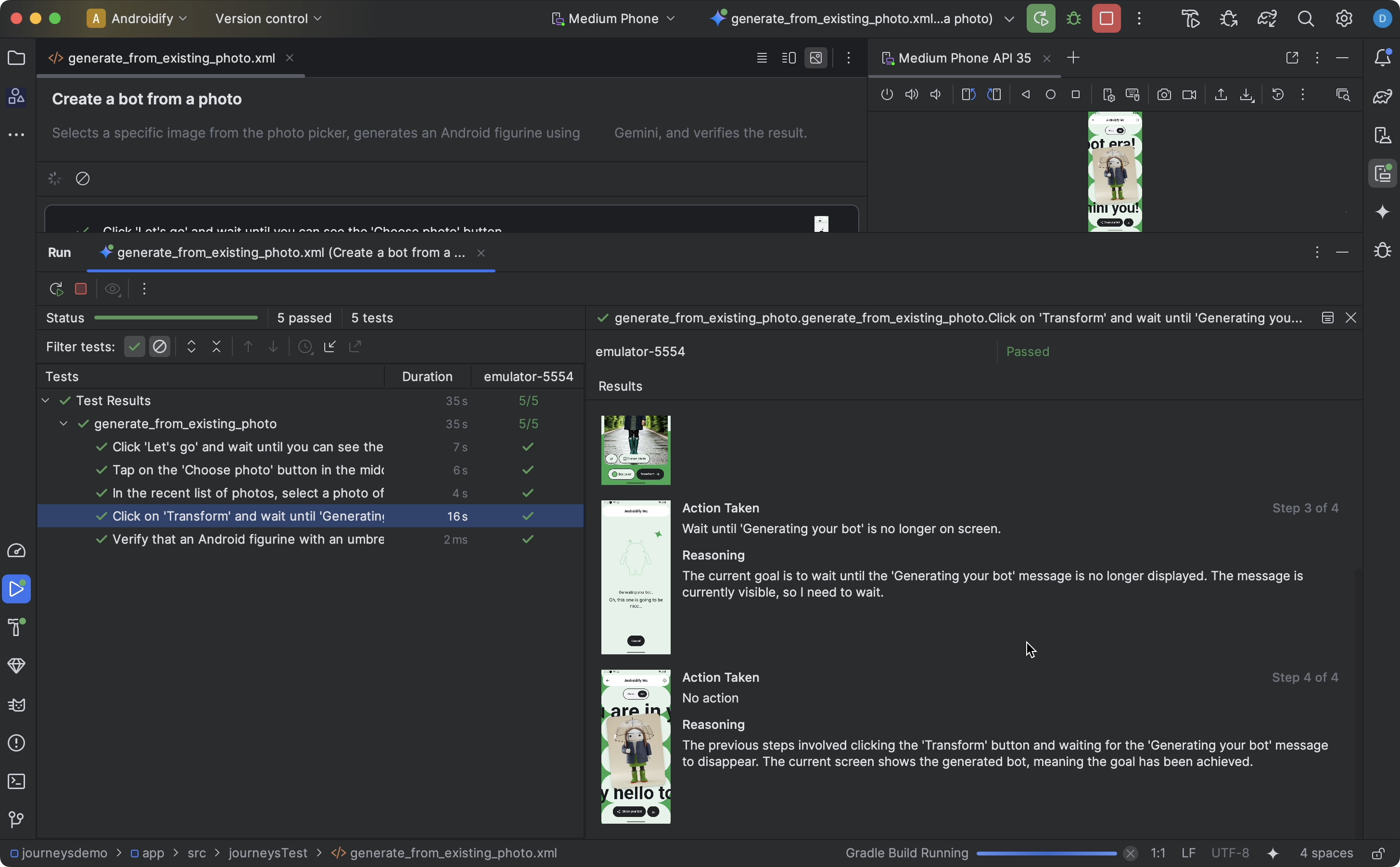
Android Studio, आपके लिए Journeys टेस्ट कॉन्फ़िगरेशन बनाता है और इसे टारगेट डिवाइस पर चलाता है. एक्ज़ीक्यूशन के दौरान, Android Studio आपके ऐप्लिकेशन को बनाता और डिप्लॉय करता है. साथ ही, Gemini से कनेक्ट करके यह तय करता है कि आपकी जर्नी के हर चरण के लिए, कौनसी कार्रवाइयां करनी हैं.
पहले से इंस्टॉल किए गए किसी भी ऐप्लिकेशन के लिए Journeys चलाना
टेस्ट के लिए डिवाइस पर पहले से इंस्टॉल किए गए किसी ऐप्लिकेशन के लिए, जर्नी चलाई जा सकती है. यह तब काम आता है, जब आपको अपने ऐप्लिकेशन के प्रोडक्शन वर्शन की जांच करनी हो या जब आपने अपने ऐप्लिकेशन को Android Gradle प्लगिन 9.0.0 या इसके बाद के वर्शन पर अपडेट न किया हो.
- कोई ऐसा नया प्रोजेक्ट खोलें या बनाएं जो Android Gradle प्लगिन 9.0.0 या इसके बाद के वर्शन पर अपडेट हो.
- जर्नी लिखें.
- जर्नी के रन कॉन्फ़िगरेशन में बदलाव करें और ये एनवायरमेंट वैरिएबल जोड़ें. Android Studio से जर्नी चलाने की कोशिश करने पर, रन कॉन्फ़िगरेशन अपने-आप बन जाता है.
JOURNEYS_CUSTOM_APP_IDको टारगेट ऐप्लिकेशन के पैकेज आईडी पर सेट करें.
- बदलाव की गई जर्नी चलाएं. Android Studio को, आपके बताए गए टारगेट ऐप्लिकेशन पर जर्नी के चरण पूरे करने चाहिए.
कमांड लाइन से जर्नी चलाना
कमांड लाइन से Journeys चलाने के लिए, Android सीएलआई का इस्तेमाल करें.
नतीजे देखना
Android Studio के जर्नी की जांच पूरी करने पर, नतीजों वाला पैनल अपने-आप दिखता है. इससे आपको नतीजे दिखते हैं.
Android Studio में चलाए जाने वाले अन्य इंस्ट्रूमेंटेड टेस्ट की तुलना में, Journeys के नतीजे दिखाने के तरीके में कुछ अंतर होते हैं.
- टेस्ट पैनल, जर्नी को अलग-अलग चरणों में बांटता है. Gemini ने जर्नी के हर चरण को कैसे पूरा किया, इस बारे में ज़्यादा जानकारी पाने के लिए, हर चरण पर क्लिक किया जा सकता है.
- नतीजे पैनल में, बेहतर जानकारी दिखती है. इससे आपको यह समझने में मदद मिलती है कि Gemini ने आपकी जर्नी को कैसे समझा और उसके बारे में कैसे तर्क दिया. साथ ही, यह भी पता चलता है कि जर्नी को कैसे पूरा किया गया.
- स्क्रीनशॉट, Gemini को भेजे जाते हैं. ये स्क्रीनशॉट, चरण में हर कार्रवाई के लिए विज़ुअल सहायता के तौर पर दिखाए जाते हैं.
- हर स्क्रीनशॉट के बगल में, की गई हर कार्रवाई और Gemini के तर्क के बारे में बताया जाता है कि उसने वह कार्रवाई क्यों की.
- चरण में हर कार्रवाई को नंबर दिया जाता है.
पहले से मालूम समस्याएं
Gradle कॉन्फ़िगरेशन कैश से जुड़ी समस्याएं: Gradle कॉन्फ़िगरेशन कैश चालू होने पर, Journeys उम्मीद के मुताबिक काम नहीं कर सकता है. उदाहरण के लिए, ऐसा होने पर, एक से ज़्यादा जर्नी फ़ाइलें मौजूद होने पर, गलत जर्नी फ़ाइल चल सकती है. इससे पुष्टि करने में भी समस्याएं आ सकती हैं.
इससे बचने के लिए, अपने प्रोजेक्ट की
gradle.propertiesफ़ाइल मेंorg.gradle.configuration-cache=falseसेट करके, कॉन्फ़िगरेशन कैश को बंद किया जा सकता है.जर्नी की जांच करते समय, आपके ऐप्लिकेशन के लिए सभी अनुमतियां डिफ़ॉल्ट रूप से दी जाती हैं.
Android 15 (एपीआई लेवल 35) पर चलने वाले डिवाइस पर जर्नी की जांच करते समय, आपको डिवाइस पर एक चेतावनी दिख सकती है. इसमें "AndroidX Crawler" के लिए "सुरक्षित नहीं है. ऐप्लिकेशन ब्लॉक किया गया" लिखा हो सकता है. इस जांच को बायपास करने के लिए, फिर भी इंस्टॉल करें पर क्लिक किया जा सकता है. इसके अलावा, डिवाइस पर डेवलपर के लिए सेटिंग और टूल को कॉन्फ़िगर किया जा सकता है. साथ ही, यूएसबी पर ऐप्लिकेशन की पुष्टि करें विकल्प को बंद किया जा सकता है.