

জেমিনিতে নিয়মগুলি আপনাকে পছন্দের কোডিং ভাষা, শৈলী বা আউটপুট ফর্ম্যাটগুলি সংজ্ঞায়িত করতে দেয় যা সমস্ত প্রম্পটে প্রযোজ্য। আপনি যখন এই পছন্দগুলি একবার সেট করেন, তখন সেগুলি স্বয়ংক্রিয়ভাবে জেমিনিতে পাঠানো পরবর্তী সমস্ত প্রম্পটে প্রয়োগ করা হয়। নিয়মগুলি জেমিনিকে আরও সঠিক এবং উপযুক্ত কোড সহায়তার জন্য প্রকল্পের মান এবং পছন্দগুলি বুঝতে সাহায্য করে। উদাহরণস্বরূপ, আপনি "সর্বদা আমাকে কোটলিনে সংক্ষিপ্ত প্রতিক্রিয়া দিন" এর মতো একটি নিয়ম তৈরি করতে পারেন।
অ্যান্ড্রয়েড স্টুডিওতে প্রম্পট লাইব্রেরিতে নিয়ম সংরক্ষণ এবং পরিচালনা করুন। একটি নিয়ম সেট আপ করতে, এই পদক্ষেপগুলি অনুসরণ করুন:
- জেমিনির সেটিংস খুলতে, জেমিনি স্ট্যাটাস আইকনে ক্লিক করুন।
 IDE-এর নীচে এবং তারপর Configure AI > Prompt Library এ ক্লিক করুন। বিকল্পভাবে File ( MacOS-এ Android Studio ) > Settings > Tools > AI > Prompt Library এ যান।
 - IDE স্তর বা প্রকল্প স্তরে নিয়ম সংরক্ষণ করতে Scope ড্রপ-ডাউন ব্যবহার করুন:
- IDE-স্তরের নিয়মগুলি আপনার নিজের জন্য ব্যক্তিগত এবং একাধিক প্রকল্পে ব্যবহার করা যেতে পারে।
- একই প্রকল্পে কাজ করা সতীর্থদের মধ্যে প্রকল্প-স্তরের নিয়মগুলি ভাগ করা যেতে পারে। এগুলি
/.idea/project.prompts.xmlফাইলে প্রকল্প-স্তরের প্রম্পট সহ সংরক্ষিত থাকে।
- একটি নিয়ম যোগ করতে, নিয়মগুলিতে ক্লিক করুন এবং সম্পাদকে নিয়ম(গুলি) যোগ করুন। নিশ্চিত করুন যে নিয়মগুলি নির্দিষ্ট এবং কার্যকর। নিয়মগুলির বিন্যাস গুরুত্বপূর্ণ নয়, তবে আপনার নিজস্ব পঠনযোগ্যতা এবং রক্ষণাবেক্ষণের জন্য, একাধিক নিয়ম একটি বুলেট তালিকায় রাখার কথা বিবেচনা করুন।
- সেটিংস ডায়ালগে সংরক্ষণ করতে এবং থাকার জন্য প্রয়োগ করুন ক্লিক করুন। সেটিংস ডায়ালগ থেকে বেরিয়ে আসার জন্য ঠিক আছে ক্লিক করুন।
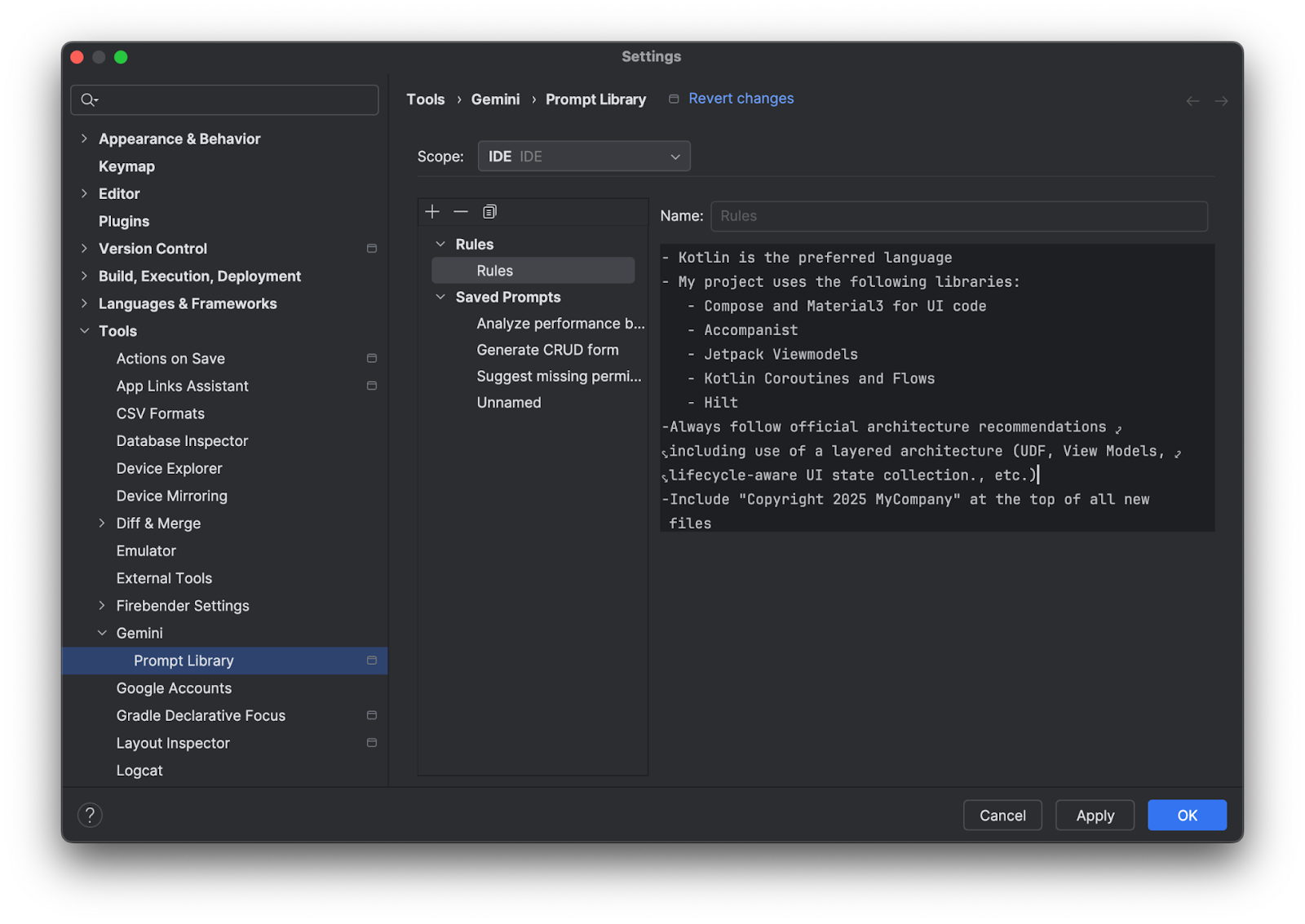
নিয়ম হিসেবে কী যোগ করবেন তার কিছু ধারণা এখানে দেওয়া হল:
- কোম্পানির স্টাইল গাইড, উদাহরণস্বরূপ ভেরিয়েবল নামকরণ বা কোড মন্তব্যের জন্য নিয়মাবলী
- ব্যবহারের জন্য প্রস্তাবিত লাইব্রেরি
- কোডিং ভাষার পছন্দ, উদাহরণস্বরূপ "কোটলিনে সমস্ত কোড উদাহরণ প্রদান করুন"
একটি প্রশ্নের জন্য নিয়মগুলি অনির্বাচন করুন
জেমিনিকে পাঠানো প্রতিটি প্রশ্নের ক্ষেত্রে নিয়মগুলি স্বয়ংক্রিয়ভাবে প্রয়োগ করা হয়। যদি আপনি চান না যে নিয়মগুলি কোনও নির্দিষ্ট প্রম্পটে প্রযোজ্য হোক, তাহলে আপনি প্রম্পট পাঠানোর আগে Context এ ক্লিক করে এবং Rules থেকে চেক সরিয়ে দিয়ে নিয়মগুলি অনির্বাচিত করতে পারেন।
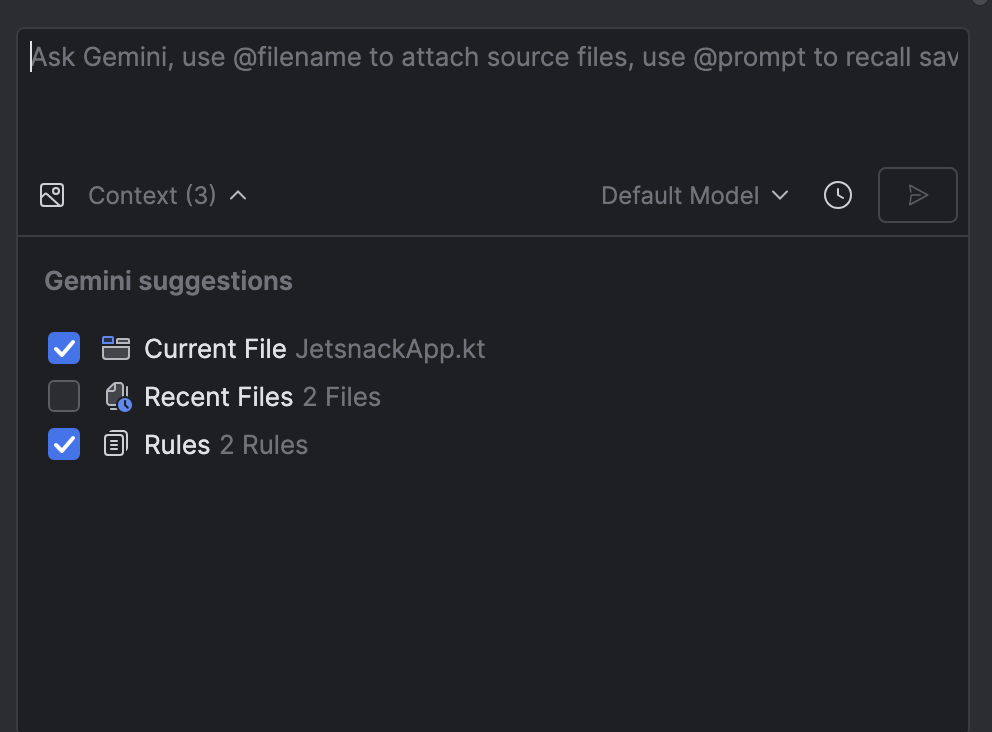
নিয়ম কিভাবে কাজ করে
প্রতিটি প্রম্পটের শুরুতে একটি প্রস্তাবনা হিসেবে নিয়ম যোগ করা হয়। প্রসঙ্গ প্রদানের জন্য নিয়ম ব্যবহার করুন, একটি নির্বাচিত আউটপুট এবং ফর্ম্যাট নির্দিষ্ট করুন, এবং আরও সঠিক এবং সহায়ক প্রতিক্রিয়া তৈরি করতে জেমিনির আচরণ গঠনে সহায়তা করুন। আপনি যদি IDE-স্তর এবং প্রকল্প-স্তর উভয় নিয়ম ব্যবহার করেন, তাহলে প্রতিটি প্রম্পটে উভয় বিভাগের নিয়ম প্রয়োগ করা হয়।