

Les règles dans Gemini vous permettent de définir les langages de programmation, les styles ou les formats de sortie préférés qui s'appliquent à tous les prompts. Lorsque vous définissez ces préférences une fois, elles sont automatiquement appliquées à toutes les requêtes ultérieures envoyées à Gemini. Les règles aident Gemini à comprendre les normes et les préférences du projet pour une assistance au codage plus précise et personnalisée. Par exemple, vous pouvez créer la règle "Donne-moi toujours des réponses concises en Kotlin".
Stockez et gérez les règles dans la bibliothèque de prompts d'Android Studio. Pour configurer une règle, procédez comme suit :
- Pour ouvrir les paramètres de Gemini, cliquez sur l'icône d'état Gemini
 en bas de l'IDE, puis sur Configurer l'IA > Bibliothèque de prompts. Vous pouvez également accéder à File (Android Studio sous macOS) > Settings > Tools > AI > Prompt Library (Fichier > Paramètres > Outils > IA > Bibliothèque de requêtes).
 - Utilisez le menu déroulant Scope (Champ d'application) pour stocker les règles au niveau de l'IDE ou du projet :
- Les règles au niveau de l'IDE sont privées et peuvent être utilisées dans plusieurs projets.
- Les règles au niveau du projet peuvent être partagées entre des collaborateurs qui travaillent sur le même projet. Ils sont enregistrés dans le fichier
/.idea/project.prompts.xmlavec les prompts au niveau du projet.
- Pour ajouter une règle, cliquez sur Règles, puis ajoutez-la ou les règles dans l'éditeur. Assurez-vous que les règles sont spécifiques et applicables. La mise en page des règles n'est pas essentielle, mais pour faciliter la lecture et la maintenance, envisagez de regrouper plusieurs règles dans une liste à puces.
- Cliquez sur Appliquer pour enregistrer les paramètres et rester dans la boîte de dialogue. Cliquez sur OK pour enregistrer et quitter la boîte de dialogue des paramètres.

Voici quelques exemples de règles que vous pouvez ajouter :
- Guides de style de l'entreprise, par exemple les conventions pour l'attribution de noms de variables ou les commentaires de code
- Bibliothèques recommandées
- Préférences concernant le langage de programmation, par exemple "Fournis tous les exemples de code en Kotlin"
Désélectionner des règles pour une requête
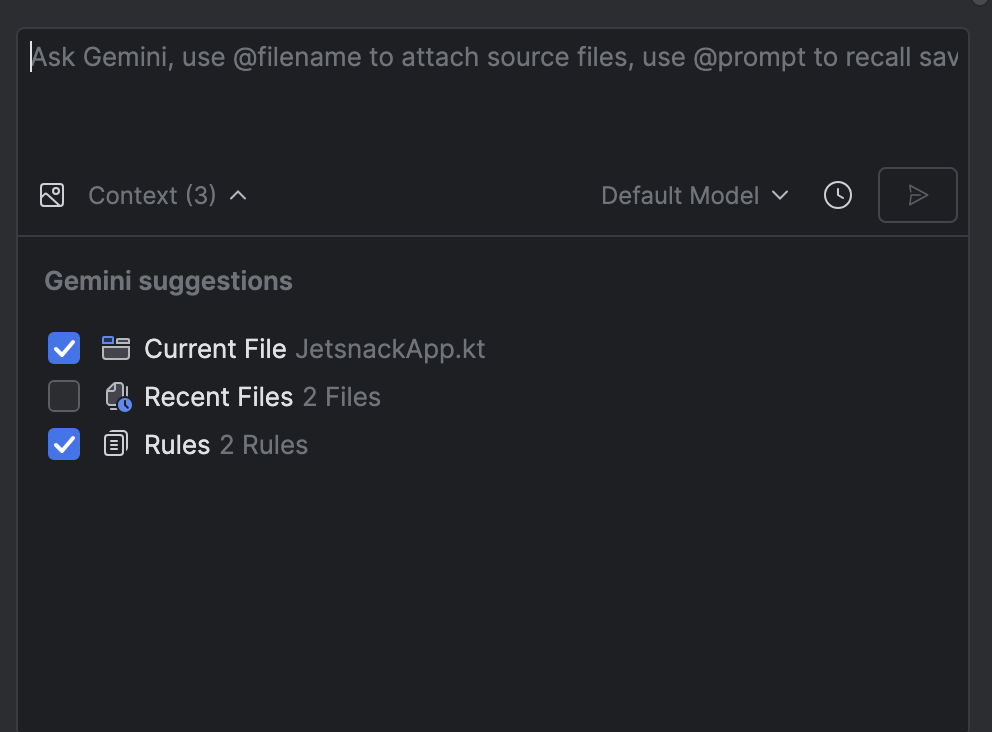
Les règles sont automatiquement appliquées à chaque requête que vous envoyez à Gemini. Si vous ne souhaitez pas que les règles s'appliquent à une requête spécifique, vous pouvez les désélectionner avant d'envoyer la requête en cliquant sur Contexte, puis en décochant Règles.
Fonctionnement des règles
Les règles sont ajoutées au début de chaque requête sous forme de préambule. Utilisez des règles pour fournir du contexte, spécifier un résultat et un format sélectionnés, et aider à façonner le comportement de Gemini afin de générer des réponses plus précises et utiles. Si vous utilisez à la fois des règles au niveau de l'IDE et au niveau du projet, les deux catégories de règles sont appliquées à chaque requête.