


通行密钥是一种更安全、更便捷的替代密码的方法。借助通行密钥,用户可以使用其设备的内置身份验证功能(例如指纹、人脸、PIN 码或图案)登录应用和网站。这样可以提供无缝的登录体验,让用户不必记住密码。
要点
使用通行密钥时,请注意以下事项:
- 使用 Credential Manager API 在您的产品中支持通行密钥。 Credential Manager 会整合您的所有登录方法,包括通行密钥、密码和联合登录解决方案,因此无需预先列出所有登录选项。
- 支持将通行密钥作为默认登录方式。
- 在适当的时机(例如在账号创建期间、账号恢复期间、使用密码登录后以及在账号设置中)引入通行密钥,以鼓励用户互动度和采用
- 在产品设置菜单中提供一个专门用于管理通行密钥的部分,包括删除通行密钥的选项
- 在整个产品中保持通行密钥相关信息的一致性,帮助用户了解这种新的登录方法
- 使用 Google 提供的通行密钥图标,在 Android 上打造一致的登录体验
开始使用
如需更简单、更安全的登录体验,请在您的产品中使用通行密钥。 通行密钥可减少对密码的需求,提供顺畅的用户体验,并且更能抵御钓鱼式攻击或密码泄露等安全漏洞。
以下是一些典型的用户体验历程,您的产品可以在这些历程中引入通行密钥。 您可以在本文档的以下部分中找到更多详细信息:
- 为新用户和现有用户创建并保存通行密钥
- 使用已保存的凭证登录
- 在应用或网站设置中管理通行密钥
在设计通行密钥登录体验时,请牢记以下用户体验原则:
- 优先考虑简单性:尽量减少注册或登录所需的步骤,并确保注册或登录要求简单明了
- 保持透明:清楚说明您收集哪些数据以及收集原因
- 赋予用户控制权:允许用户稍后填写可选详细信息
使用 Credential Manager API 在您的产品中支持通行密钥。请参阅实现指南,了解如何集成此 API。
创建并保存通行密钥
我们建议您通过以下方式推广通行密钥创建:
- 新用户:在创建账号期间,提示用户创建通行密钥
- 现有用户:在账号恢复期间、使用密码登录后以及在账号设置中,用户已经处于账号管理状态,此时可以推广通行密钥创建
- 一致的消息:在整个产品中,通行密钥创建提示应保持一致的措辞和设计
账号创建时刻
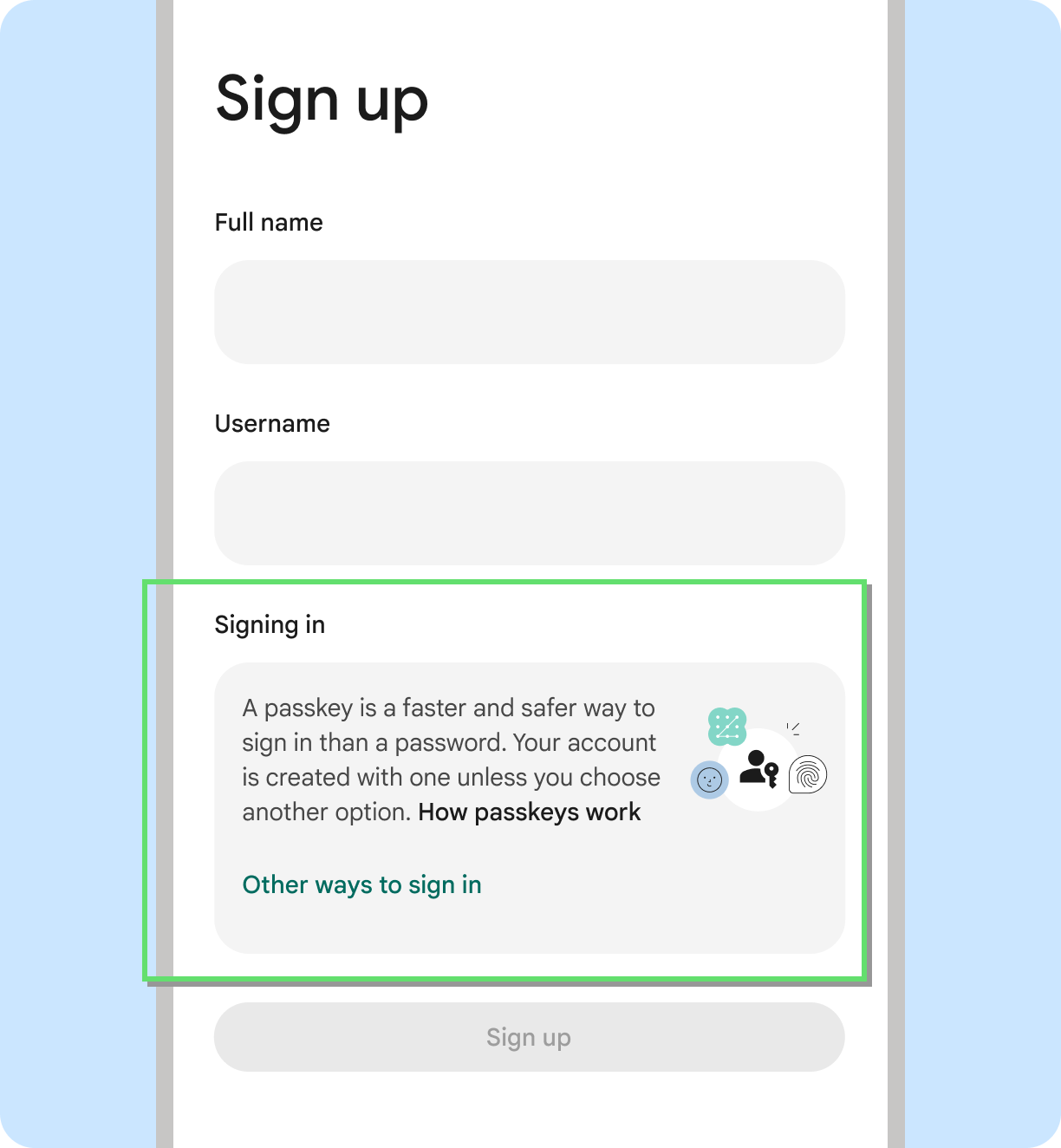
当用户创建新账号时,他们已经在考虑将来如何登录该账号。这是介绍通行密钥并说明其如何让登录更简单、更安全的好机会。
Android 15 简化了通行密钥创建流程,只需点按一下即可完成。
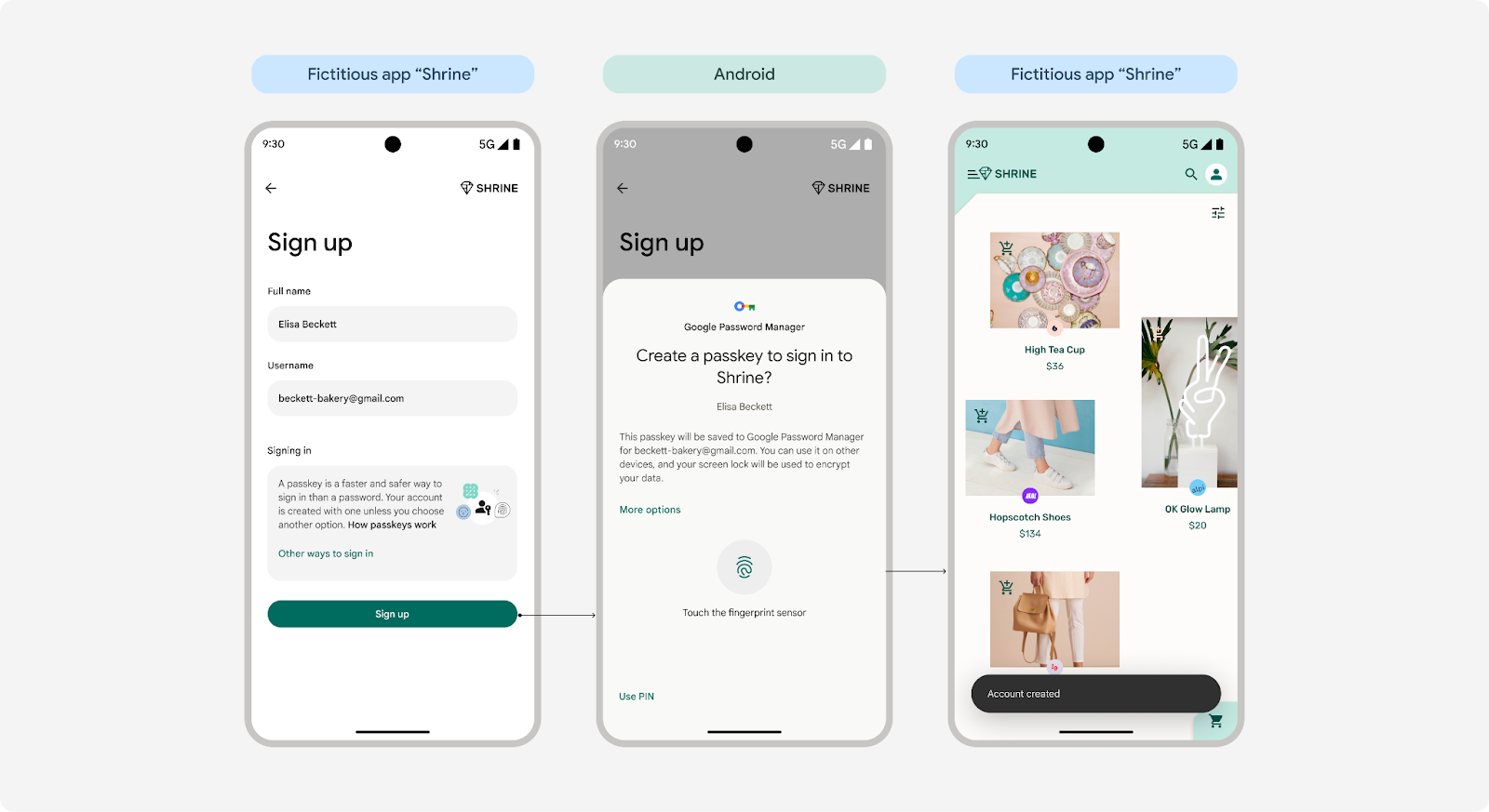 在 Android 15 上一键创建通行密钥
使用 Android 14 及更低版本的用户将继续使用“点按两次”流程。
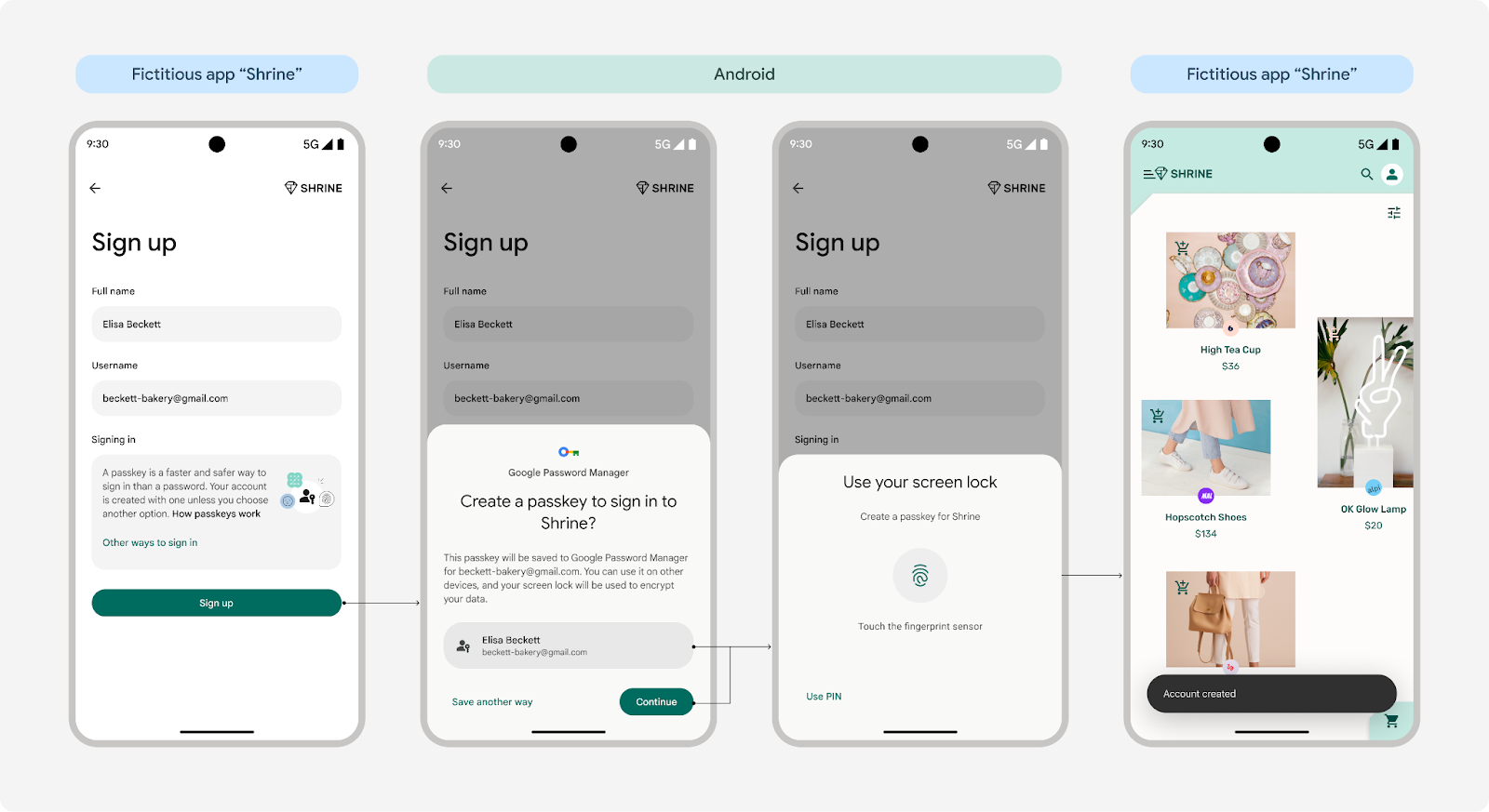 在 Android 14 及更低版本上点按两次即可创建通行密钥
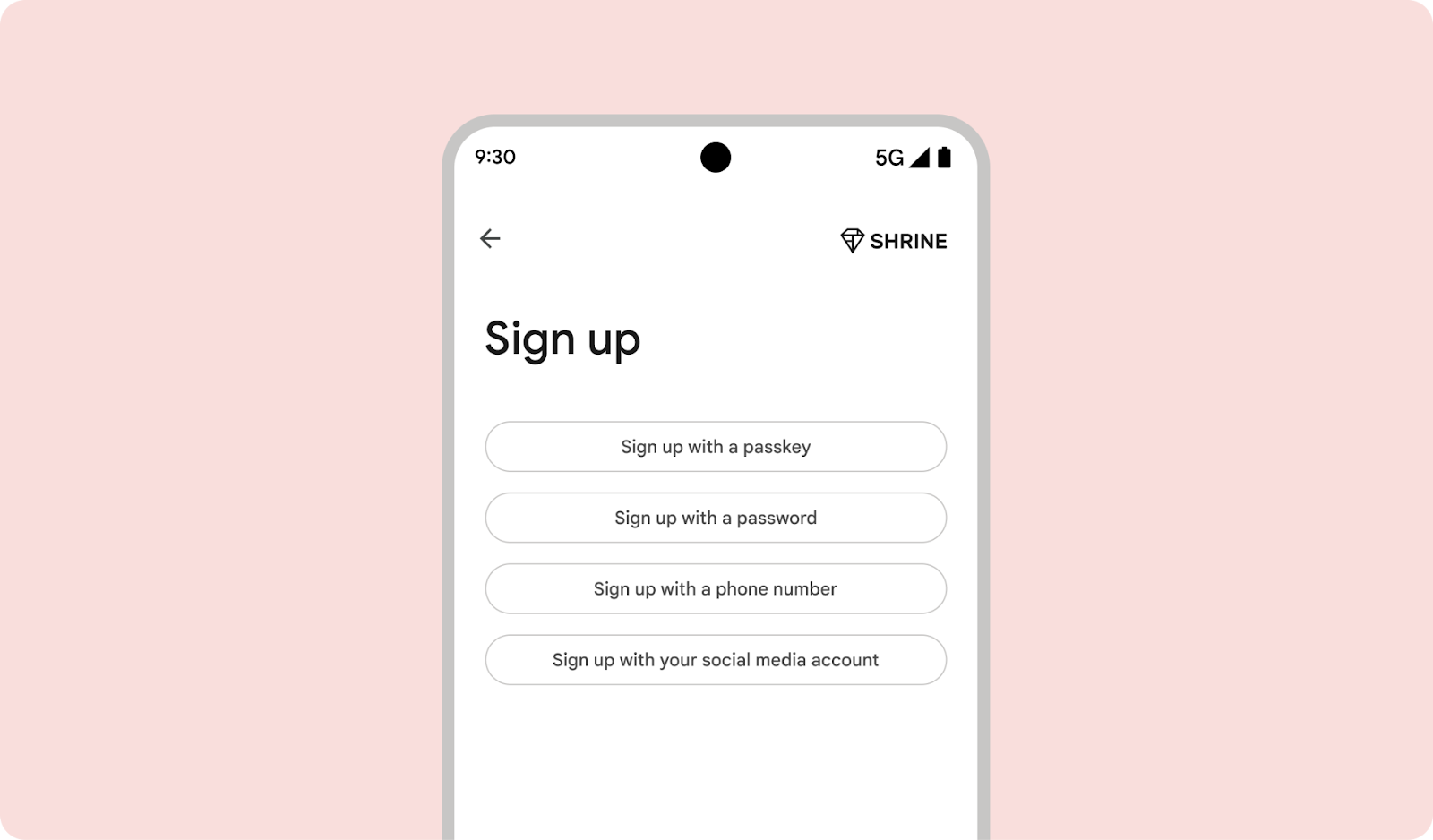
将通行密钥设为用户的默认注册方式
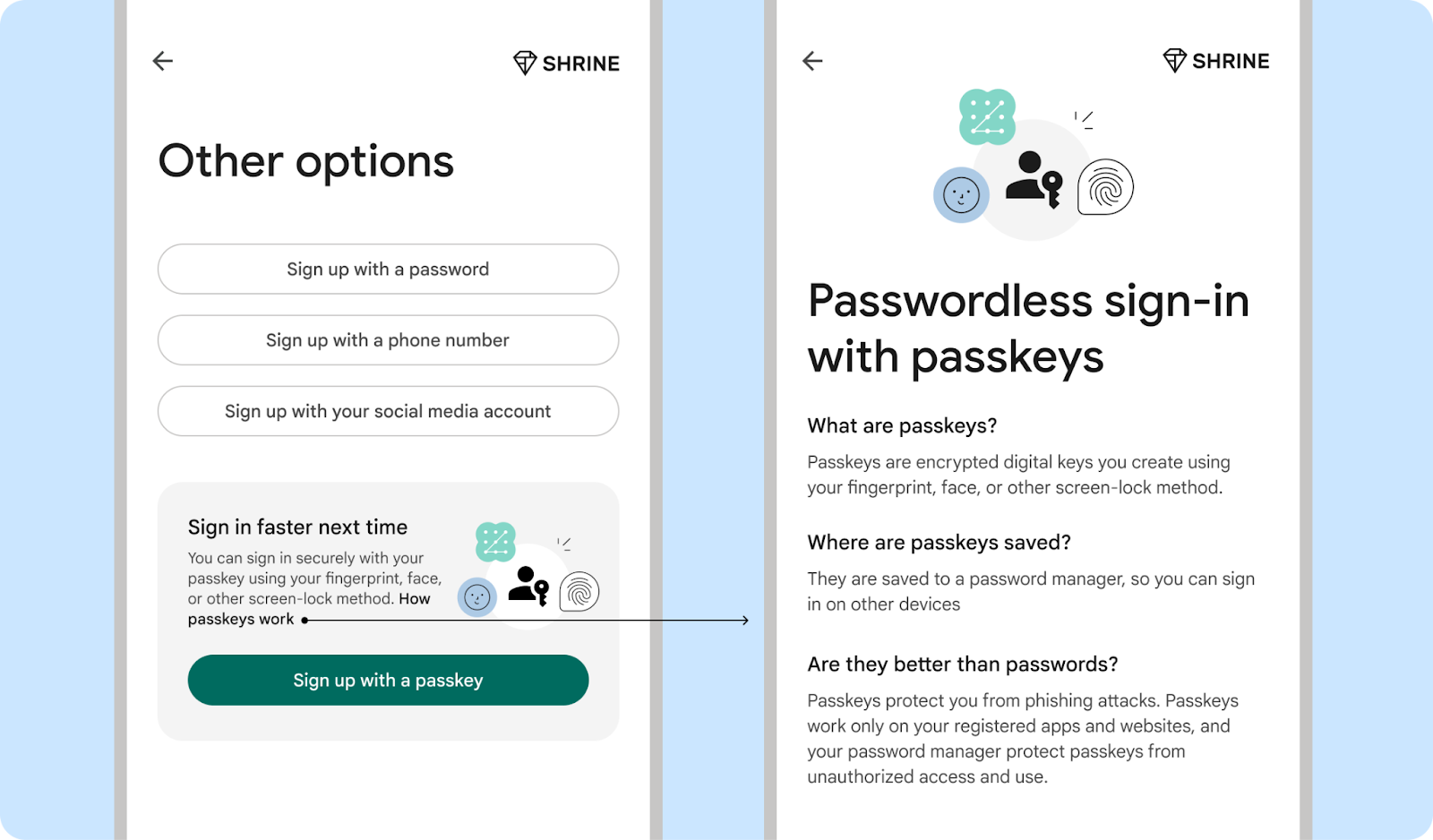
当用户创建新账号时,优先将通行密钥作为默认选项。不过,请确保用户可以根据需要使用其他登录选项。
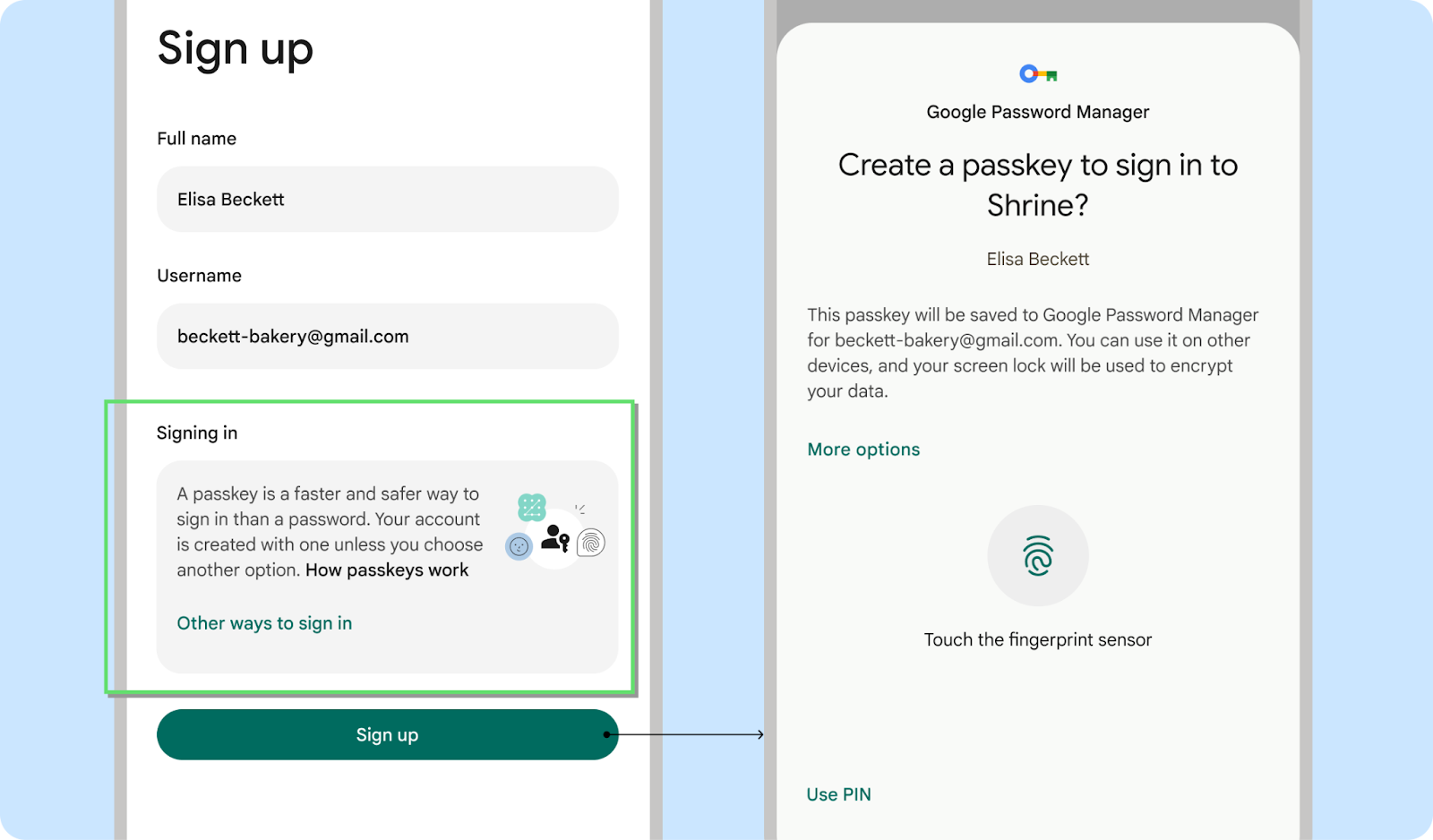
正确做法
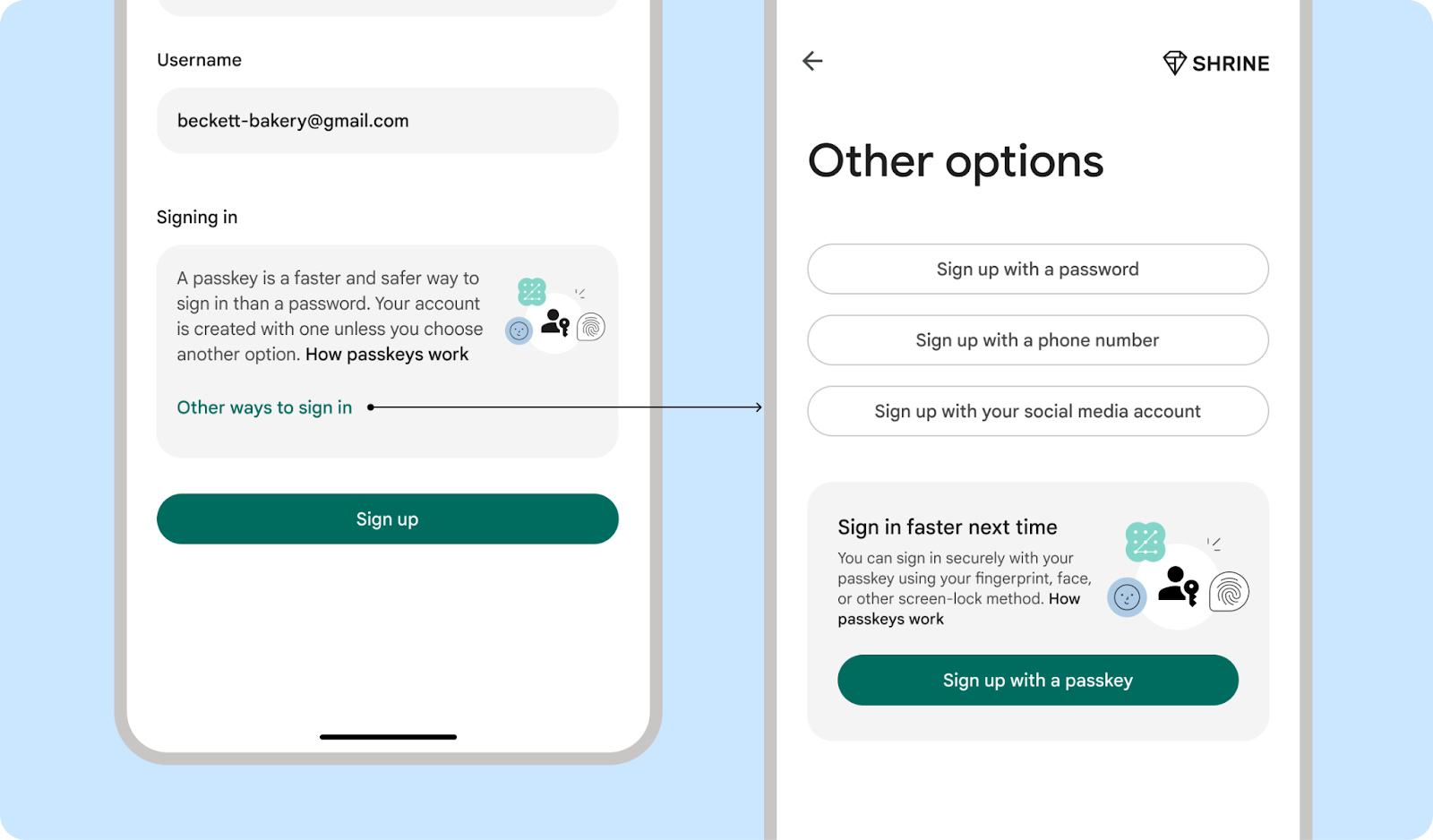
正确做法
错误做法
正确做法
账号恢复时刻
尝试使用旧密码恢复账号但失败的用户可能更愿意采用通行密钥。
在用户重置密码时提示其创建通行密钥
鼓励用户在尝试重置密码时创建通行密钥。此时,用户正因忘记密码而感到沮丧和不便,因此更容易接受通行密钥提供的安全性和便利性。考虑提示用户为其他账号恢复用例创建通行密钥。
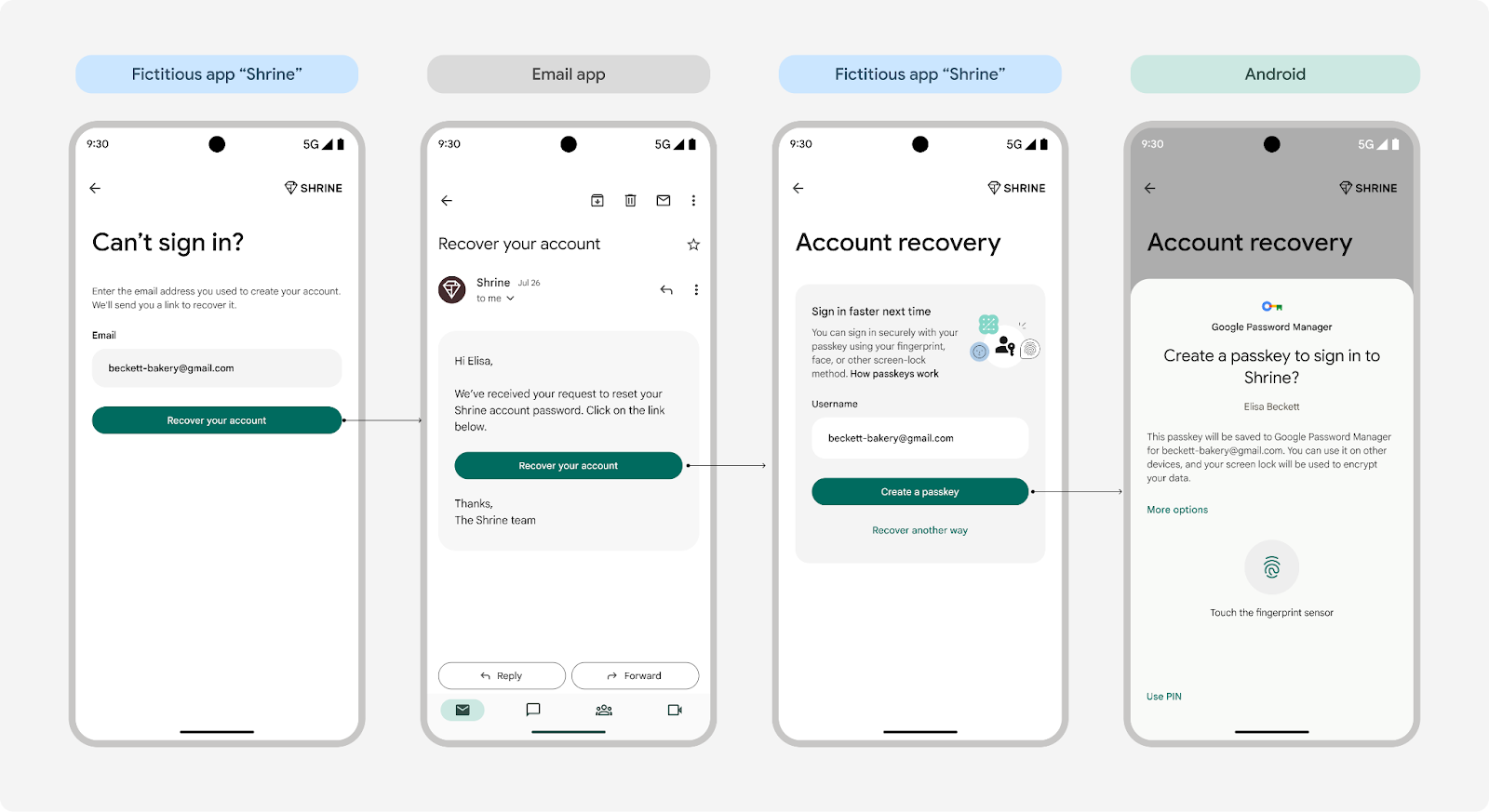 在用户重置密码时提示他们创建通行密钥
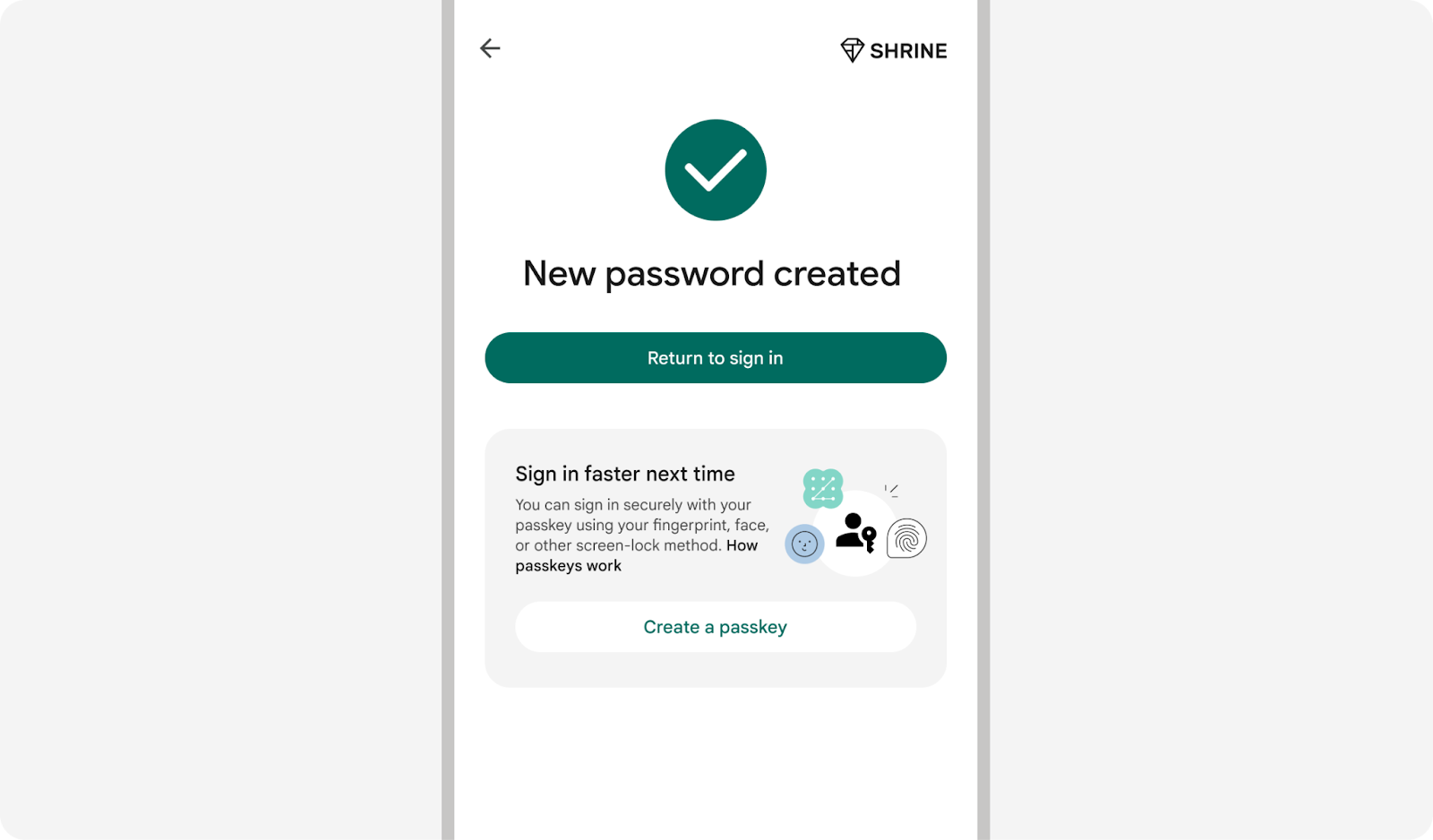 在重设密码流程结束时提示用户创建通行密钥,因为用户可能会觉得创建和保存新密码很费时。
引导用户解决通行密钥方面的问题
当用户请求帮助解决通行密钥问题时,请添加问题排查步骤或我们的帮助中心文章的链接。
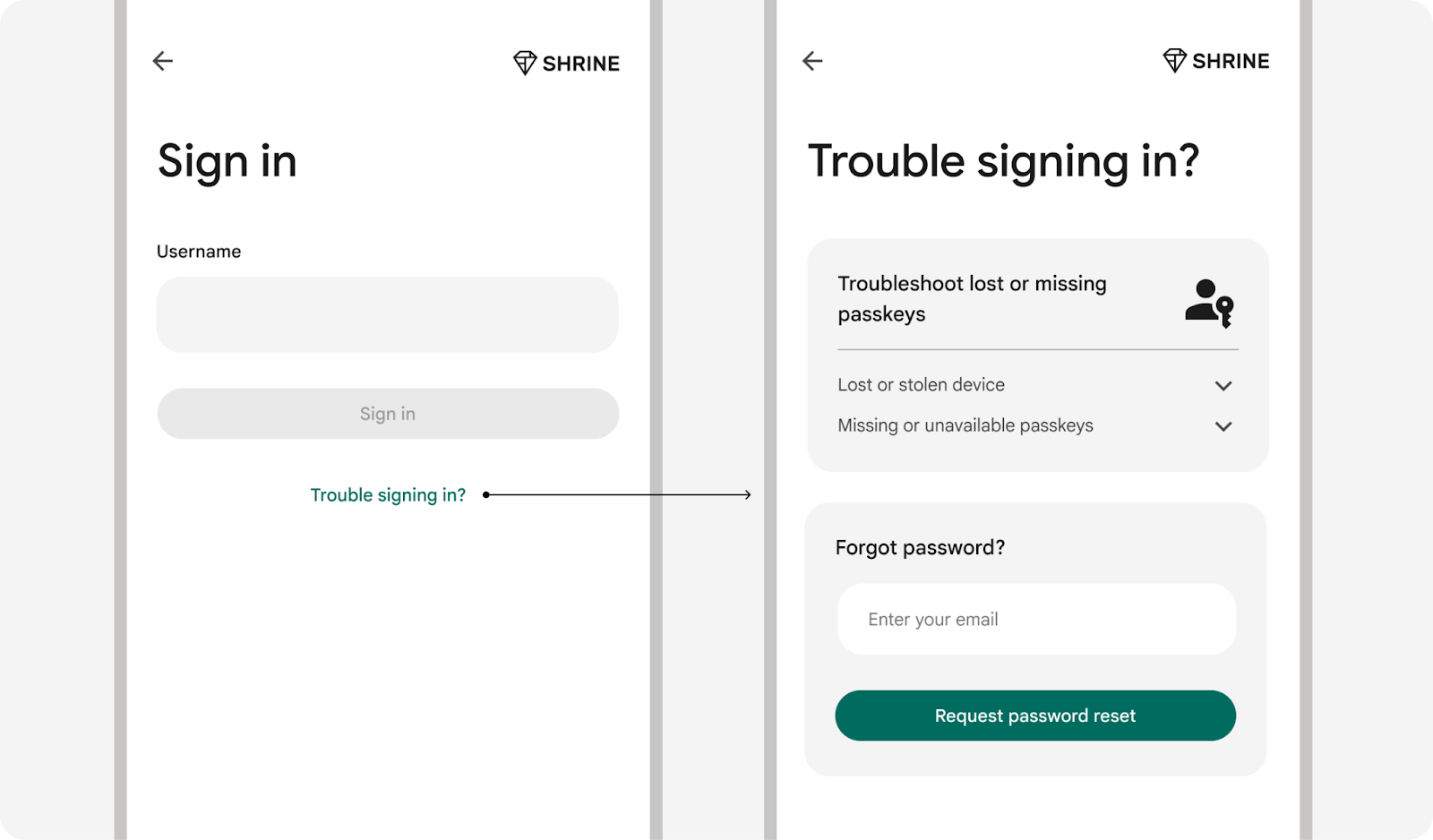
使用密码登录后立即显示
用户可能会忘记密码,从而在登录时感到沮丧。 为防止出现这种情况,请鼓励用户在使用密码或其他方法登录后立即创建通行密钥。
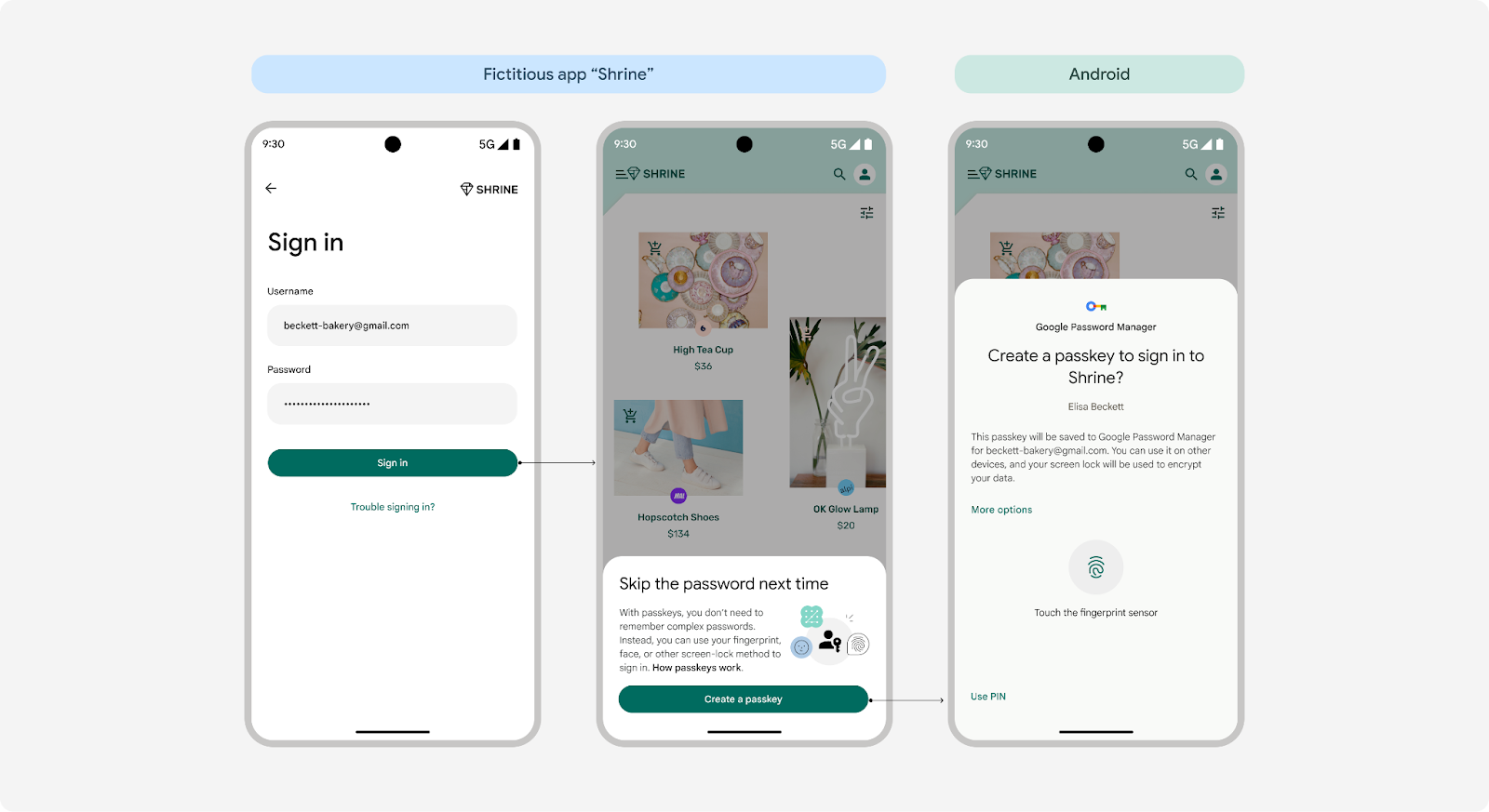 在用户使用密码或其他方法登录后,立即显示通行密钥提示。
账号管理时刻
对于使用密码或其他登录方式的现有账号,请在账号设置中显示通行密钥提示,以帮助用户升级到通行密钥。确保用户不会在同一密码管理工具中为同一用户名创建重复的通行密钥。
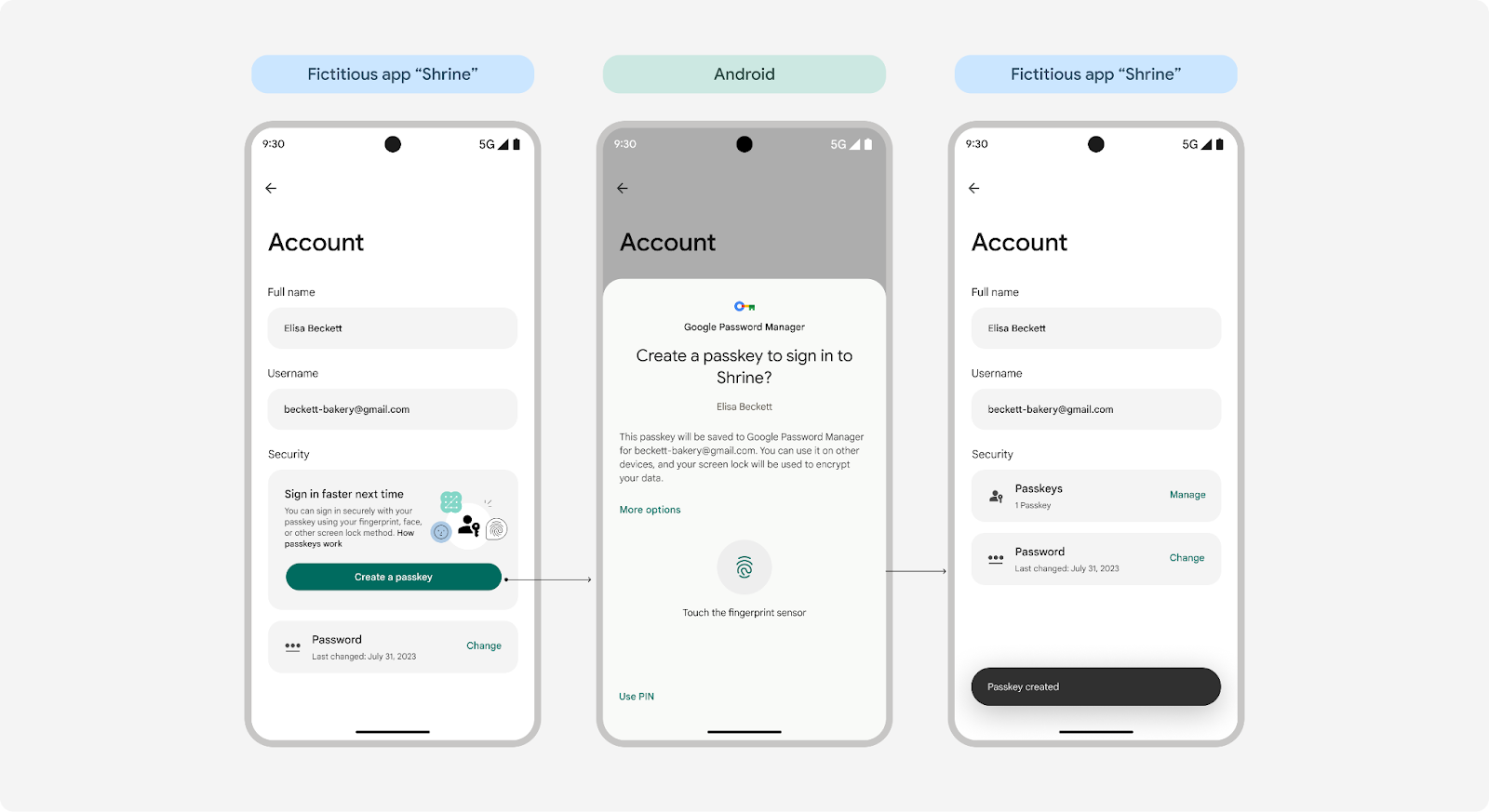
内容设计指南:向用户介绍通行密钥
通过优先考虑清晰度、简单性和用户优势,您可以鼓励用户采用通行密钥。在产品中引入通行密钥时,请遵循以下准则,打造更顺畅的用户体验。
在创建通行密钥之前,重点介绍通行密钥的主要优势
由于通行密钥是一种新的登录方法,因此在提示用户创建通行密钥之前,请务必清晰简洁地向用户说明其优势。重点介绍优势,并加入通行密钥图标、指纹或面部等视觉元素,有助于提高理解度并减少放弃率。
我们的研究表明,用户看重速度、简单性和安全性。优化您的消息传递,强调用户在登录和使用您的产品时最关心的问题。
使用熟悉的语言和简单的解释,不要过度解释技术
通行密钥是熟悉体验背后的先进技术。在介绍“通行密钥”时,请告知用户,通行密钥可让他们只需使用屏锁方式(即他们解锁设备的方式,无论是使用指纹、人脸、PIN 码还是其他方式)即可安全登录。
指出这些熟悉的安全体验可减少采用时的焦虑,而明确用户将获得的体验可减少不确定性。 需要更多信息的用户可以深入了解。
包含“通行密钥”一词,但在介绍通行密钥时,不要将其作为内容设计的核心焦点
使用“通行密钥”一词有助于用户自我学习并建立认知。业界已就跨平台实现中使用此术语达成一致,许多组织正在发布对该技术的更深入解释,从而减少了单个产品这样做的需求。由于这是一个新术语,因此在首次引入通行密钥时,请避免将其放在显眼位置,以免让用户感到不知所措。
正确做法
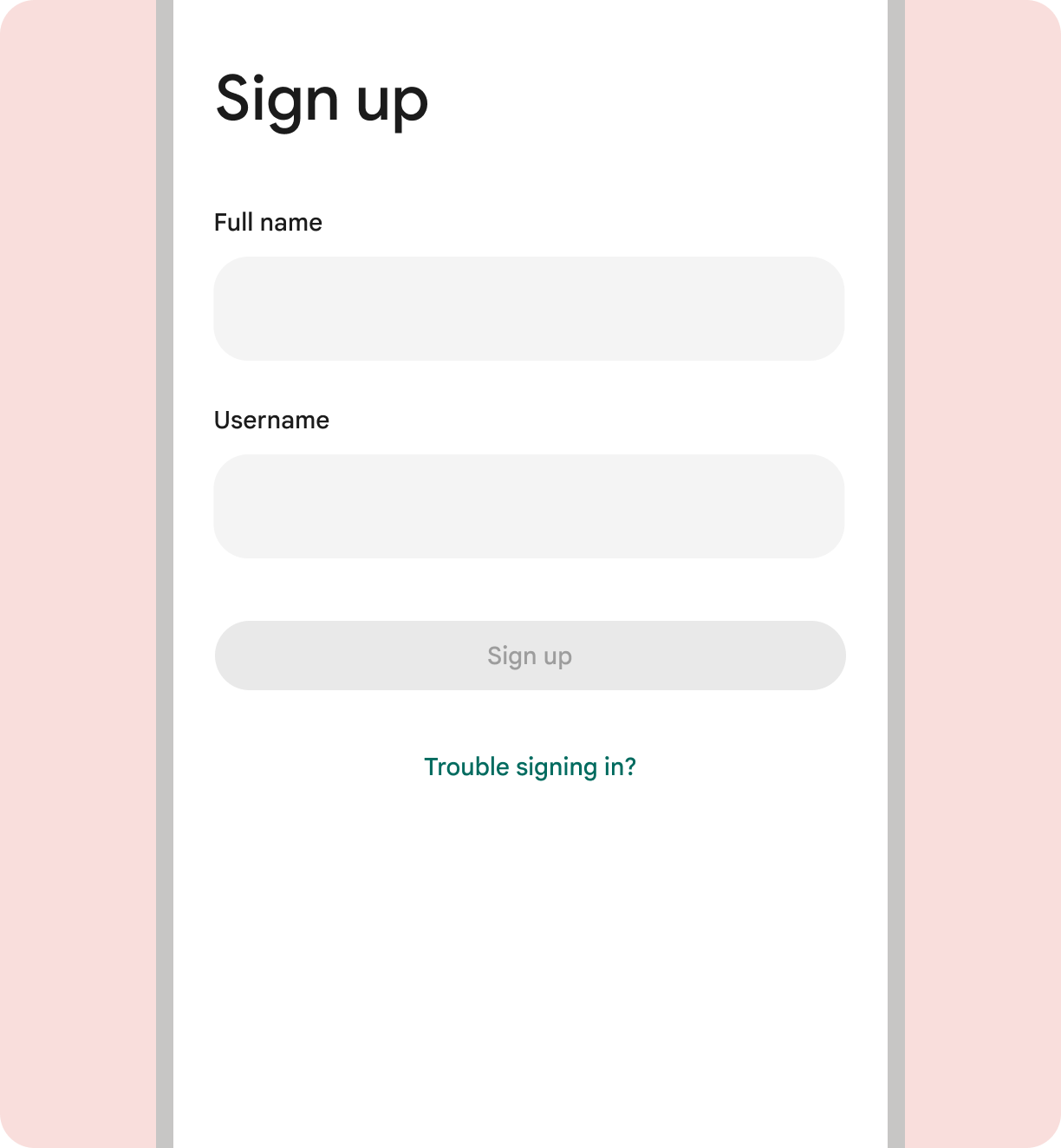
错误做法
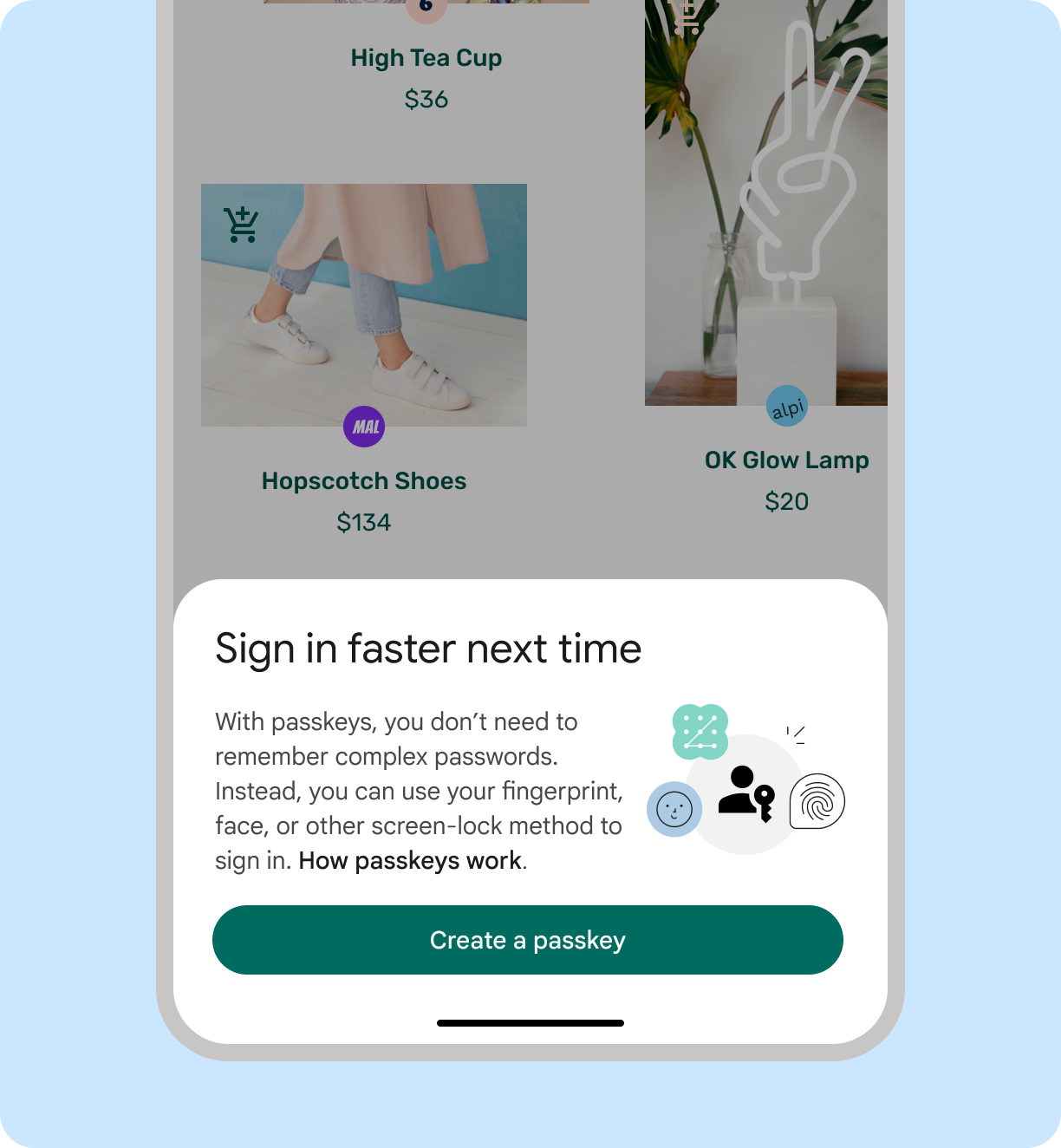
正确做法
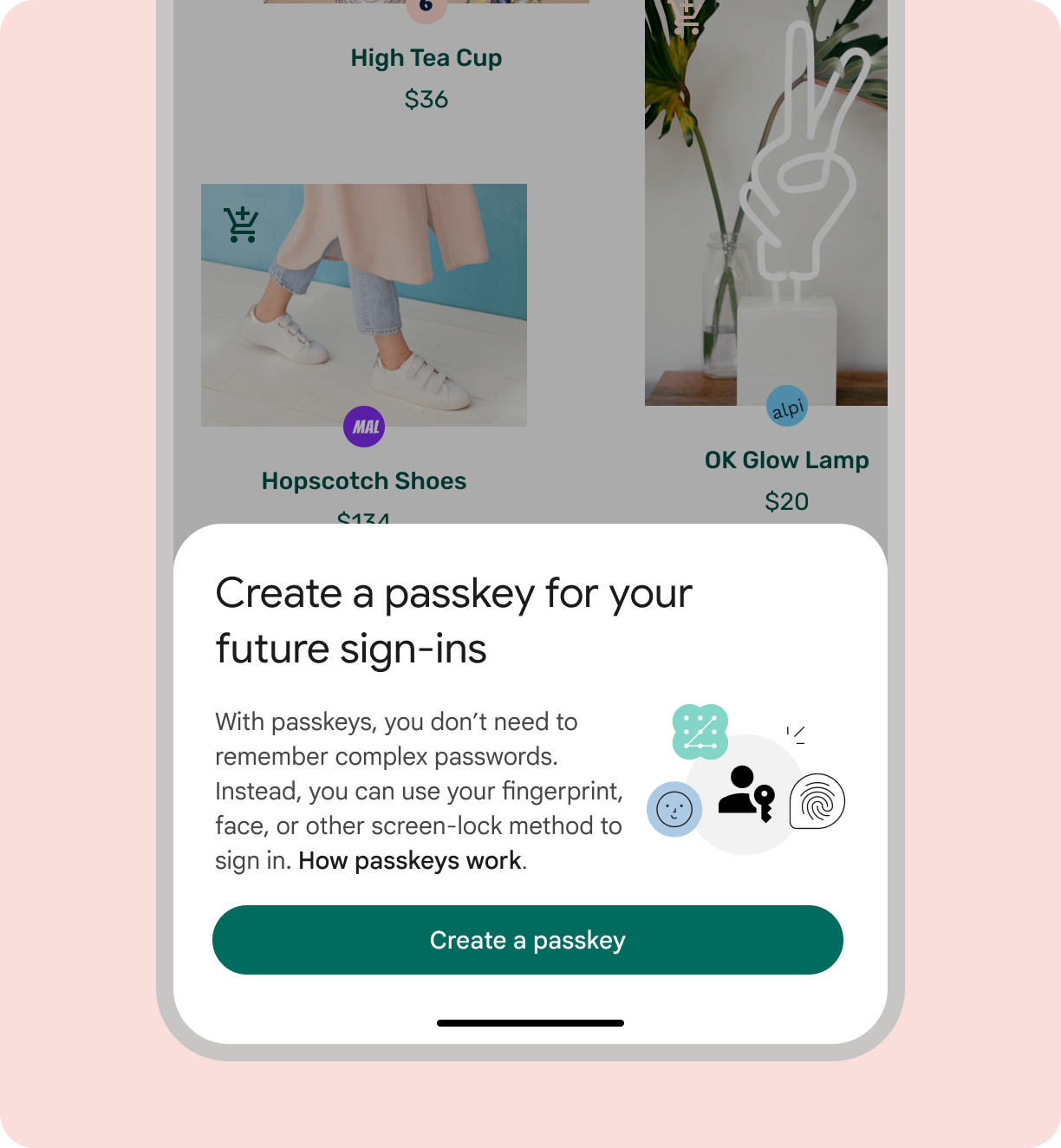
错误做法
向用户显示“创建通行密钥”提示
邀请用户开始使用通行密钥时,我们建议您使用“创建通行密钥”这一说法。这与平台拥有的 API 界面一致。一次只能创建一个通行密钥。与密码类似,通行密钥不是专有名词。它们不采用大写形式,通常带有冠词,例如“a”。 提及多个通行密钥时,可以使用复数形式。
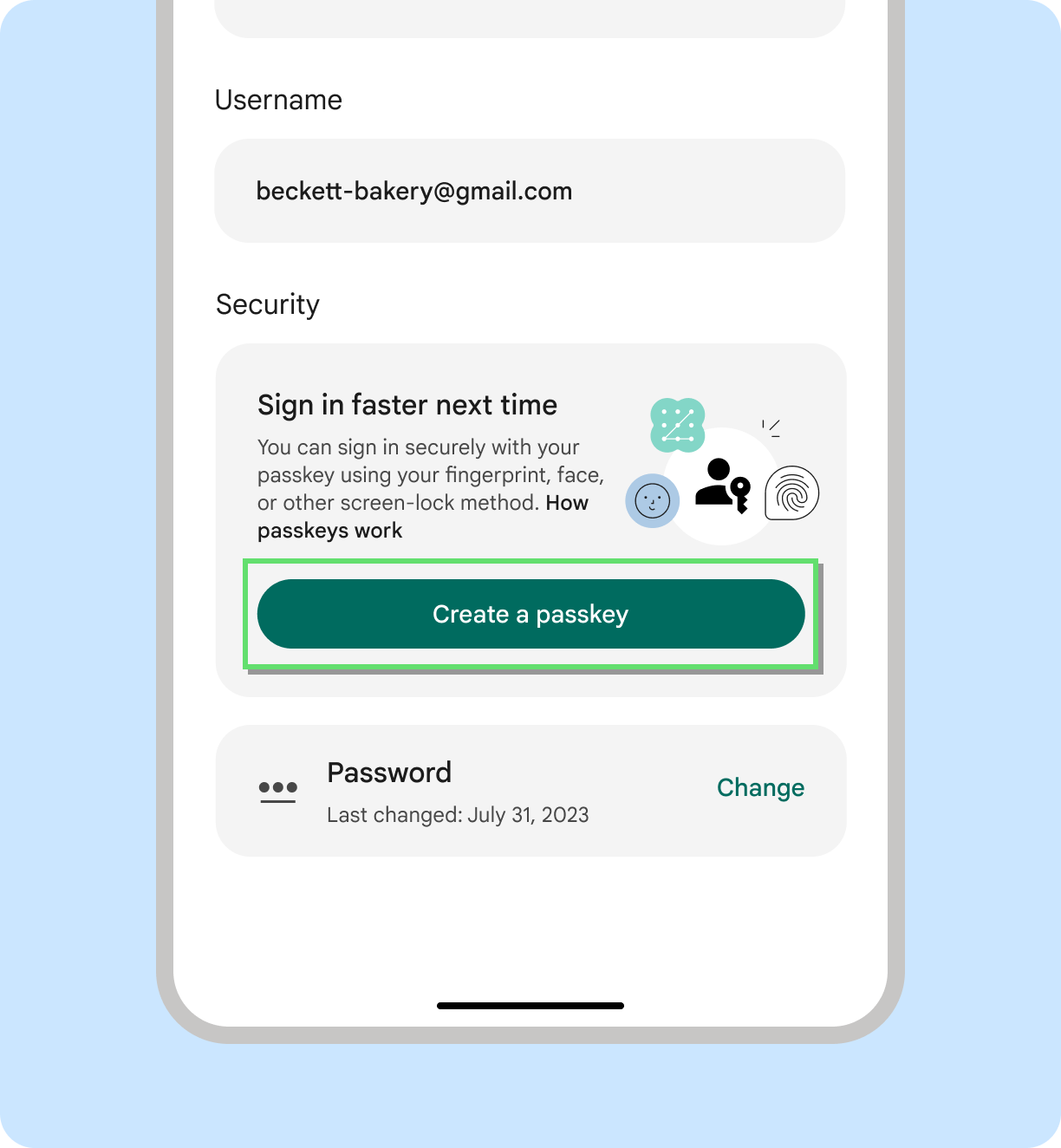
正确做法
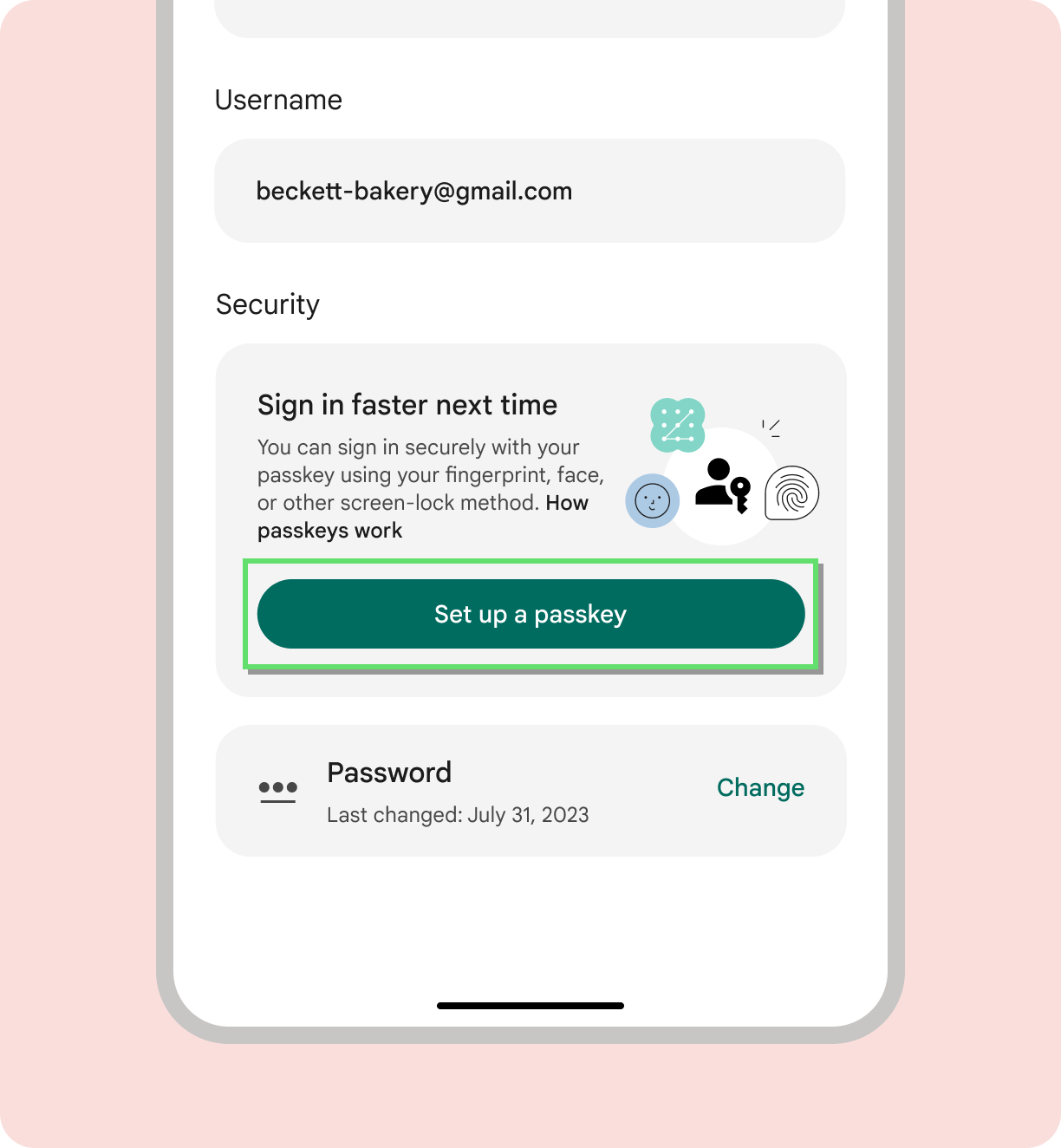
错误做法
在说明通行密钥的存储位置时,请使用“保存”
用户可以选择通行密钥的保存位置,例如密码管理工具。 在选择特定密码管理工具来存储通行密钥时,我们建议您说“将通行密钥保存到 [password_manager_name]”。
向用户传达通行密钥创建状态
让用户随时了解账号创建过程中的情况。这可以提高用户对通行密钥和整个产品的信心。
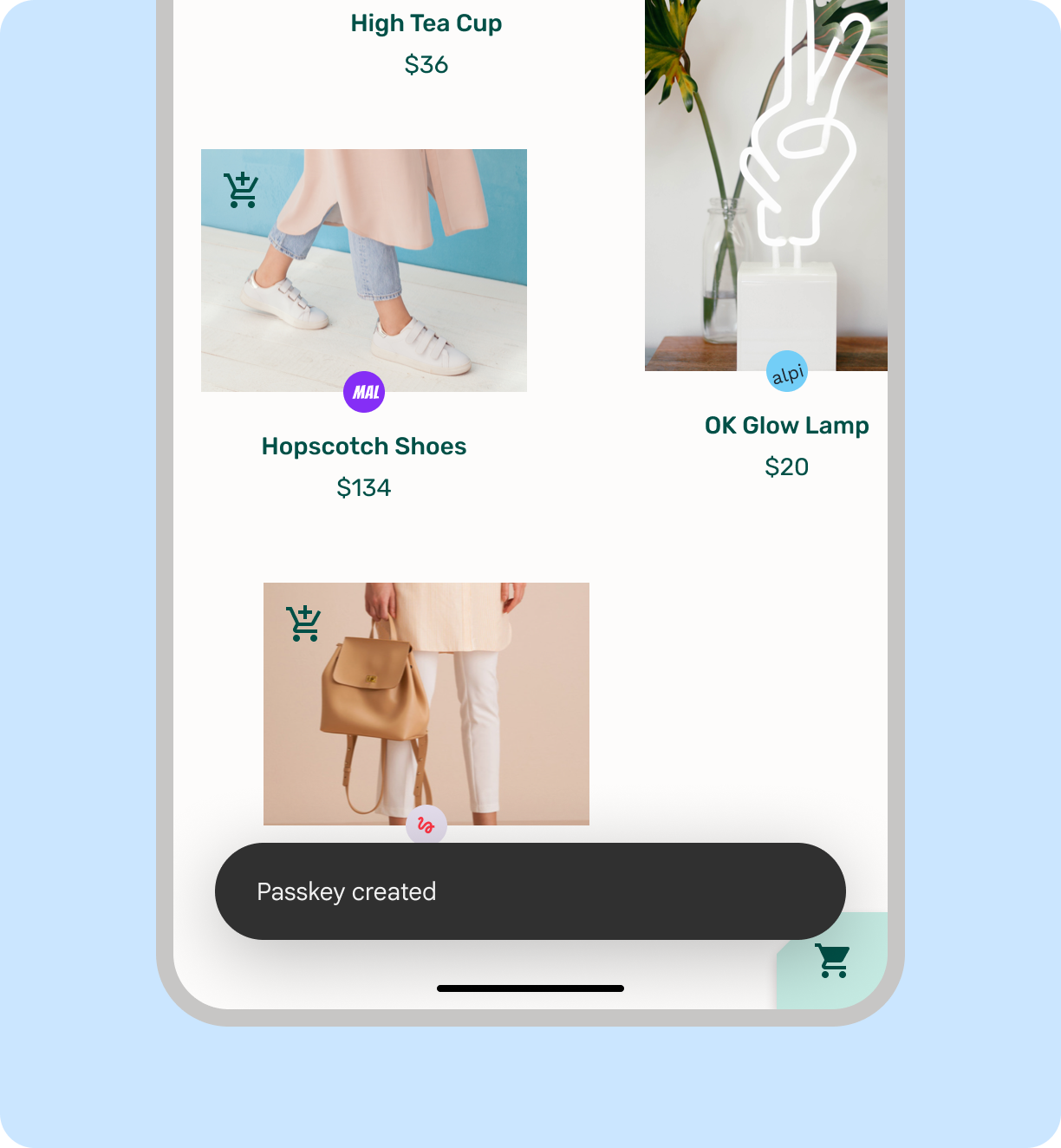
正确做法
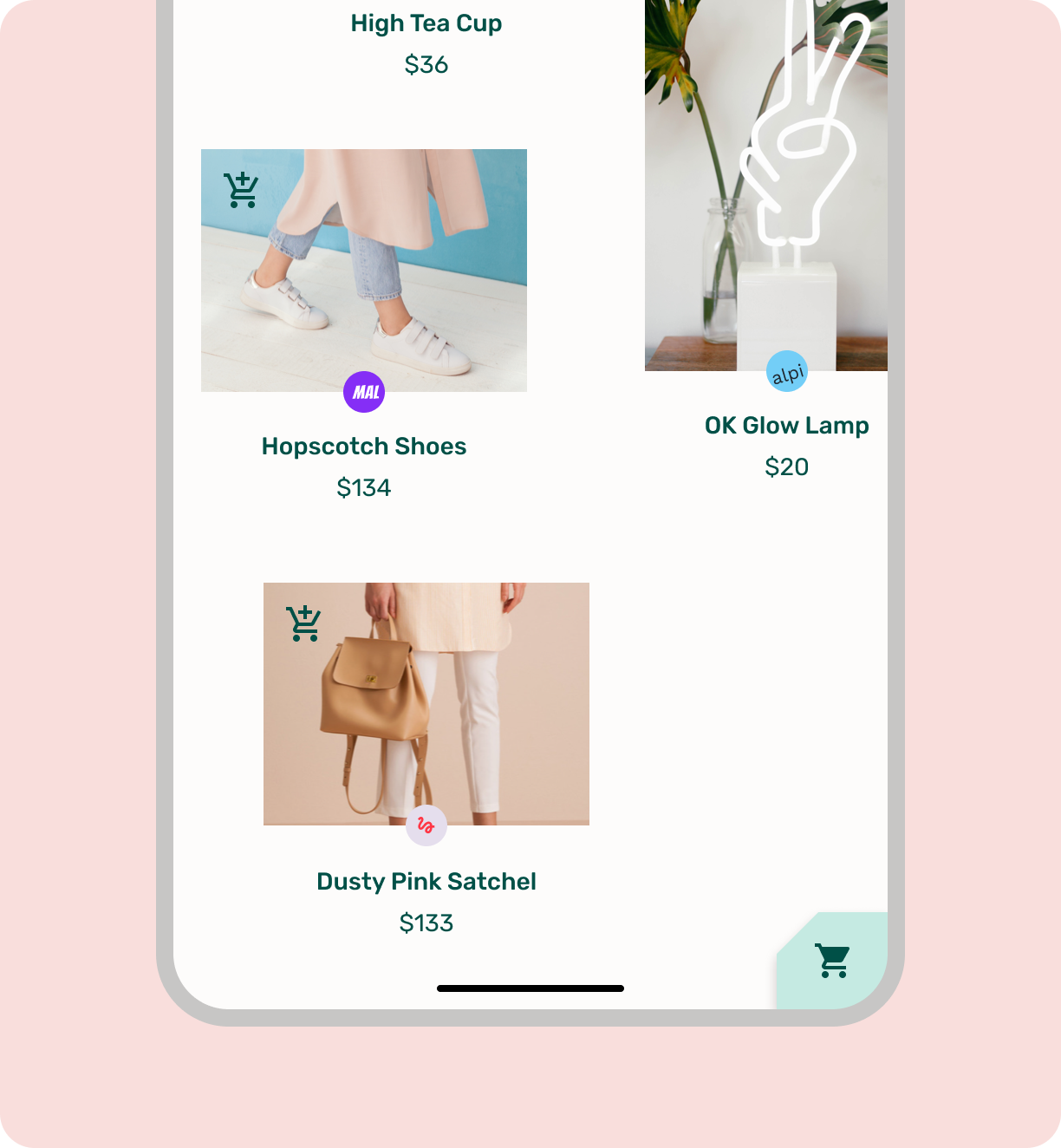
错误做法
使用已保存的凭证登录
当用户登录您的产品时,Credential Manager API 会显示其账号选择器界面,其中会向用户显示可用账号列表。
- 如果用户只有一个账号,则可以在 Android 15 上使用屏幕锁定立即登录;在 Android 14 及更低版本上,用户需要先确认账号信息,然后才能使用屏幕锁定登录。
- 如果用户有多个账号,则首先选择首选账号,然后使用屏幕锁定方式通过通行密钥登录。
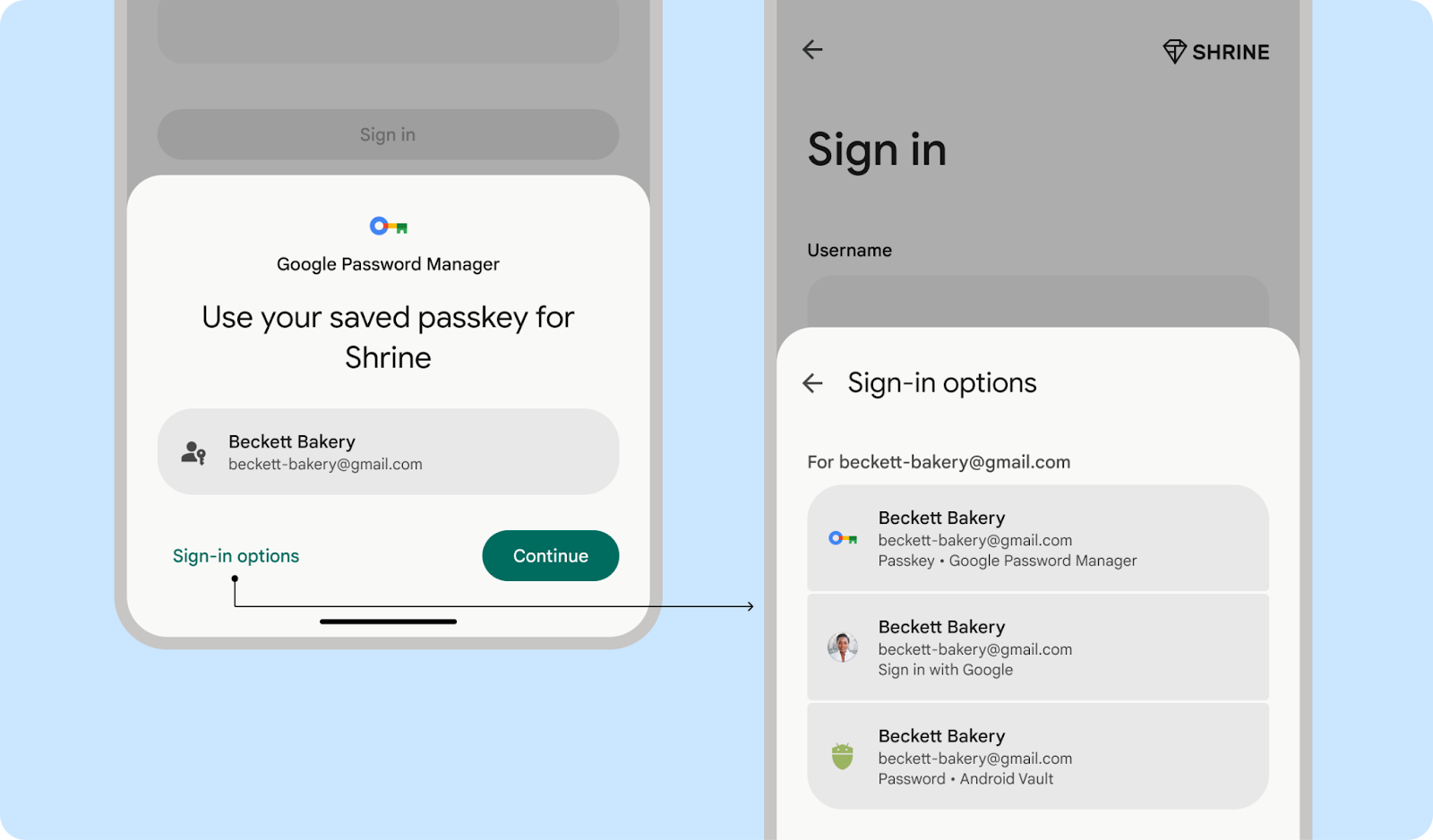
如果用户在登录界面上找不到自己的账号,可以点按“登录选项”或“更多选项”来选择其他方式,也可以关闭该界面,手动输入密码或使用其他传统方法。
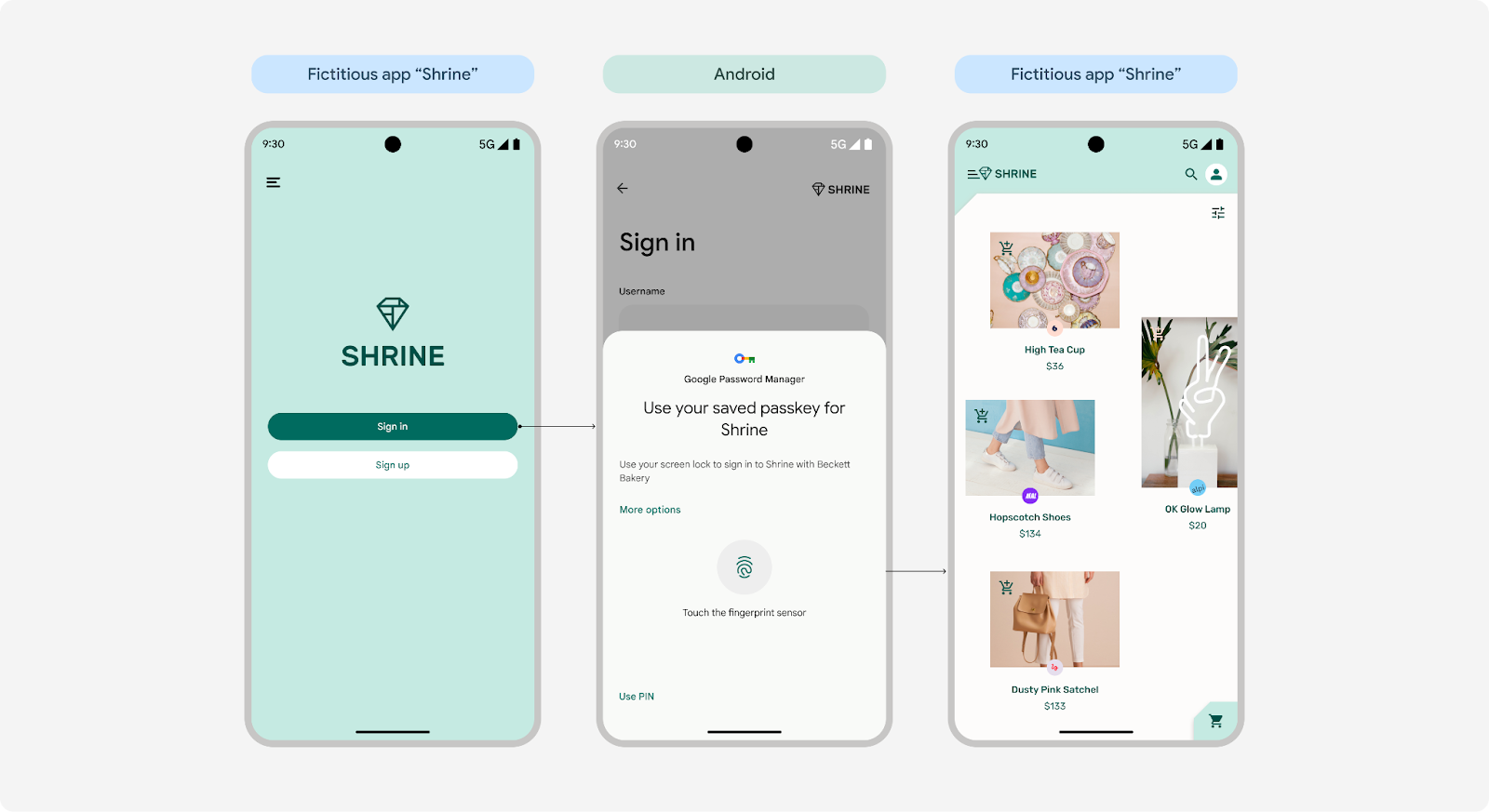 Android 15 上的一个账号
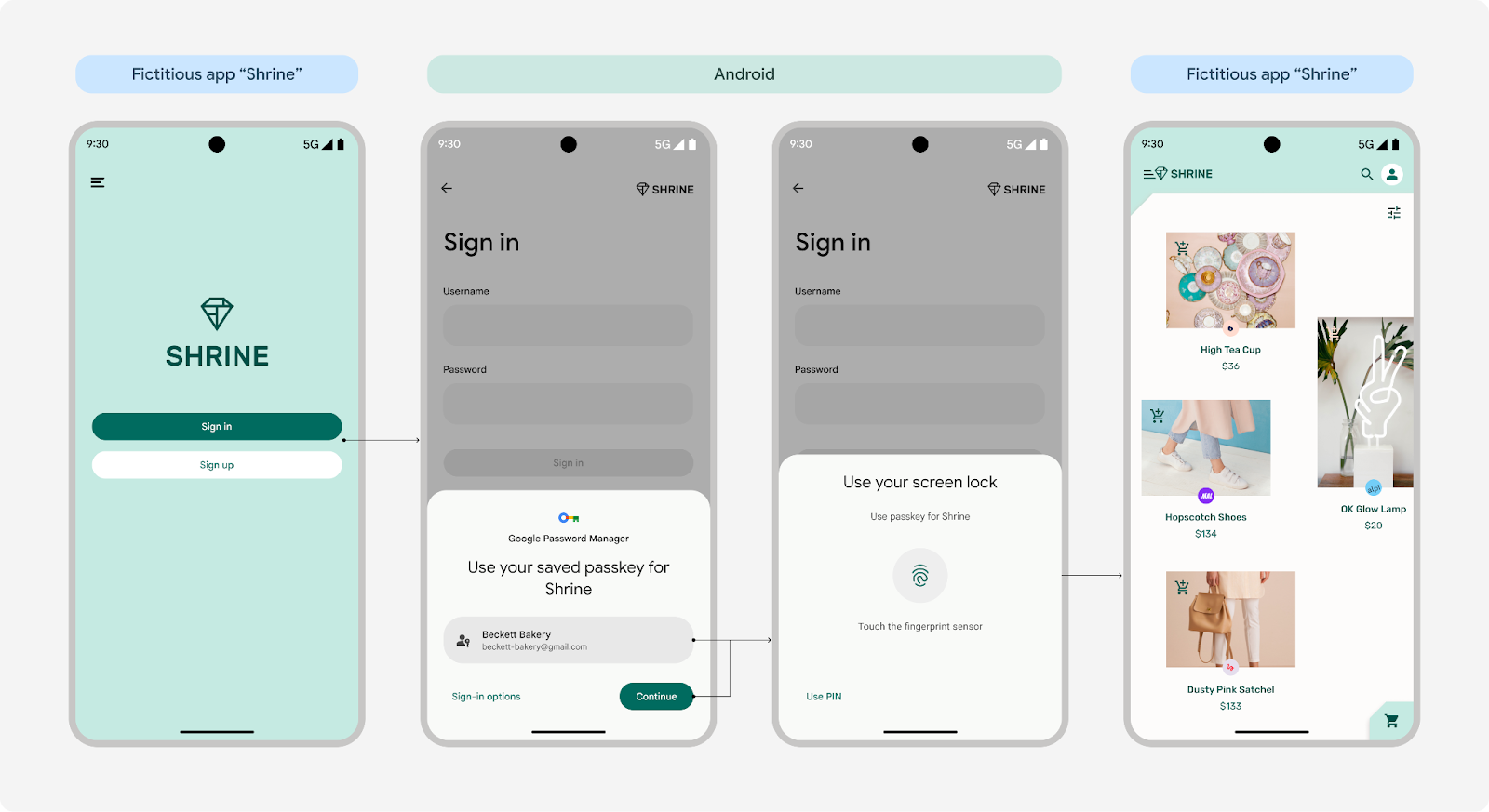 Android 14 及更低版本上的一个账号
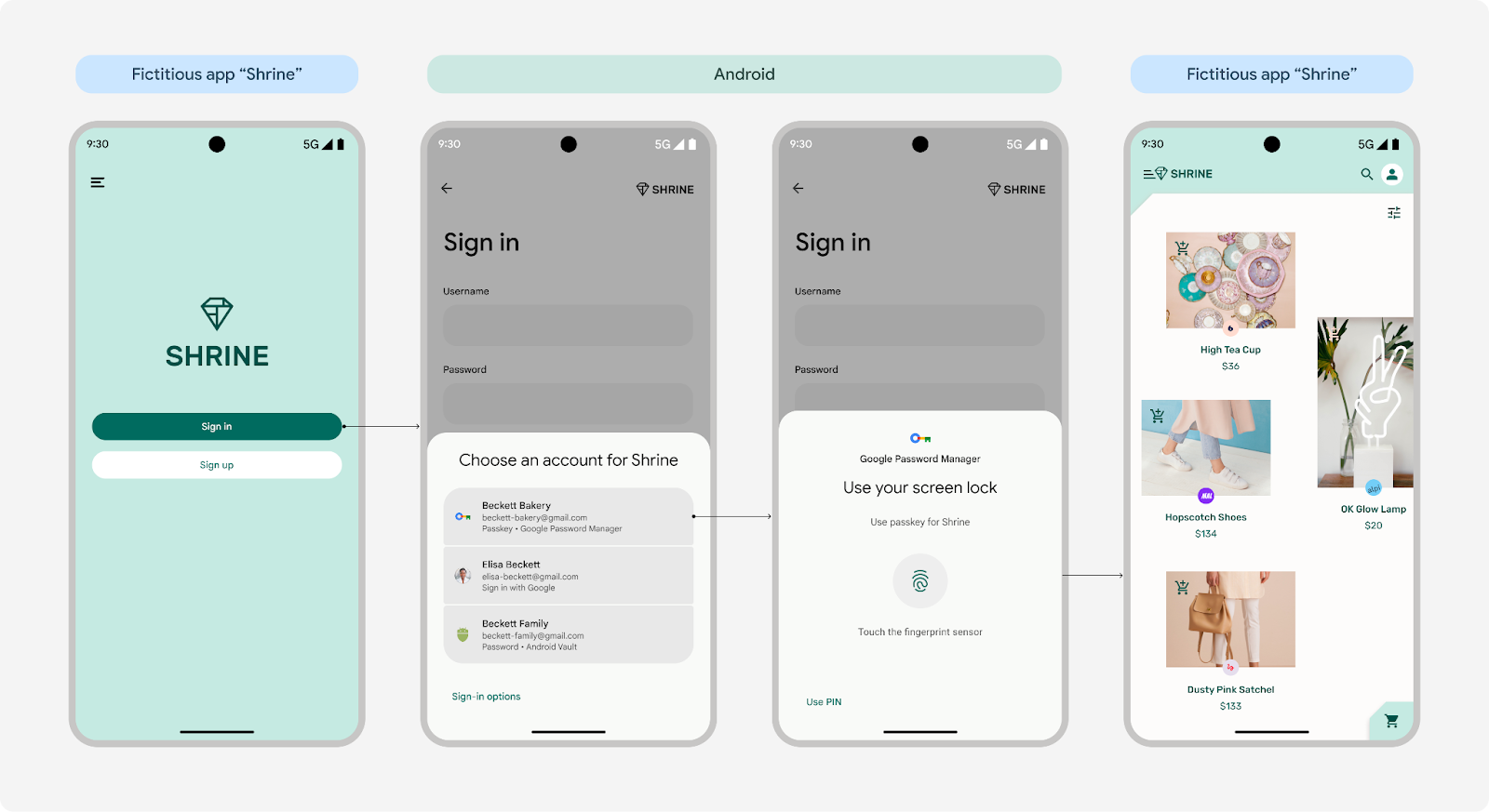 所有 Android 版本上的多个账号
(生物识别界面上的品牌信息仅适用于 Android 15)
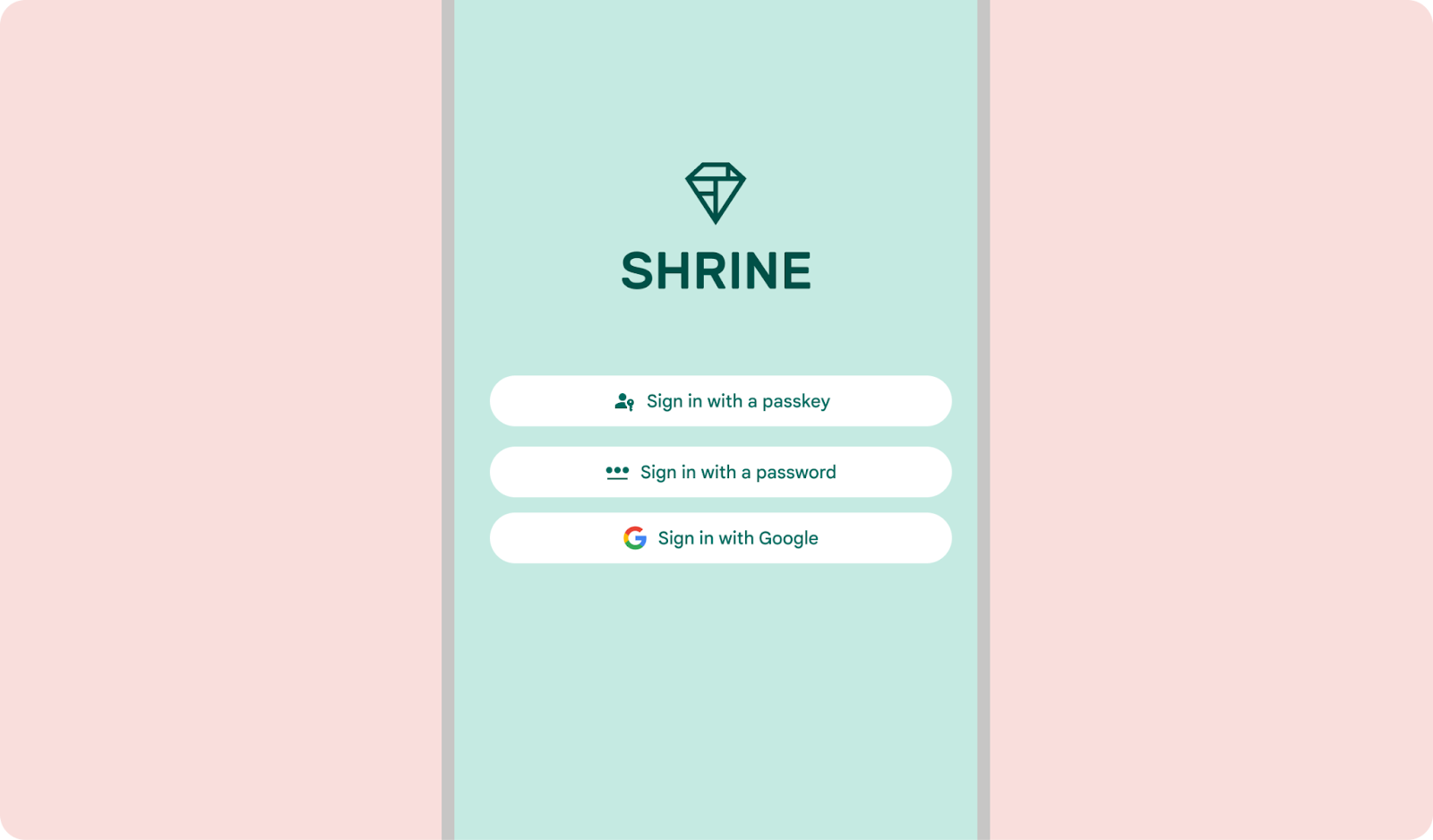
统一登录
Credential Manager 将通行密钥与传统登录方法(如密码)和联合登录(如使用 Google 账号登录)相结合。具体运作方式如下:
- Android 13 或更低版本:通行密钥和密码会保存到 Google 密码管理工具中,并从中检索。用户可以通过登录其 Google 账号,在另一台搭载 Android 的设备上恢复通行密钥和密码。
- Android 14 及更高版本:Credential Manager 可与用户设备上所有已启用的密码管理工具(包括 Google 密码管理工具)搭配使用。Android 系统会从这些服务中收集凭据,并将其显示在方便查看的列表中。
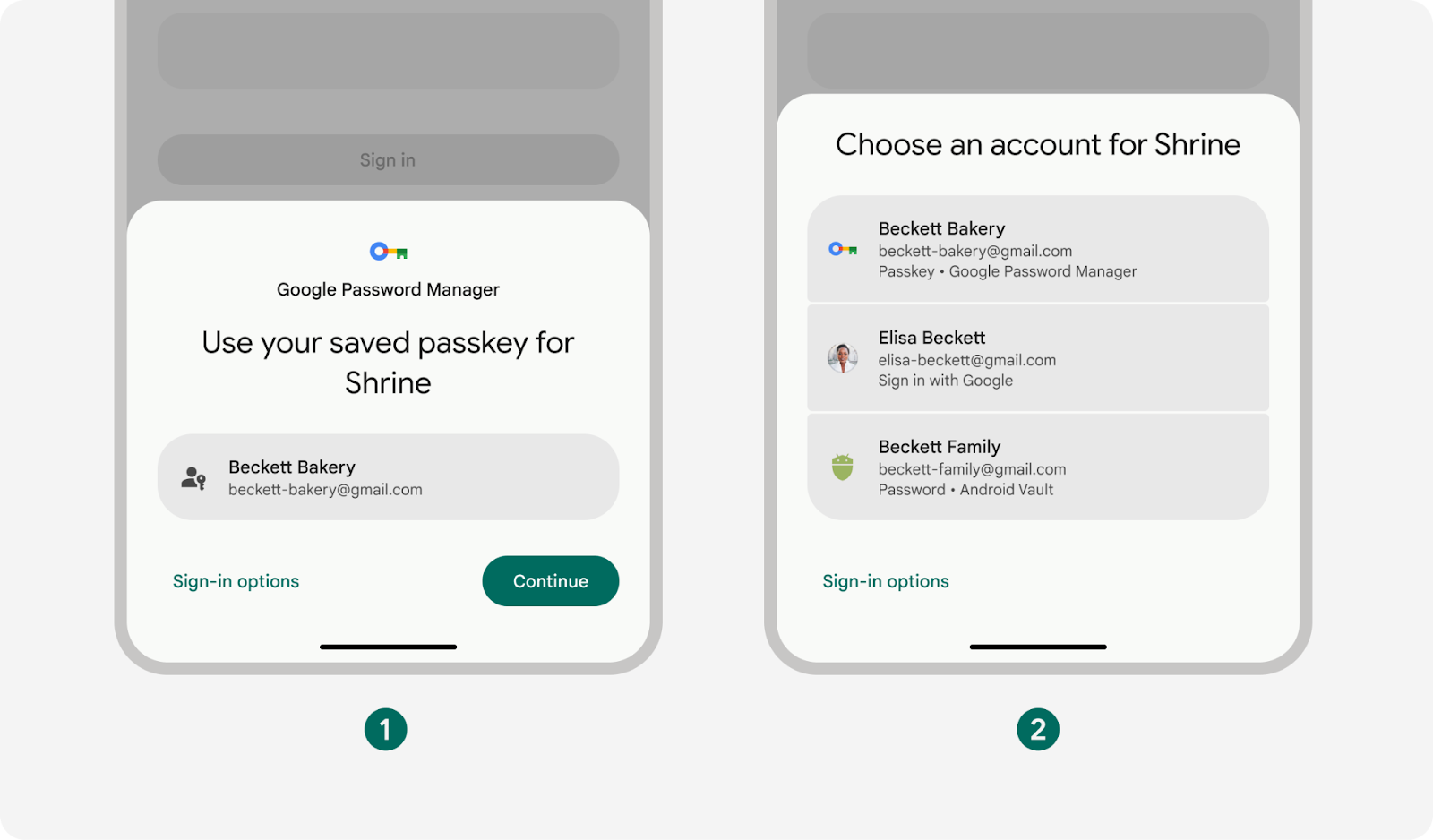
- Google 密码管理工具中的 1 个账号
- 来自多个密码管理工具的多个账号
正确做法
错误做法
整合登录方式,提供简单体验
Credential Manager 通过整合每个账号的登录方式并显示最安全、最简单的身份验证方法,简化了登录流程。例如,如果用户同时拥有账号的密码和通行密钥,系统会建议使用通行密钥。
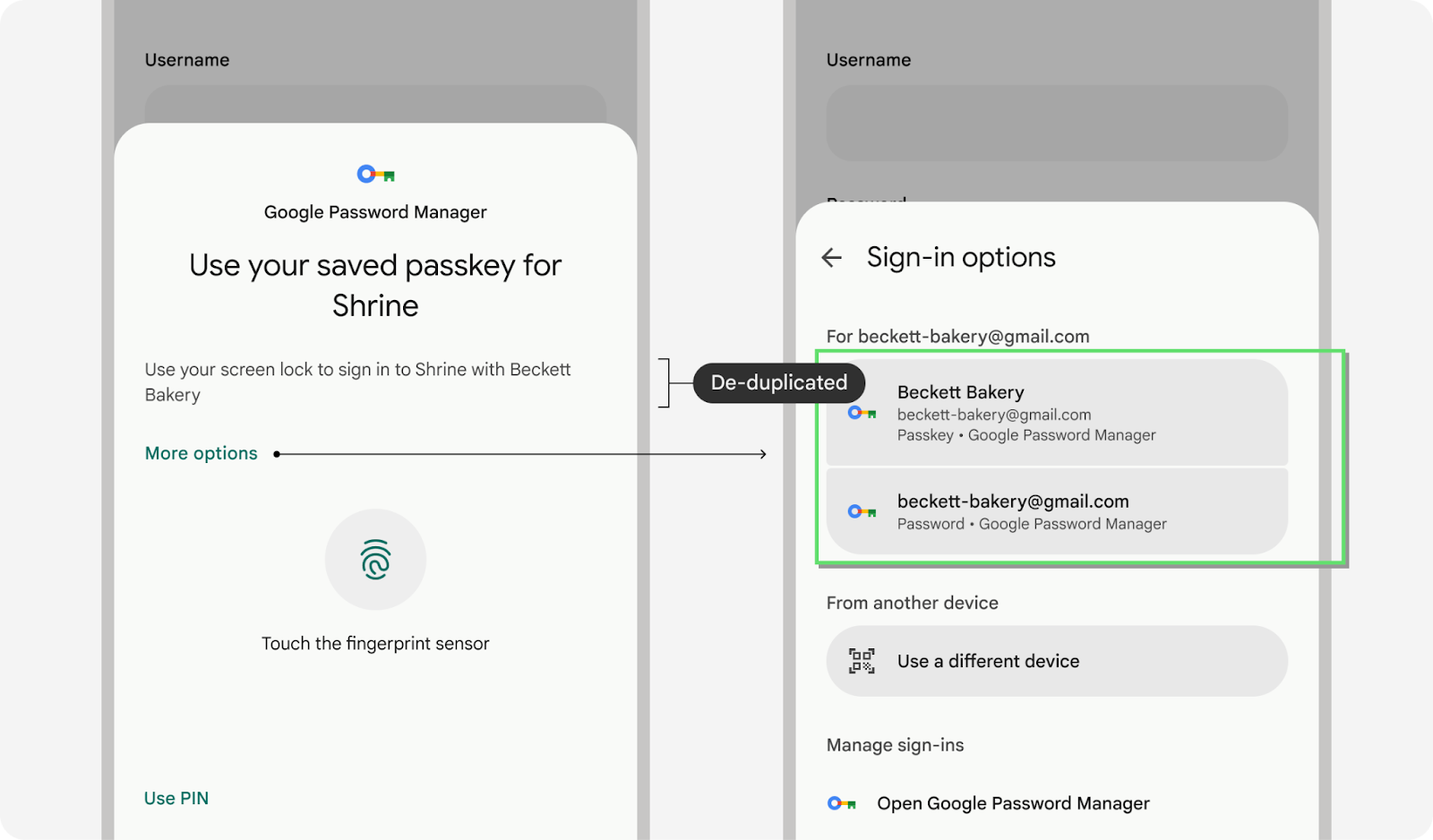
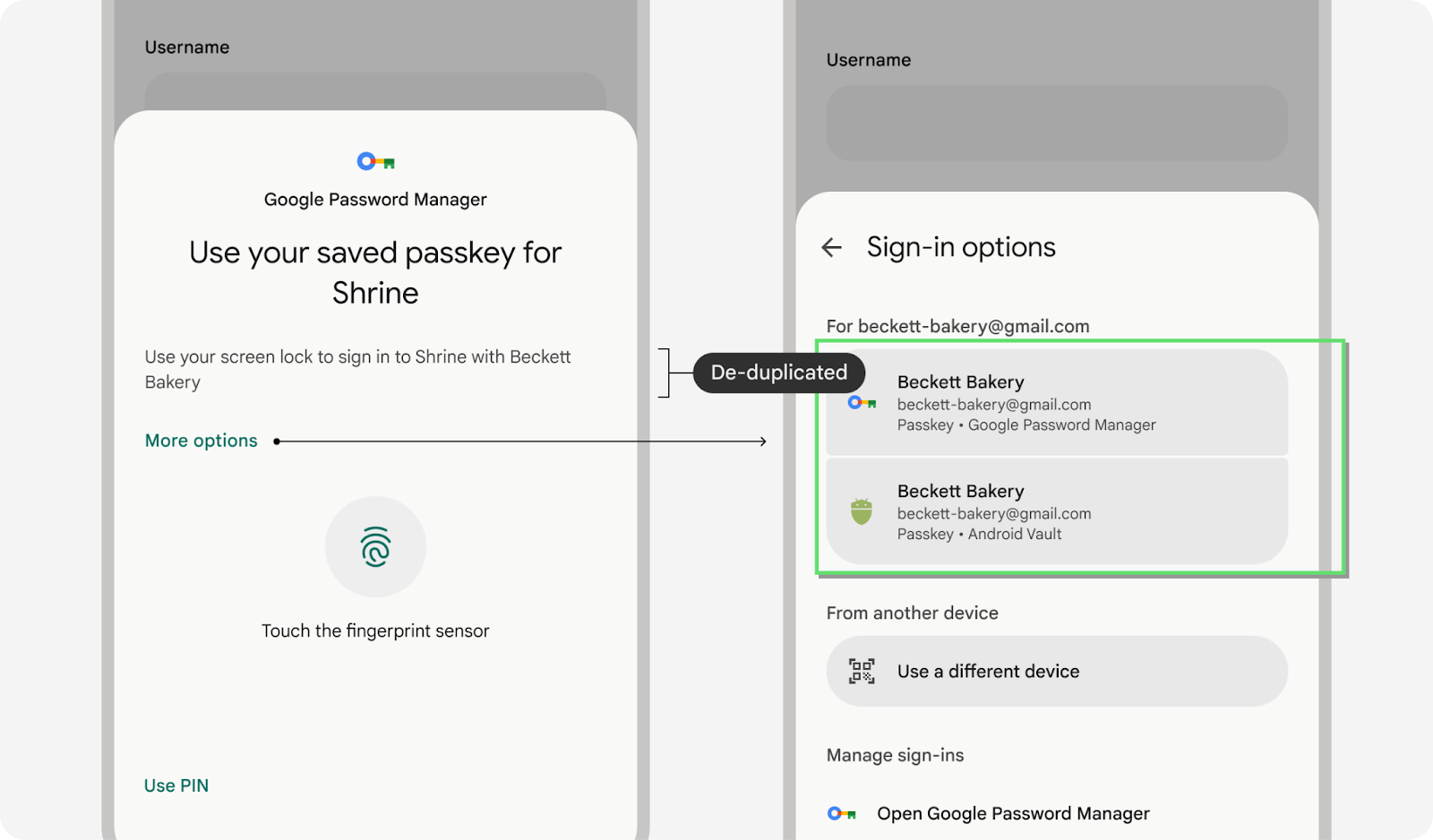
用户可能会使用多个密码管理工具登录应用和网站,这意味着他们可能会为同一应用或网站保存多个具有相同用户名的通行密钥。为了管理这些凭据,Credential Manager 会按上次使用时间对它们进行整理,并显示其中一个。不过,如果用户希望使用其他方法,可以点按“更多选项”或“登录选项”来选择其他方法。
登录内容样式指南
提示用户通过 Credential Manager 的登录界面访问其账号时,请使用“登录”这一短语,或使用“使用通行密钥登录”或“使用密码登录”指定凭据类型。
“Sign in”(无连字符)是动词形式。“Sign-in”(连字符)可用作名词来标识身份验证体验,也可用作代词。
虽然“登录”和“登录”通常可以互换使用,但我们建议使用“登录”来与平台专用 API 界面中使用的术语保持一致。这有助于提供更统一的体验。
在应用或网站设置中管理通行密钥
为用户提供访问点,以便他们在易于访问且实用的位置管理其通行密钥。
在设置中的关键位置邀请用户管理其凭据
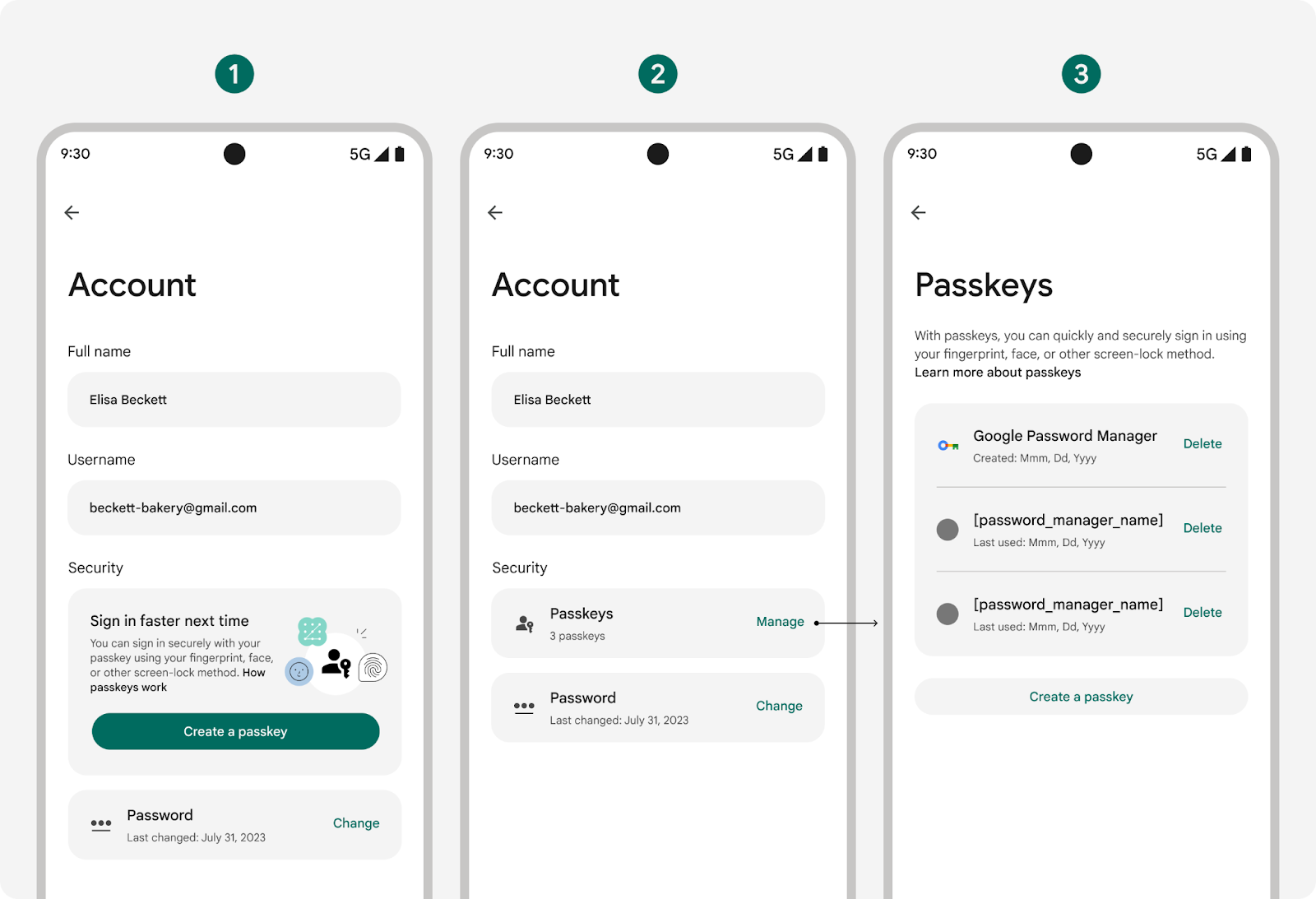
- 创建通行密钥之前
- 创建通行密钥后
- 点按“管理”按钮后
让通行密钥信息易于浏览和理解
密码是由字母、数字和符号组成的有形组合,而通行密钥对用户来说基本上是不可见的。为确保设置界面清晰明了,请务必显示有关每个通行密钥的实用信息。这至少包括以下详细信息:
- 同步通行密钥的密码管理工具的名称和图标
- 通行密钥的创建时间和上次使用时间
- 用于从账号中删除通行密钥的选项
用户可能需要先在您的产品中删除通行密钥,然后再从其密码管理工具中删除,才能完全删除通行密钥。不过,只要在其中一个位置删除,通行密钥就会失效。
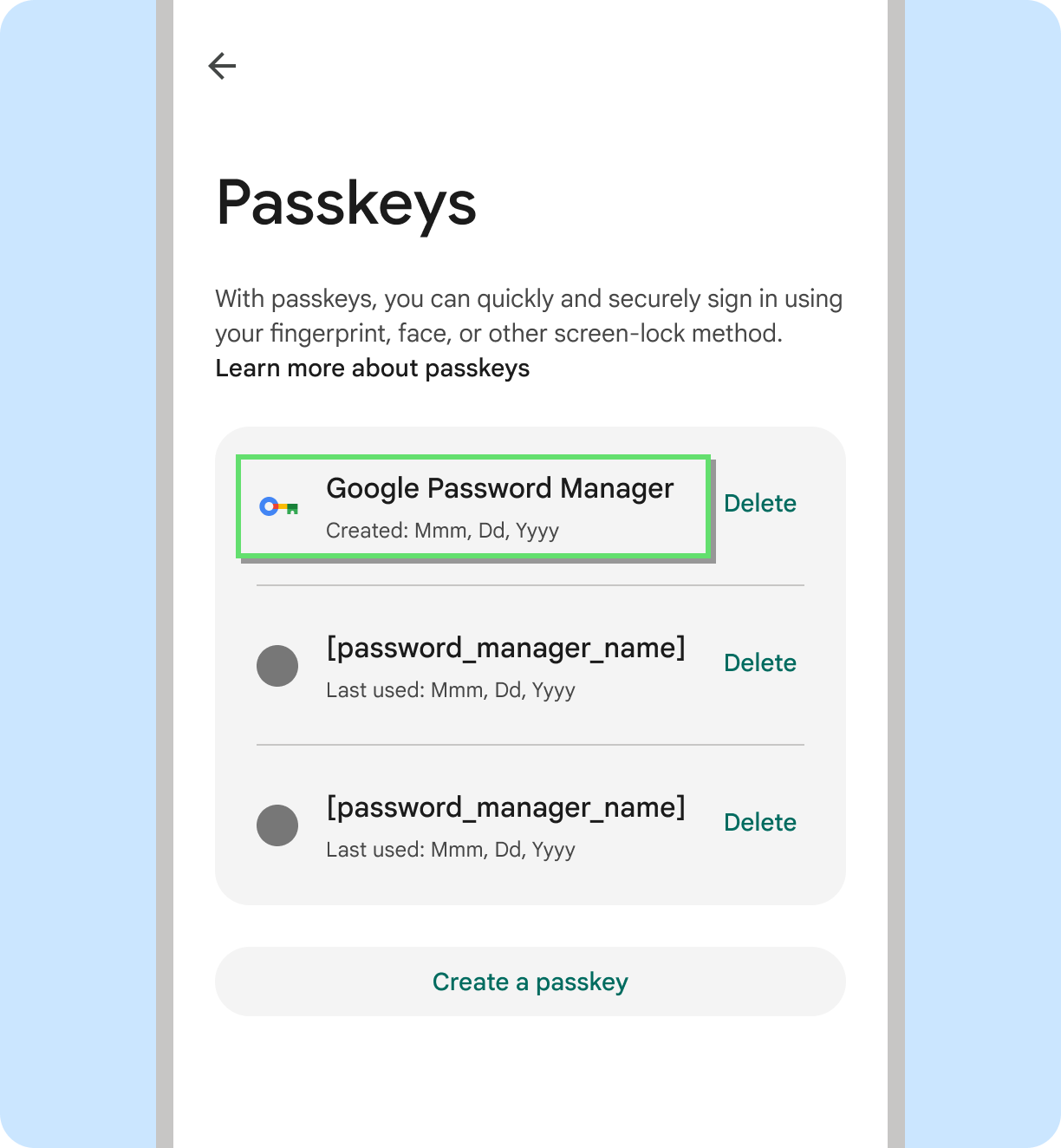
正确做法
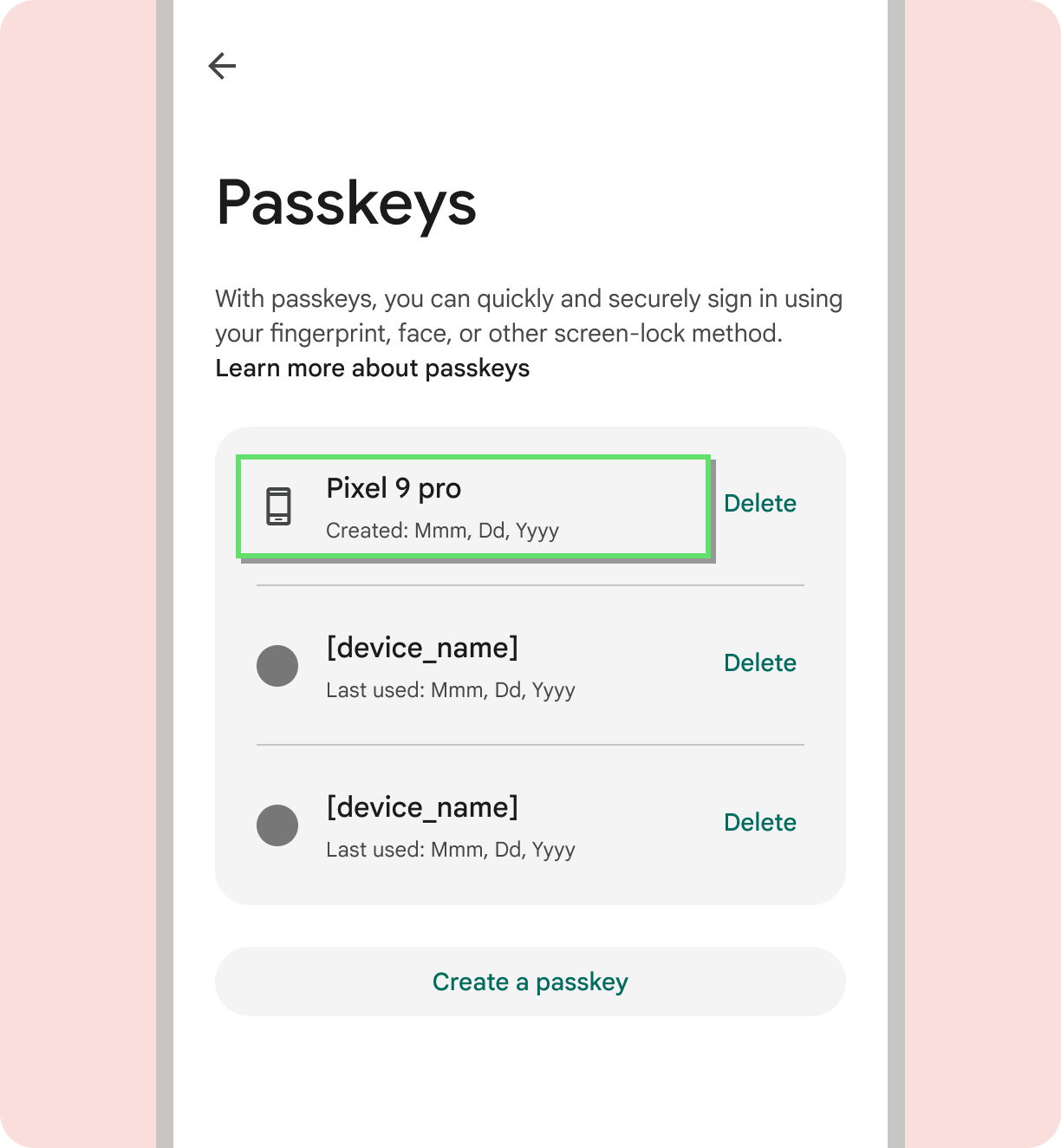
错误做法
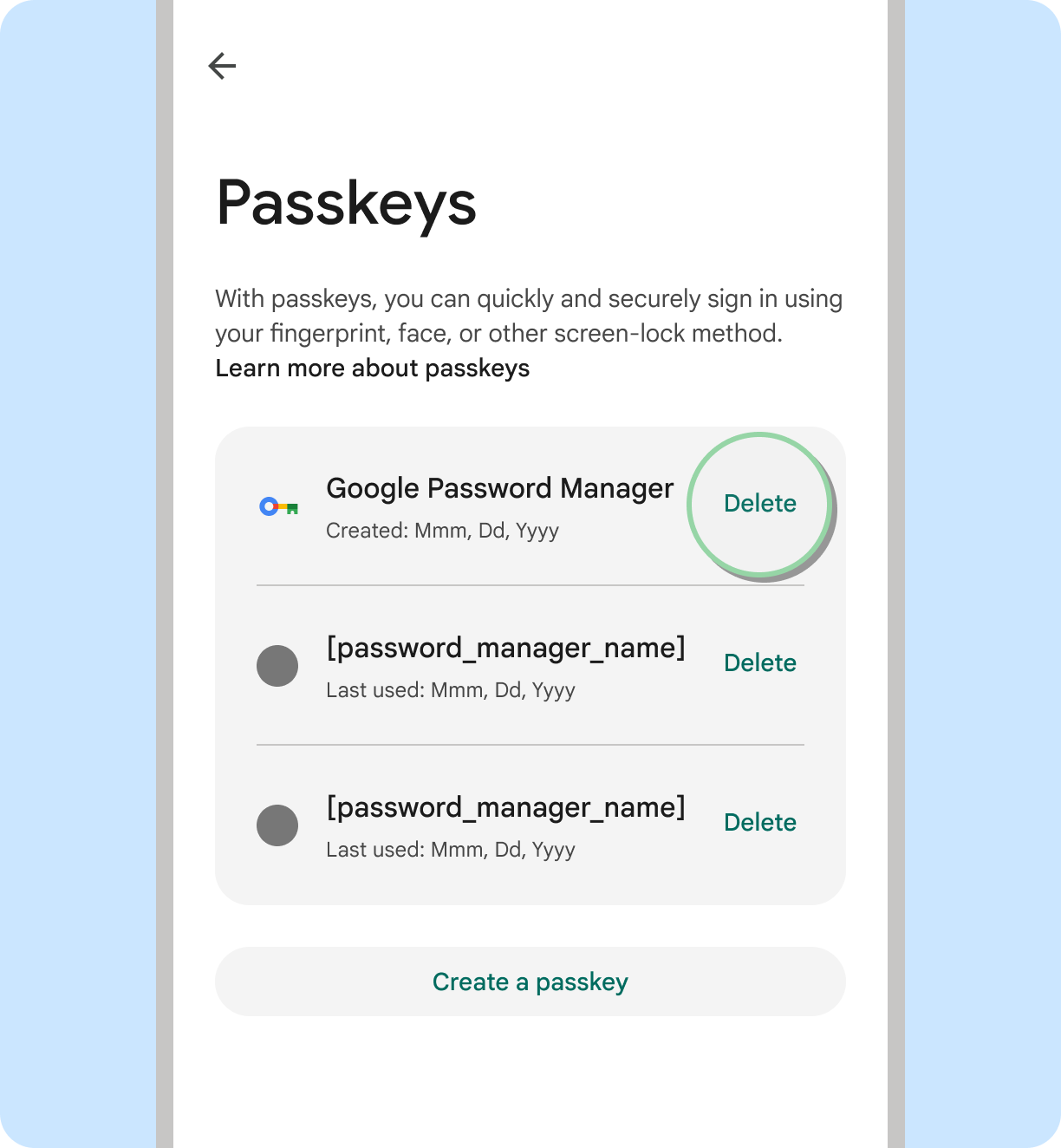
正确做法
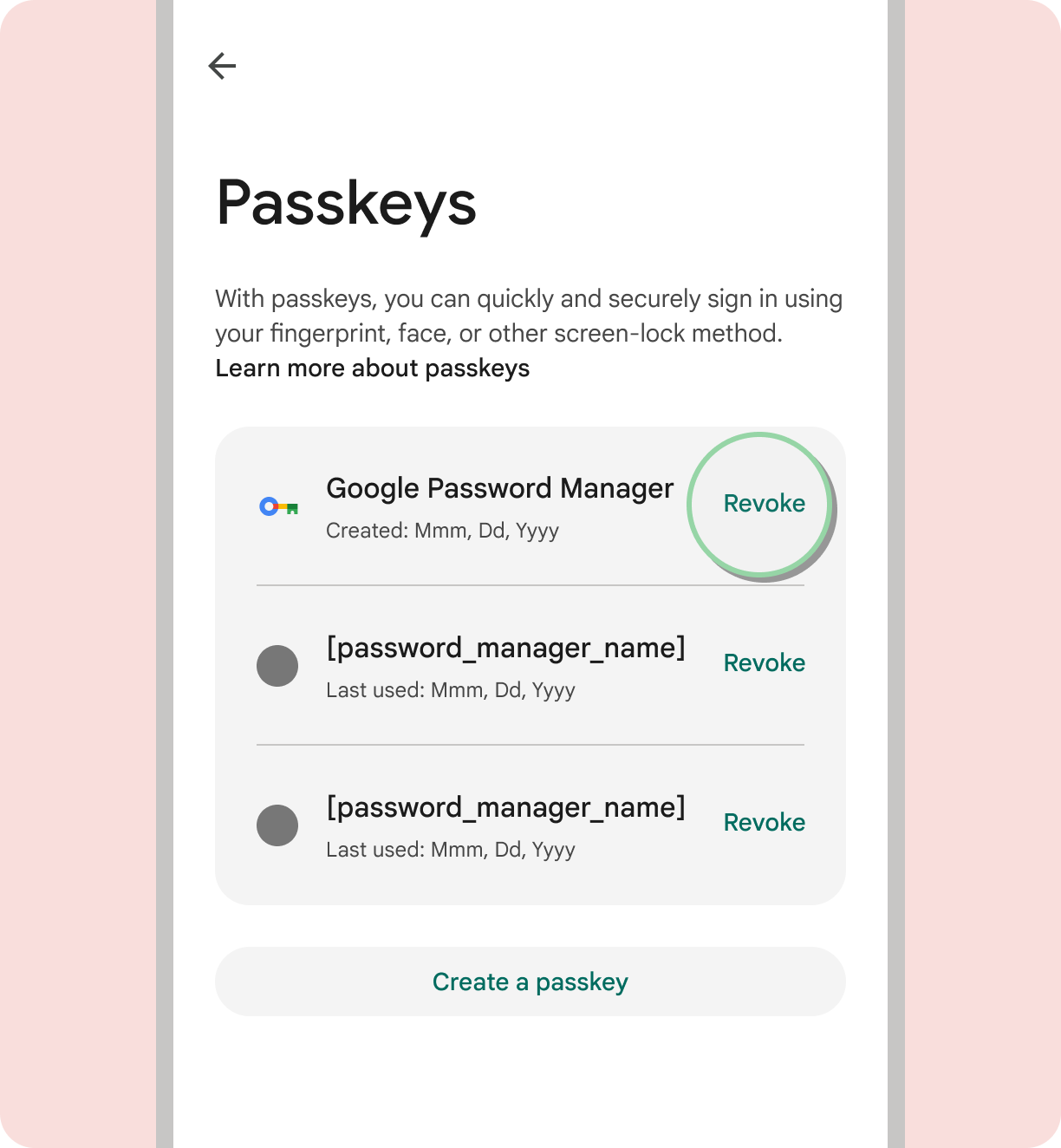
错误做法
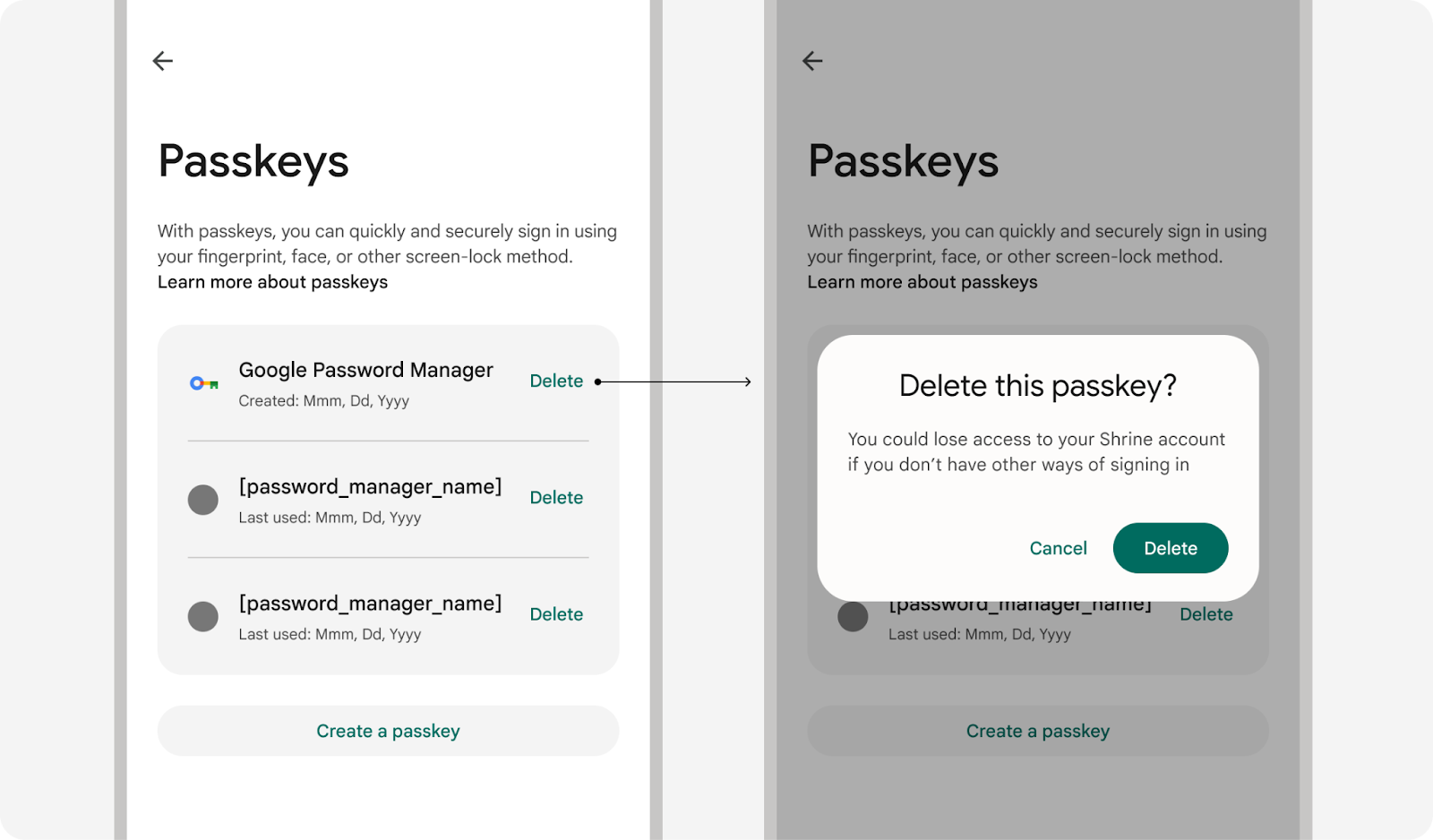
正确做法
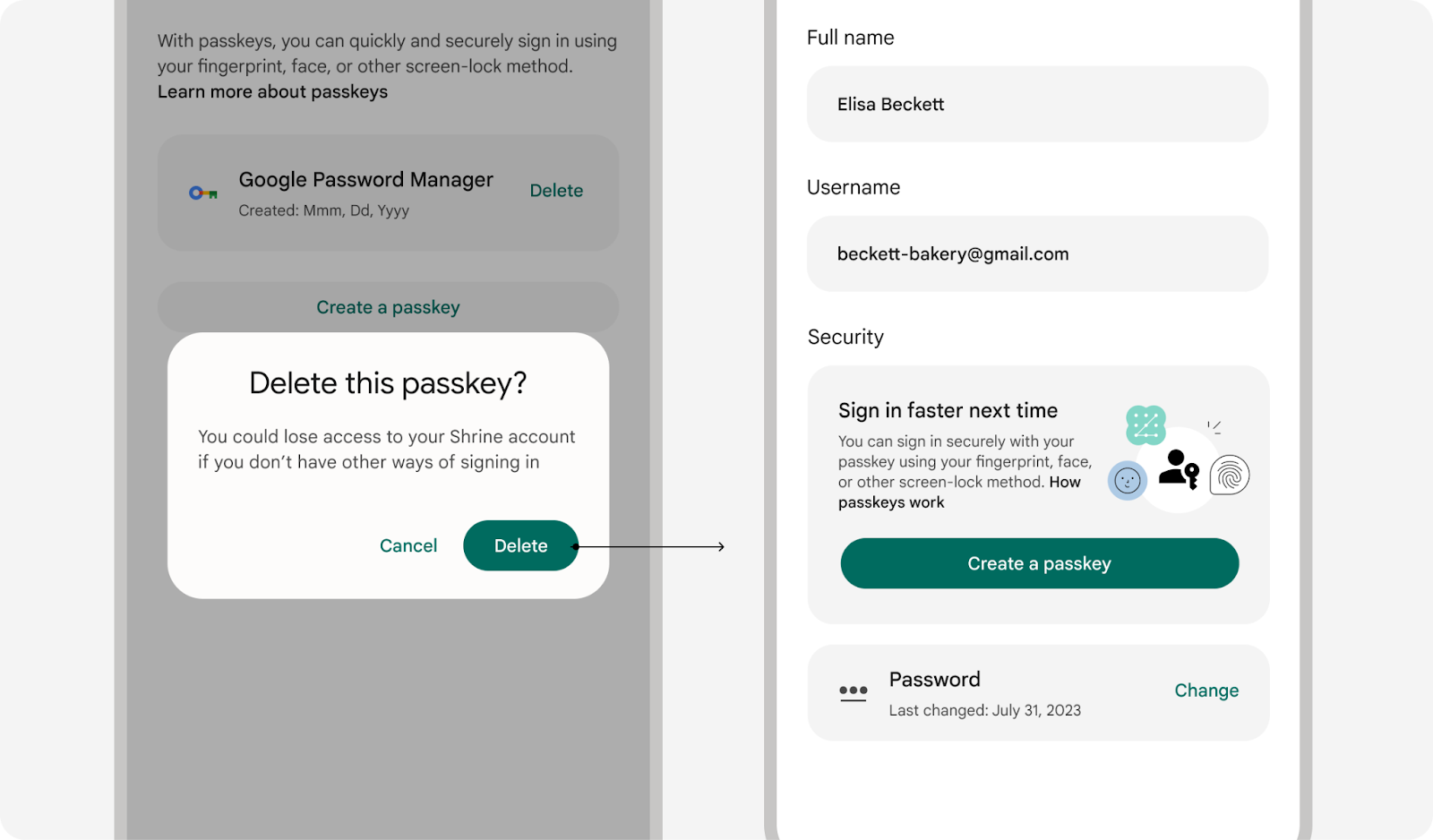
正确做法
使用 Google 通行密钥图标
使用 Google 通行密钥图标,在 Android 上打造统一的通行密钥用户体验。此图标可让用户更轻松地识别新的登录方法,并有助于提高采用率。为确保一致性和最佳可读性,我们建议仅使用填充版图标。请参阅 Material 图标指南,了解如何在产品中使用该图标。
| 浅色主题 | 深色主题 | |
|---|---|---|
| 资产 |

|

|
| 资源 | 通行密钥图标 |