

การเลิกใช้งานผู้ดูแลระบบอุปกรณ์ ตั้งแต่ Android 9 (ระดับ API 28) เป็นต้นไป ระบบจะทำเครื่องหมายนโยบายผู้ดูแลระบบบางรายการว่าเลิกใช้งานแล้วเมื่อผู้ดูแลระบบอุปกรณ์เรียกใช้ เราขอแนะนำให้คุณเริ่มเตรียมพร้อมรับการเปลี่ยนแปลงนี้ตั้งแต่ตอนนี้ ดูข้อมูลเพิ่มเติมและตัวเลือกการย้ายข้อมูลได้ที่ การเลิกใช้งานผู้ดูแลระบบอุปกรณ์
Android รองรับแอปสำหรับองค์กรโดยมี Android Device Administration API ให้บริการ Device Administration API มีฟีเจอร์การดูแลระบบอุปกรณ์ในระดับระบบ API เหล่านี้ช่วยให้คุณสร้างแอปที่คำนึงถึงความปลอดภัยซึ่งมีประโยชน์ในการตั้งค่าองค์กร ซึ่งผู้เชี่ยวชาญด้านไอทีต้องการการควบคุมอุปกรณ์ของพนักงานอย่างละเอียด ตัวอย่างเช่น แอปอีเมล Android ในตัวได้ใช้ประโยชน์จาก API เหล่านี้เพื่อปรับปรุงการรองรับ Exchange ผู้ดูแลระบบ Exchange สามารถบังคับใช้นโยบายรหัสผ่าน ซึ่งรวมถึงรหัสผ่านที่เป็นตัวอักษรและตัวเลขคละกันหรือ PIN ที่เป็นตัวเลขในอุปกรณ์ต่างๆ ผ่านแอปอีเมลได้ นอกจากนี้ ผู้ดูแลระบบยังสามารถล้างข้อมูลจากระยะไกล (นั่นคือคืนค่าเริ่มต้นจากโรงงาน) ในโทรศัพท์มือถือที่สูญหายหรือถูกขโมยได้ด้วย ผู้ใช้ Exchange จะซิงค์ข้อมูลอีเมลและปฏิทินได้
เอกสารนี้มีไว้สำหรับนักพัฒนาซอฟต์แวร์ที่ต้องการพัฒนาโซลูชันระดับองค์กรสำหรับอุปกรณ์ที่ใช้ Android โดยจะกล่าวถึงฟีเจอร์ต่างๆ ที่ Device Administration API มีให้เพื่อเพิ่มความปลอดภัยให้กับอุปกรณ์ของพนักงานที่ขับเคลื่อนโดย Android
หมายเหตุ ดูข้อมูลเกี่ยวกับการสร้าง Work Policy Controller สำหรับการติดตั้งใช้งาน Android for Work ได้ที่หัวข้อสร้าง Device Policy Controller
โหมดเจ้าของอุปกรณ์แบบไม่มีส่วนหัว
Android 14 (ระดับ API 34) เปิดตัวโหมดผู้ใช้ระบบแบบไม่มีส่วนหัว (อุปกรณ์ที่ UserManager.isHeadlessSystemUserMode แสดงผลเป็น true) ในโหมดผู้ใช้ระบบแบบไม่มีส่วนหัว ผู้ใช้ระบบจะเป็นผู้ใช้ที่ทำงานอยู่เบื้องหลังและอาศัยผู้ใช้ที่ทำงานอยู่เบื้องหน้าเพิ่มเติมสำหรับการโต้ตอบกับผู้ใช้ปลายทาง นอกจากนี้ Android 14 ยังเปิดตัวโหมดแอฟฟิลิเอตของเจ้าของอุปกรณ์แบบไม่มีส่วนหัว ซึ่งจะเพิ่มเจ้าของโปรไฟล์ให้กับผู้ใช้แอฟฟิลิเอตทั้งหมดนอกเหนือจากผู้ใช้ระบบที่มีการตั้งค่าเจ้าของอุปกรณ์
ในอุปกรณ์ที่กำหนดค่าด้วยผู้ใช้ระบบแบบ Headless (ซึ่งผู้ใช้ระบบทำงานอยู่เบื้องหลัง) ระบบจะใช้นโยบายด้านอุปกรณ์ที่มีขอบเขตทั่วโลก (นโยบายที่ใช้กับผู้ใช้ทั้งหมด) กับผู้ใช้ที่ทำงานอยู่เบื้องหน้าเท่านั้น ดูรายละเอียดได้ที่ addUserRestriction
ผู้ผลิตอุปกรณ์ Android สามารถดูคำแนะนำที่เผยแพร่ใน source.android.com
ภาพรวม API การดูแลระบบอุปกรณ์
ตัวอย่างประเภทแอปที่อาจใช้ Device Administration API มีดังนี้
- โปรแกรมรับส่งอีเมล
- แอปความปลอดภัยที่ล้างข้อมูลจากระยะไกล
- บริการและแอปการจัดการอุปกรณ์
วิธีการทำงาน
คุณใช้ Device Administration API เพื่อเขียนแอปผู้ดูแลระบบอุปกรณ์ที่ผู้ใช้ติดตั้งในอุปกรณ์ของตน แอปผู้ดูแลระบบอุปกรณ์จะบังคับใช้นโยบายที่ต้องการ วิธีการมีดังนี้
- ผู้ดูแลระบบเขียนแอปผู้ดูแลระบบอุปกรณ์ที่บังคับใช้ นโยบายความปลอดภัยของอุปกรณ์ระยะไกล/ในเครื่อง นโยบายเหล่านี้อาจฮาร์ดโค้ดไว้ในแอป หรือแอปอาจดึงข้อมูลนโยบายจากเซิร์ฟเวอร์ของบุคคลที่สามแบบไดนามิก
- แอปได้รับการติดตั้งในอุปกรณ์ของผู้ใช้ ปัจจุบัน Android ยังไม่มีโซลูชันการจัดสรรอัตโนมัติ วิธีที่ผู้ดูแลระบบอาจใช้เพื่อเผยแพร่แอปให้แก่ผู้ใช้มีดังนี้
- Google Play
- การเปิดใช้การติดตั้งจาก Store อื่น
- เผยแพร่แอปผ่านช่องทางอื่นๆ เช่น อีเมลหรือเว็บไซต์
- ระบบจะแจ้งให้ผู้ใช้เปิดใช้แอปผู้ดูแลระบบอุปกรณ์ โดยวิธีและเวลาที่เกิดเหตุการณ์นี้จะขึ้นอยู่กับวิธีติดตั้งใช้งานแอป
- เมื่อผู้ใช้เปิดใช้แอปผู้ดูแลระบบอุปกรณ์ ผู้ใช้จะต้องปฏิบัติตามนโยบายของแอป การปฏิบัติตามนโยบายเหล่านั้นมักจะให้สิทธิประโยชน์ต่างๆ เช่น การเข้าถึงระบบและข้อมูลที่ละเอียดอ่อน
หากผู้ใช้ไม่เปิดใช้แอปผู้ดูแลระบบอุปกรณ์ แอปจะยังคงอยู่ในอุปกรณ์แต่จะอยู่ในสถานะไม่มีการใช้งาน ผู้ใช้จะไม่ต้องปฏิบัติตามนโยบายของแอป และในทางกลับกัน ผู้ใช้จะไม่ได้รับสิทธิประโยชน์ใดๆ ของแอป เช่น อาจซิงค์ข้อมูลไม่ได้
หากผู้ใช้ไม่ปฏิบัติตามนโยบาย (เช่น หากผู้ใช้ตั้งรหัสผ่านที่ละเมิดหลักเกณฑ์) แอปจะเป็นผู้ตัดสินใจว่าจะจัดการกับปัญหานี้อย่างไร อย่างไรก็ตาม โดยปกติแล้วการดำเนินการนี้จะส่งผลให้ผู้ใช้ซิงค์ข้อมูลไม่ได้
หากอุปกรณ์พยายามเชื่อมต่อกับเซิร์ฟเวอร์ที่ต้องใช้นโยบายซึ่งไม่รองรับใน Device Administration API ระบบจะไม่อนุญาตให้เชื่อมต่อ ปัจจุบัน Device Administration API ไม่อนุญาตให้มีการจัดสรรบางส่วน กล่าวคือ หากอุปกรณ์ (เช่น อุปกรณ์เดิม) ไม่รองรับนโยบายที่ระบุไว้ทั้งหมด คุณจะอนุญาตให้อุปกรณ์เชื่อมต่อไม่ได้
หากอุปกรณ์มีแอปผู้ดูแลระบบที่เปิดใช้อยู่หลายแอป ระบบจะบังคับใช้นโยบายที่เข้มงวดที่สุด คุณไม่สามารถกำหนดเป้าหมายแอปผู้ดูแลระบบที่เฉพาะเจาะจงได้
หากต้องการถอนการติดตั้งแอปผู้ดูแลระบบอุปกรณ์ที่มีอยู่ ผู้ใช้ต้องยกเลิกการลงทะเบียนแอปในฐานะผู้ดูแลระบบก่อน
นโยบาย
ในสภาพแวดล้อมขององค์กร อุปกรณ์ของพนักงานมักจะต้องปฏิบัติตามชุดนโยบายที่เข้มงวดซึ่งควบคุมการใช้อุปกรณ์ Device Administration API รองรับนโยบายที่แสดงในตารางที่ 1 โปรดทราบว่าปัจจุบัน Device Administration API รองรับเฉพาะรหัสผ่านสำหรับการล็อกหน้าจอเท่านั้น
ตารางที่ 1 นโยบายที่รองรับโดย Device Administration API
| นโยบาย | คำอธิบาย |
|---|---|
| เปิดใช้รหัสผ่านแล้ว | กำหนดให้อุปกรณ์ขอ PIN หรือรหัสผ่าน |
| ความยาวรหัสผ่านขั้นต่ำ | กำหนดจำนวนอักขระที่ต้องใช้สำหรับรหัสผ่าน เช่น คุณสามารถกำหนดให้ PIN หรือรหัสผ่านต้องมีอักขระอย่างน้อย 6 ตัว |
| ต้องใช้รหัสผ่านที่เป็นตัวอักษรและตัวเลขคละกัน | กำหนดให้รหัสผ่านต้องมีทั้งตัวอักษรและตัวเลขผสมกัน โดยอาจมีอักขระสัญลักษณ์ |
| ต้องใช้รหัสผ่านที่ซับซ้อน | กำหนดให้รหัสผ่านต้องมีตัวอักษร ตัวเลข และสัญลักษณ์พิเศษอย่างน้อย 1 ตัว เปิดตัวใน Android 3.0 |
| จำนวนตัวอักษรขั้นต่ำที่ต้องมีในรหัสผ่าน | จำนวนตัวอักษรขั้นต่ำที่ต้องมีในรหัสผ่านสำหรับผู้ดูแลระบบทั้งหมดหรือผู้ดูแลระบบบางราย เปิดตัวใน Android 3.0 |
| จำนวนตัวอักษรพิมพ์เล็กขั้นต่ำที่ต้องมีในรหัสผ่าน | จำนวนตัวอักษรพิมพ์เล็กขั้นต่ำที่ต้องมีในรหัสผ่านสำหรับผู้ดูแลระบบทั้งหมดหรือผู้ดูแลระบบบางราย เปิดตัวใน Android 3.0 |
| จำนวนอักขระที่ไม่ใช่ตัวอักษรขั้นต่ำที่ต้องมีในรหัสผ่าน | จำนวนอักขระที่ไม่ใช่ตัวอักษรขั้นต่ำที่ต้องมีในรหัสผ่านสำหรับผู้ดูแลระบบทั้งหมดหรือผู้ดูแลระบบบางราย เปิดตัวใน Android 3.0 |
| จำนวนตัวเลขขั้นต่ำที่ต้องมีในรหัสผ่าน | จำนวนตัวเลขขั้นต่ำที่ต้องมีในรหัสผ่านสำหรับผู้ดูแลระบบทั้งหมดหรือผู้ดูแลระบบบางราย เปิดตัวใน Android 3.0 |
| จำนวนสัญลักษณ์ขั้นต่ำที่ต้องมีในรหัสผ่าน | จำนวนสัญลักษณ์ขั้นต่ำที่ต้องมีในรหัสผ่านสำหรับผู้ดูแลระบบทั้งหมดหรือผู้ดูแลระบบบางราย เปิดตัวใน Android 3.0 |
| จำนวนตัวอักษรพิมพ์ใหญ่ขั้นต่ำที่ต้องมีในรหัสผ่าน | จำนวนตัวอักษรพิมพ์ใหญ่ขั้นต่ำที่ต้องมีในรหัสผ่านสำหรับผู้ดูแลระบบทั้งหมดหรือผู้ดูแลระบบบางราย เปิดตัวใน Android 3.0 |
| ระยะเวลาหมดอายุของรหัสผ่าน | เวลาที่รหัสผ่านจะหมดอายุ โดยแสดงเป็นเดลต้าในหน่วยมิลลิวินาทีจากเวลาที่ผู้ดูแลระบบอุปกรณ์ตั้งค่าระยะหมดเวลา เปิดตัวใน Android 3.0 |
| ข้อจำกัดเกี่ยวกับประวัติรหัสผ่าน | นโยบายนี้จะป้องกันไม่ให้ผู้ใช้นำรหัสผ่านที่ไม่ซ้ำกัน n รายการล่าสุดกลับมาใช้ซ้ำ
โดยปกติแล้วนโยบายนี้จะใช้ร่วมกับ setPasswordExpirationTimeout() ซึ่งบังคับให้ผู้ใช้อัปเดตรหัสผ่านหลังจากผ่านไประยะเวลาหนึ่ง
เปิดตัวใน Android 3.0 |
| จำนวนครั้งสูงสุดที่ป้อนรหัสผ่านไม่ถูกต้อง | ระบุจำนวนครั้งที่ผู้ใช้สามารถป้อนรหัสผ่านผิดก่อนที่อุปกรณ์จะล้างข้อมูล นอกจากนี้ Device Administration API ยังช่วยให้ผู้ดูแลระบบรีเซ็ตอุปกรณ์เป็นค่าเริ่มต้นจากระยะไกลได้ด้วย ซึ่งจะช่วยรักษาความปลอดภัยของข้อมูลในกรณีที่อุปกรณ์สูญหายหรือถูกขโมย |
| การล็อกเมื่อไม่มีการใช้งานสูงสุด | กำหนดระยะเวลาตั้งแต่ที่ผู้ใช้แตะหน้าจอหรือกดปุ่มครั้งล่าสุดก่อนที่อุปกรณ์จะล็อกหน้าจอ เมื่อเกิดกรณีนี้ขึ้น ผู้ใช้จะต้องป้อน PIN หรือรหัสผ่านอีกครั้งก่อนจึงจะใช้อุปกรณ์และเข้าถึงข้อมูลได้ โดยค่าเป็นได้ระหว่าง 1 ถึง 60 นาที |
| ต้องมีการเข้ารหัสพื้นที่เก็บข้อมูล | ระบุว่าควรเข้ารหัสพื้นที่เก็บข้อมูล หากอุปกรณ์รองรับ เปิดตัวใน Android 3.0 |
| ปิดใช้กล้อง | ระบุว่าควรปิดใช้กล้อง โปรดทราบว่าการปิดใช้ไม่จำเป็นต้องเป็นการปิดใช้ถาวร คุณสามารถเปิด/ปิดใช้กล้องแบบไดนามิกตามบริบท เวลา และอื่นๆ เปิดตัวใน Android 4.0 |
ฟีเจอร์อื่นๆ
นอกจากการรองรับนโยบายที่ระบุไว้ในตารางด้านบนแล้ว Device Administration API ยังช่วยให้คุณทำสิ่งต่อไปนี้ได้
- แจ้งให้ผู้ใช้ตั้งรหัสผ่านใหม่
- ล็อกอุปกรณ์ทันที
- ล้างข้อมูลของอุปกรณ์ (นั่นคือ คืนค่าอุปกรณ์เป็นค่าเริ่มต้น)
แอปตัวอย่าง
ตัวอย่างที่ใช้ในหน้านี้อิงตามตัวอย่าง Device Administration API ซึ่งรวมอยู่ในตัวอย่าง SDK (พร้อมใช้งานผ่านเครื่องมือจัดการ Android SDK) และอยู่ในระบบของคุณเป็น <sdk_root>/ApiDemos/app/src/main/java/com/example/android/apis/app/DeviceAdminSample.java
แอปตัวอย่างจะสาธิตฟีเจอร์ของผู้ดูแลระบบอุปกรณ์ โดยจะแสดงอินเทอร์เฟซผู้ใช้ที่ช่วยให้ผู้ใช้เปิดใช้แอปผู้ดูแลระบบอุปกรณ์ได้ เมื่อเปิดใช้แอปแล้ว ผู้ใช้จะใช้ปุ่มในอินเทอร์เฟซผู้ใช้เพื่อทำสิ่งต่อไปนี้ได้
- ตั้งค่าคุณภาพของรหัสผ่าน
- ระบุข้อกำหนดสำหรับรหัสผ่านของผู้ใช้ เช่น ความยาวขั้นต่ำ จำนวนอักขระที่เป็นตัวเลขขั้นต่ำที่ต้องมี เป็นต้น
- ตั้งรหัสผ่าน หากรหัสผ่านไม่เป็นไปตามนโยบายที่ระบุ ระบบจะแสดงข้อผิดพลาด
- กำหนดจำนวนครั้งที่ป้อนรหัสผ่านผิดได้ก่อนที่ระบบจะล้างข้อมูลในอุปกรณ์ (นั่นคือ คืนค่าเป็นการตั้งค่าเริ่มต้น)
- กำหนดระยะเวลาที่รหัสผ่านจะหมดอายุนับจากนี้
- กำหนดความยาวของประวัติรหัสผ่าน (ความยาวหมายถึงจำนวนรหัสผ่านเก่าที่จัดเก็บไว้ในประวัติ) ซึ่งจะป้องกันไม่ให้ผู้ใช้นำรหัสผ่าน n รายการล่าสุดที่เคยใช้กลับมาใช้อีก
- ระบุว่าควรเข้ารหัสพื้นที่เก็บข้อมูล หากอุปกรณ์รองรับ
- กำหนดระยะเวลาสูงสุดที่ไม่มีการใช้งานก่อนที่อุปกรณ์จะล็อก
- ทำให้อุปกรณ์ล็อกทันที
- ล้างข้อมูลของอุปกรณ์ (นั่นคือ คืนค่าการตั้งค่าเริ่มต้น)
- ปิดใช้งานกล้อง
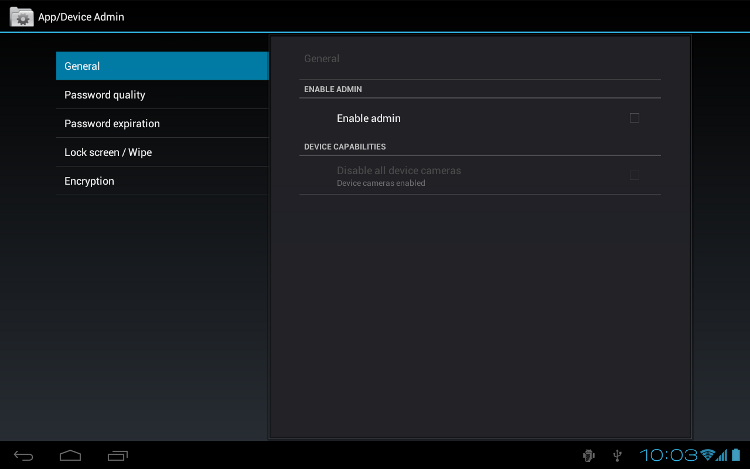
รูปที่ 1 ภาพหน้าจอของแอปตัวอย่าง
การพัฒนาแอปการดูแลระบบอุปกรณ์
ผู้ดูแลระบบสามารถใช้ Device Administration API เพื่อเขียนแอปที่บังคับใช้การบังคับใช้นโยบายความปลอดภัยของอุปกรณ์ระยะไกล/ในเครื่อง ส่วนนี้จะสรุปขั้นตอนที่เกี่ยวข้องกับการสร้างแอปการดูแลระบบอุปกรณ์
การสร้างไฟล์ Manifest
หากต้องการใช้ Device Administration API ไฟล์ Manifest ของแอปต้องมีข้อมูลต่อไปนี้
- คลาสย่อยของ
DeviceAdminReceiverซึ่งรวมถึงสิ่งต่อไปนี้- สิทธิ์
BIND_DEVICE_ADMIN - ความสามารถในการตอบสนองต่อ
ACTION_DEVICE_ADMIN_ENABLEDIntent ซึ่งแสดงในไฟล์ Manifest เป็นตัวกรอง Intent
- สิทธิ์
- การประกาศนโยบายความปลอดภัยที่ใช้ในข้อมูลเมตา
ต่อไปนี้เป็นข้อความที่ตัดตอนมาจากไฟล์ Manifest ตัวอย่างของการดูแลระบบอุปกรณ์
<activity android:name=".app.DeviceAdminSample"
            android:label="@string/activity_sample_device_admin">
    <intent-filter>
        <action android:name="android.intent.action.MAIN" />
        <category android:name="android.intent.category.SAMPLE_CODE" />
    </intent-filter>
</activity>
<receiver android:name=".app.DeviceAdminSample$DeviceAdminSampleReceiver"
        android:label="@string/sample_device_admin"
        android:description="@string/sample_device_admin_description"
        android:permission="android.permission.BIND_DEVICE_ADMIN">
    <meta-data android:name="android.app.device_admin"
            android:resource="@xml/device_admin_sample" />
    <intent-filter>
        <action android:name="android.app.action.DEVICE_ADMIN_ENABLED" />
    </intent-filter>
</receiver>
โปรดทราบว่า:
- แอตทริบิวต์ต่อไปนี้อ้างอิงถึงทรัพยากรสตริงที่แอปตัวอย่างอยู่ใน
ApiDemos/res/values/strings.xmlดูข้อมูลเพิ่มเติมเกี่ยวกับทรัพยากรได้ที่ทรัพยากรของแอปพลิเคชันandroid:label="@string/activity_sample_device_admin"หมายถึงป้ายกำกับที่ผู้ใช้อ่านได้สำหรับกิจกรรมandroid:label="@string/sample_device_admin"หมายถึงป้ายกำกับที่ผู้ใช้อ่านได้สำหรับสิทธิ์android:description="@string/sample_device_admin_description"หมายถึงคำอธิบายสิทธิ์ที่ผู้ใช้อ่านได้ โดยปกติแล้ว คำอธิบายจะยาวกว่าและให้ข้อมูลมากกว่าป้ายกำกับ
android:permission="android.permission.BIND_DEVICE_ADMIN"เป็นสิทธิ์ที่คลาสย่อยDeviceAdminReceiverต้องมีเพื่อให้แน่ใจว่ามีเพียงระบบเท่านั้นที่สามารถโต้ตอบกับตัวรับสัญญาณได้ (ไม่มีแอปใดที่ได้รับสิทธิ์นี้) ซึ่งจะป้องกันไม่ให้แอปอื่นๆ ละเมิดแอปผู้ดูแลระบบอุปกรณ์ของคุณandroid.app.action.DEVICE_ADMIN_ENABLEDคือการดำเนินการหลักที่คลาสย่อยDeviceAdminReceiverต้องจัดการเพื่อให้ได้รับอนุญาตให้จัดการอุปกรณ์ ระบบจะตั้งค่านี้เป็นตัวรับเมื่อผู้ใช้เปิดใช้แอปผู้ดูแลระบบอุปกรณ์ โดยปกติแล้วโค้ดของคุณจะจัดการเรื่องนี้ในonEnabled()หากต้องการให้ระบบรองรับ ตัวรับจะต้อง ต้องมีสิทธิ์BIND_DEVICE_ADMINเพื่อไม่ให้แอปอื่นๆ ละเมิดสิทธิ์ดังกล่าว- เมื่อผู้ใช้เปิดใช้แอปผู้ดูแลระบบอุปกรณ์ จะเป็นการให้สิทธิ์แก่ผู้รับในการดำเนินการเพื่อตอบสนองต่อการออกอากาศเหตุการณ์ของระบบบางอย่าง เมื่อเกิดเหตุการณ์ที่เหมาะสม แอปจะกำหนดนโยบายได้ ตัวอย่างเช่น หากผู้ใช้พยายามตั้งรหัสผ่านใหม่ที่ไม่เป็นไปตามข้อกำหนดด้านนโยบาย แอปจะแจ้งให้ผู้ใช้เลือกรหัสผ่านอื่นที่เป็นไปตามข้อกำหนดได้
- หลีกเลี่ยงการเปลี่ยนชื่อ Receiver หลังจากเผยแพร่แอป หากชื่อในไฟล์ Manifest เปลี่ยนแปลง ระบบจะปิดใช้ผู้ดูแลอุปกรณ์เมื่อผู้ใช้อัปเดตแอป ดูข้อมูลเพิ่มเติมได้ที่
<receiver> android:resource="@xml/device_admin_sample"ประกาศนโยบายความปลอดภัยที่ใช้ในข้อมูลเมตา ข้อมูลเมตาจะให้ข้อมูลเพิ่มเติมที่เจาะจงสำหรับผู้ดูแลระบบอุปกรณ์ตามที่แยกวิเคราะห์โดยคลาสDeviceAdminInfoนี่คือเนื้อหาของdevice_admin_sample.xml
<device-admin xmlns:android="http://schemas.android.com/apk/res/android">
  <uses-policies>
    <limit-password />
    <watch-login />
    <reset-password />
    <force-lock />
    <wipe-data />
    <expire-password />
    <encrypted-storage />
    <disable-camera />
  </uses-policies>
</device-admin>
เมื่อออกแบบแอปการดูแลระบบอุปกรณ์ คุณไม่จำเป็นต้องรวมนโยบายทั้งหมดไว้ แต่ให้รวมเฉพาะนโยบายที่เกี่ยวข้องกับแอปของคุณ
ดูข้อมูลเพิ่มเติมเกี่ยวกับไฟล์ Manifest ได้ที่คู่มือนักพัฒนาแอป Androidการติดตั้งใช้งานโค้ด
Device Administration API มีคลาสต่อไปนี้
DeviceAdminReceiver- คลาสพื้นฐานสำหรับการติดตั้งใช้งานคอมโพเนนต์การดูแลระบบอุปกรณ์ คลาสนี้ช่วยให้ตีความการดำเนินการตาม Intent ดิบที่ระบบส่งมาได้สะดวก แอปการดูแลระบบอุปกรณ์ต้องมีคลาสย่อย
DeviceAdminReceiver DevicePolicyManager- คลาสสำหรับจัดการนโยบายที่บังคับใช้ในอุปกรณ์ ไคลเอ็นต์ส่วนใหญ่ของคลาสนี้ต้องเผยแพร่
DeviceAdminReceiverที่ผู้ใช้เปิดใช้อยู่ในปัจจุบันDevicePolicyManagerจะจัดการนโยบายสำหรับอินสแตนซ์DeviceAdminReceiverอย่างน้อย 1 รายการ DeviceAdminInfo- คลาสนี้ใช้เพื่อระบุข้อมูลเมตาสำหรับคอมโพเนนต์ผู้ดูแลระบบอุปกรณ์
คลาสเหล่านี้เป็นรากฐานสำหรับแอปการดูแลระบบอุปกรณ์ที่ทำงานได้อย่างสมบูรณ์
ส่วนที่เหลือของส่วนนี้จะอธิบายวิธีใช้ API DeviceAdminReceiver และ DevicePolicyManager เพื่อเขียนแอปผู้ดูแลระบบอุปกรณ์
การสร้างคลาสย่อย DeviceAdminReceiver
หากต้องการสร้างแอปผู้ดูแลระบบอุปกรณ์ คุณต้องสร้างคลาสย่อย DeviceAdminReceiver คลาส DeviceAdminReceiver ประกอบด้วยชุดการเรียกกลับที่ทริกเกอร์เมื่อเกิดเหตุการณ์หนึ่งๆ
ในคลาสย่อย DeviceAdminReceiver แอปตัวอย่าง
จะแสดงการแจ้งเตือน Toast เพื่อตอบสนองต่อเหตุการณ์
ที่เฉพาะเจาะจง เช่น
Kotlin
class DeviceAdminSample : DeviceAdminReceiver() {

    private fun showToast(context: Context, msg: String) {
        context.getString(R.string.admin_receiver_status, msg).let { status ->
            Toast.makeText(context, status, Toast.LENGTH_SHORT).show()
        }
    }

    override fun onEnabled(context: Context, intent: Intent) =
            showToast(context, context.getString(R.string.admin_receiver_status_enabled))

    override fun onDisableRequested(context: Context, intent: Intent): CharSequence =
            context.getString(R.string.admin_receiver_status_disable_warning)

    override fun onDisabled(context: Context, intent: Intent) =
            showToast(context, context.getString(R.string.admin_receiver_status_disabled))

    override fun onPasswordChanged(context: Context, intent: Intent, userHandle: UserHandle) =
            showToast(context, context.getString(R.string.admin_receiver_status_pw_changed))
...
}
Java
public class DeviceAdminSample extends DeviceAdminReceiver {

    void showToast(Context context, String msg) {
        String status = context.getString(R.string.admin_receiver_status, msg);
        Toast.makeText(context, status, Toast.LENGTH_SHORT).show();
    }

    @Override
    public void onEnabled(Context context, Intent intent) {
        showToast(context, context.getString(R.string.admin_receiver_status_enabled));
    }

    @Override
    public CharSequence onDisableRequested(Context context, Intent intent) {
        return context.getString(R.string.admin_receiver_status_disable_warning);
    }

    @Override
    public void onDisabled(Context context, Intent intent) {
        showToast(context, context.getString(R.string.admin_receiver_status_disabled));
    }

    @Override
    public void onPasswordChanged(Context context, Intent intent, UserHandle userHandle) {
        showToast(context, context.getString(R.string.admin_receiver_status_pw_changed));
    }
...
}
การเปิดใช้แอป
หนึ่งในเหตุการณ์สำคัญที่แอปผู้ดูแลระบบอุปกรณ์ต้องจัดการคือผู้ใช้ที่เปิดใช้แอป ผู้ใช้ต้องเปิดใช้แอปอย่างชัดแจ้งเพื่อให้นโยบายมีผลบังคับใช้ หากผู้ใช้เลือกที่จะไม่เปิดใช้แอป แอปจะยังคงอยู่ในอุปกรณ์ แต่นโยบายของแอปจะไม่มีผลบังคับใช้ และผู้ใช้จะไม่ได้รับสิทธิประโยชน์ใดๆ จากแอป
กระบวนการเปิดใช้แอปจะเริ่มต้นเมื่อผู้ใช้ดำเนินการที่ทริกเกอร์ Intent ACTION_ADD_DEVICE_ADMIN ในแอปตัวอย่าง เหตุการณ์นี้จะเกิดขึ้นเมื่อผู้ใช้คลิกช่องทำเครื่องหมายเปิดใช้ผู้ดูแลระบบ
เมื่อผู้ใช้คลิกช่องทำเครื่องหมายเปิดใช้ผู้ดูแลระบบ การแสดงผลจะเปลี่ยนไปเพื่อแจ้งให้ผู้ใช้เปิดใช้งานแอปผู้ดูแลระบบอุปกรณ์ ดังที่แสดงในรูปที่ 2
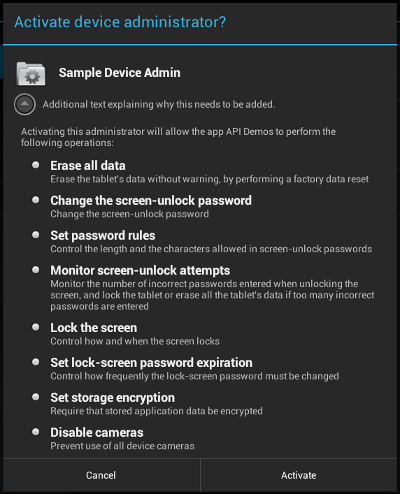
รูปที่ 2 แอปตัวอย่าง: การเปิดใช้งานแอป
ด้านล่างนี้คือโค้ดที่จะทำงานเมื่อผู้ใช้คลิกช่องทำเครื่องหมายเปิดใช้ผู้ดูแลระบบ ซึ่งจะส่งผลให้มีการเรียกใช้ Callback onPreferenceChange() ระบบจะเรียกใช้ Callback นี้เมื่อผู้ใช้เปลี่ยนค่าของ Preference นี้ และกำลังจะตั้งค่าและ/หรือคงอยู่ หากผู้ใช้เปิดใช้แอป จอแสดงผลจะเปลี่ยนไปเพื่อแจ้งให้ผู้ใช้เปิดใช้งานแอปผู้ดูแลระบบอุปกรณ์ ดังที่แสดงในรูปที่ 2 ไม่เช่นนั้น แอปผู้ดูแลระบบอุปกรณ์จะปิดใช้
Kotlin
override fun onPreferenceChange(preference: Preference, newValue: Any): Boolean {
    if (super.onPreferenceChange(preference, newValue)) return true
    val value = newValue as Boolean
    if (preference == enableCheckbox) {
        if (value != adminActive) {
            if (value) {
                // Launch the activity to have the user enable our admin.
                val intent = Intent(DevicePolicyManager.ACTION_ADD_DEVICE_ADMIN).apply {
                    putExtra(DevicePolicyManager.EXTRA_DEVICE_ADMIN, deviceAdminSample)
                    putExtra(DevicePolicyManager.EXTRA_ADD_EXPLANATION,
                            activity.getString(R.string.add_admin_extra_app_text))
                }
                startActivityForResult(intent, REQUEST_CODE_ENABLE_ADMIN)
                // return false - don't update checkbox until we're really active
                return false
            } else {
                dpm.removeActiveAdmin(deviceAdminSample)
                enableDeviceCapabilitiesArea(false)
                adminActive = false
            }
        }
    } else if (preference == disableCameraCheckbox) {
        dpm.setCameraDisabled(deviceAdminSample, value)
    }
    return true
}
Java
@Override
public boolean onPreferenceChange(Preference preference, Object newValue) {
    if (super.onPreferenceChange(preference, newValue)) {
        return true;
    }
    boolean value = (Boolean) newValue;
    if (preference == enableCheckbox) {
        if (value != adminActive) {
            if (value) {
                // Launch the activity to have the user enable our admin.
                Intent intent = new Intent(DevicePolicyManager.ACTION_ADD_DEVICE_ADMIN);
                intent.putExtra(DevicePolicyManager.EXTRA_DEVICE_ADMIN, deviceAdminSample);
                intent.putExtra(DevicePolicyManager.EXTRA_ADD_EXPLANATION,
                        activity.getString(R.string.add_admin_extra_app_text));
                startActivityForResult(intent, REQUEST_CODE_ENABLE_ADMIN);
                // return false - don't update checkbox until we're really active
                return false;
            } else {
                dpm.removeActiveAdmin(deviceAdminSample);
                enableDeviceCapabilitiesArea(false);
                adminActive = false;
            }
        }
    } else if (preference == disableCameraCheckbox) {
        dpm.setCameraDisabled(deviceAdminSample, value);
    }
    return true;
}
บรรทัด intent.putExtra(DevicePolicyManager.EXTRA_DEVICE_ADMIN,
mDeviceAdminSample) ระบุว่า mDeviceAdminSample (ซึ่งเป็นคอมโพเนนต์ DeviceAdminReceiver) เป็นนโยบายเป้าหมาย
บรรทัดนี้จะเรียกใช้อินเทอร์เฟซผู้ใช้ที่แสดงในรูปที่ 2 ซึ่งจะแนะนำผู้ใช้ตลอดขั้นตอนการเพิ่มผู้ดูแลระบบอุปกรณ์ลงในระบบ (หรืออนุญาตให้ปฏิเสธได้)
เมื่อแอปจำเป็นต้องดำเนินการที่ขึ้นอยู่กับการเปิดใช้แอปผู้ดูแลระบบอุปกรณ์ แอปจะยืนยันว่าแอปทำงานอยู่ โดยใช้เมธอด DevicePolicyManager
isAdminActive() โปรดสังเกตว่าเมธอด DevicePolicyManager
isAdminActive() รับคอมโพเนนต์ DeviceAdminReceiver
เป็นอาร์กิวเมนต์
Kotlin
private lateinit var dpm: DevicePolicyManager
...
private fun isActiveAdmin(): Boolean = dpm.isAdminActive(deviceAdminSample)
Java
DevicePolicyManager dpm;
...
private boolean isActiveAdmin() {
    return dpm.isAdminActive(deviceAdminSample);
}
การจัดการนโยบาย
DevicePolicyManager เป็นคลาสสาธารณะสำหรับจัดการนโยบายที่บังคับใช้ในอุปกรณ์ DevicePolicyManager จัดการนโยบายสำหรับอินสแตนซ์ DeviceAdminReceiver อย่างน้อย 1 รายการ
คุณจะได้รับแฮนเดิลสำหรับ DevicePolicyManager ดังนี้
Kotlin
dpm = getSystemService(Context.DEVICE_POLICY_SERVICE) as DevicePolicyManager
Java
DevicePolicyManager dpm =
    (DevicePolicyManager)getSystemService(Context.DEVICE_POLICY_SERVICE);
ส่วนนี้จะอธิบายวิธีใช้ DevicePolicyManager เพื่อทำงานด้านการดูแลระบบต่อไปนี้
ตั้งค่านโยบายรหัสผ่าน
DevicePolicyManager มี API สำหรับการตั้งค่าและการบังคับใช้นโยบายรหัสผ่านของอุปกรณ์ ใน Device Administration API รหัสผ่านจะใช้กับการล็อกหน้าจอเท่านั้น ส่วนนี้จะอธิบายงานที่เกี่ยวข้องกับรหัสผ่านที่พบบ่อย
ตั้งรหัสผ่านสำหรับอุปกรณ์
โค้ดนี้จะแสดงอินเทอร์เฟซผู้ใช้ที่แจ้งให้ผู้ใช้ตั้งรหัสผ่าน
Kotlin
Intent(DevicePolicyManager.ACTION_SET_NEW_PASSWORD).also { intent ->
    startActivity(intent)
}
Java
Intent intent = new Intent(DevicePolicyManager.ACTION_SET_NEW_PASSWORD);
startActivity(intent);
ตั้งค่าคุณภาพของรหัสผ่าน
คุณภาพของรหัสผ่านอาจเป็นค่าคงที่ DevicePolicyManager ค่าใดค่าหนึ่งต่อไปนี้
PASSWORD_QUALITY_ALPHABETIC- ผู้ใช้ต้องป้อนรหัสผ่านที่มีอักขระตัวอักษร (หรือสัญลักษณ์อื่นๆ) อย่างน้อย 1 ตัว
PASSWORD_QUALITY_ALPHANUMERIC- ผู้ใช้ต้องป้อนรหัสผ่านที่มีทั้งตัวเลขและตัวอักษร (หรือสัญลักษณ์อื่นๆ)
PASSWORD_QUALITY_NUMERIC- ผู้ใช้ต้องป้อนรหัสผ่านที่มีอักขระที่เป็นตัวเลขอย่างน้อย 1 ตัว
PASSWORD_QUALITY_COMPLEX- ผู้ใช้ต้องป้อนรหัสผ่านที่มีตัวอักษร ตัวเลข และสัญลักษณ์พิเศษอย่างน้อย 1 ตัว
PASSWORD_QUALITY_SOMETHING- นโยบายกำหนดให้ใช้รหัสผ่านบางประเภท แต่ไม่ได้ระบุว่าต้องเป็นประเภทใด
PASSWORD_QUALITY_UNSPECIFIED- นโยบายไม่มีข้อกำหนดสำหรับรหัสผ่าน
ตัวอย่างเช่น วิธีตั้งค่านโยบายรหัสผ่านให้กำหนดให้ใช้รหัสผ่านที่เป็นตัวอักษรและตัวเลขคละกันมีดังนี้
Kotlin
private lateinit var dpm: DevicePolicyManager
private lateinit var deviceAdminSample: ComponentName
...
dpm.setPasswordQuality(deviceAdminSample, DevicePolicyManager.PASSWORD_QUALITY_ALPHANUMERIC)
Java
DevicePolicyManager dpm;
ComponentName deviceAdminSample;
...
dpm.setPasswordQuality(deviceAdminSample, DevicePolicyManager.PASSWORD_QUALITY_ALPHANUMERIC);
ตั้งข้อกำหนดด้านเนื้อหาของรหัสผ่าน
ตั้งแต่ Android 3.0 เป็นต้นไป คลาส DevicePolicyManager จะมีเมธอดที่ช่วยให้คุณปรับแต่งเนื้อหาของรหัสผ่านได้ เช่น คุณสามารถตั้งค่านโยบายที่ระบุว่ารหัสผ่านต้องมีตัวอักษรพิมพ์ใหญ่อย่างน้อย n ตัว วิธีปรับแต่งเนื้อหาของรหัสผ่านมีดังนี้
setPasswordMinimumLetters()setPasswordMinimumLowerCase()setPasswordMinimumUpperCase()setPasswordMinimumNonLetter()setPasswordMinimumNumeric()setPasswordMinimumSymbols()
ตัวอย่างเช่น ข้อมูลโค้ดนี้ระบุว่ารหัสผ่านต้องมีตัวอักษรพิมพ์ใหญ่อย่างน้อย 2 ตัว
Kotlin
private lateinit var dpm: DevicePolicyManager
private lateinit var deviceAdminSample: ComponentName
private val pwMinUppercase = 2
...
dpm.setPasswordMinimumUpperCase(deviceAdminSample, pwMinUppercase)
Java
DevicePolicyManager dpm;
ComponentName deviceAdminSample;
int pwMinUppercase = 2;
...
dpm.setPasswordMinimumUpperCase(deviceAdminSample, pwMinUppercase);
กำหนดความยาวรหัสผ่านขั้นต่ำ
คุณสามารถระบุได้ว่ารหัสผ่านต้องมีความยาวอย่างน้อยตามที่กำหนดไว้ เช่น
Kotlin
private lateinit var dpm: DevicePolicyManager
private lateinit var deviceAdminSample: ComponentName
private val pwLength: Int = ...
...
dpm.setPasswordMinimumLength(deviceAdminSample, pwLength)
Java
DevicePolicyManager dpm;
ComponentName deviceAdminSample;
int pwLength;
...
dpm.setPasswordMinimumLength(deviceAdminSample, pwLength);
กำหนดจำนวนครั้งสูงสุดที่ป้อนรหัสผ่านไม่ถูกต้อง
คุณสามารถกำหนดจำนวนครั้งสูงสุดที่อนุญาตให้ป้อนรหัสผ่านผิดก่อนที่ระบบจะล้างข้อมูลในอุปกรณ์ (นั่นคือ รีเซ็ตเป็นการตั้งค่าเริ่มต้น) เช่น
Kotlin
val dPM:DevicePolicyManager
private lateinit var dpm: DevicePolicyManager
private lateinit var deviceAdminSample: ComponentName
private val maxFailedPw: Int = ...
...
dpm.setMaximumFailedPasswordsForWipe(deviceAdminSample, maxFailedPw)
Java
DevicePolicyManager dpm;
ComponentName deviceAdminSample;
int maxFailedPw;
 ...
dpm.setMaximumFailedPasswordsForWipe(deviceAdminSample, maxFailedPw);
ตั้งค่าระยะหมดอายุของรหัสผ่าน
ตั้งแต่ Android 3.0 เป็นต้นไป คุณสามารถใช้เมธอด setPasswordExpirationTimeout() เพื่อกำหนดเวลาที่รหัสผ่านจะหมดอายุ โดยแสดงเป็นเดลต้าในหน่วยมิลลิวินาทีนับจากเวลาที่ผู้ดูแลระบบอุปกรณ์กำหนดระยะหมดเวลา เช่น
Kotlin
private lateinit var dpm: DevicePolicyManager
private lateinit var deviceAdminSample: ComponentName
private val pwExpiration: Long = ...
...
dpm.setPasswordExpirationTimeout(deviceAdminSample, pwExpiration)
Java
DevicePolicyManager dpm;
ComponentName deviceAdminSample;
long pwExpiration;
...
dpm.setPasswordExpirationTimeout(deviceAdminSample, pwExpiration);
จำกัดรหัสผ่านตามประวัติ
ตั้งแต่ Android 3.0 เป็นต้นไป คุณสามารถใช้เมธอด setPasswordHistoryLength() เพื่อจำกัดความสามารถของผู้ใช้ในการใช้รหัสผ่านเดิมซ้ำ เมธอดนี้ใช้พารามิเตอร์ length ซึ่งระบุจำนวนรหัสผ่านเก่าที่จัดเก็บไว้ เมื่อนโยบายนี้ทำงานอยู่ ผู้ใช้จะไม่สามารถป้อนรหัสผ่านใหม่ที่ตรงกับรหัสผ่าน n รายการล่าสุด ซึ่งจะป้องกันไม่ให้ผู้ใช้ใช้รหัสผ่านเดิมซ้ำๆ โดยปกติแล้ว นโยบายนี้จะใช้ร่วมกับsetPasswordExpirationTimeout() ซึ่งจะบังคับให้ผู้ใช้อัปเดตรหัสผ่านหลังจากผ่านไประยะเวลาหนึ่งตามที่กำหนดไว้
ตัวอย่างเช่น ข้อมูลโค้ดนี้ห้ามไม่ให้ผู้ใช้นำรหัสผ่าน 5 รายการล่าสุดกลับมาใช้ซ้ำ
Kotlin
private lateinit var dpm: DevicePolicyManager
private lateinit var deviceAdminSample: ComponentName
private val pwHistoryLength = 5
...
dpm.setPasswordHistoryLength(deviceAdminSample, pwHistoryLength)
Java
DevicePolicyManager dpm;
ComponentName deviceAdminSample;
int pwHistoryLength = 5;
...
dpm.setPasswordHistoryLength(deviceAdminSample, pwHistoryLength);
ตั้งค่าการล็อกอุปกรณ์
คุณสามารถตั้งค่าระยะเวลาสูงสุดที่ผู้ใช้ไม่ได้ใช้งานก่อนที่อุปกรณ์จะล็อกได้ เช่น
Kotlin
private lateinit var dpm: DevicePolicyManager
private lateinit var deviceAdminSample: ComponentName
private val timeMs: Long = 1000L * timeout.text.toString().toLong()
...
dpm.setMaximumTimeToLock(deviceAdminSample, timeMs)
Java
DevicePolicyManager dpm;
ComponentName deviceAdminSample;
...
long timeMs = 1000L*Long.parseLong(timeout.getText().toString());
dpm.setMaximumTimeToLock(deviceAdminSample, timeMs);
นอกจากนี้ คุณยังตั้งโปรแกรมให้อุปกรณ์ล็อกทันทีได้ด้วย โดยทำดังนี้
Kotlin
private lateinit var dpm: DevicePolicyManager
dpm.lockNow()
Java
DevicePolicyManager dpm;
dpm.lockNow();
ล้างข้อมูล
คุณสามารถใช้วิธี DevicePolicyManager
wipeData() เพื่อรีเซ็ตอุปกรณ์เป็นการตั้งค่าเริ่มต้นได้ ซึ่งจะมีประโยชน์ในกรณีที่อุปกรณ์สูญหายหรือถูกขโมย บ่อยครั้งที่การตัดสินใจล้างข้อมูลในอุปกรณ์เป็นผลมาจากการที่อุปกรณ์มีคุณสมบัติตรงตามเงื่อนไขบางอย่าง เช่น คุณสามารถใช้ setMaximumFailedPasswordsForWipe() เพื่อระบุว่าควรล้างข้อมูลในอุปกรณ์หลังจากป้อนรหัสผ่านไม่ถูกต้องตามจำนวนครั้งที่กำหนด
คุณสามารถล้างข้อมูลได้ดังนี้
Kotlin
private lateinit var dpm: DevicePolicyManager
dpm.wipeData(0)
Java
DevicePolicyManager dpm;
dpm.wipeData(0);
เมธอด wipeData() จะใช้บิตมาสก์ของตัวเลือกเพิ่มเติมเป็นพารามิเตอร์ ปัจจุบันค่าต้องเป็น 0
ปิดใช้กล้อง
ตั้งแต่ Android 4.0 เป็นต้นไป คุณสามารถปิดใช้กล้องได้ โปรดทราบว่าการปิดใช้นี้ไม่จำเป็นต้องเป็นการปิดใช้ถาวร กล้องสามารถเปิด/ปิดใช้แบบไดนามิกตามบริบท เวลา และอื่นๆ
คุณควบคุมได้ว่าจะปิดใช้กล้องหรือไม่โดยใช้เมธอด setCameraDisabled() ตัวอย่างเช่น ข้อมูลโค้ดนี้จะตั้งค่าให้เปิดหรือปิดใช้กล้องตามการตั้งค่าช่องทำเครื่องหมาย
Kotlin
private lateinit var disableCameraCheckbox: CheckBoxPreference
private lateinit var dpm: DevicePolicyManager
private lateinit var deviceAdminSample: ComponentName
...
dpm.setCameraDisabled(deviceAdminSample, mDisableCameraCheckbox.isChecked)
Java
private CheckBoxPreference disableCameraCheckbox;
DevicePolicyManager dpm;
ComponentName deviceAdminSample;
...
dpm.setCameraDisabled(deviceAdminSample, mDisableCameraCheckbox.isChecked());
การเข้ารหัสพื้นที่เก็บข้อมูล
ตั้งแต่ Android 3.0 เป็นต้นไป คุณสามารถใช้เมธอด setStorageEncryption() เพื่อตั้งค่านโยบายที่กำหนดให้เข้ารหัสพื้นที่เก็บข้อมูลได้ (หากรองรับ)
เช่น
Kotlin
private lateinit var dpm: DevicePolicyManager
private lateinit var deviceAdminSample: ComponentName
...
dpm.setStorageEncryption(deviceAdminSample, true)
Java
DevicePolicyManager dpm;
ComponentName deviceAdminSample;
...
dpm.setStorageEncryption(deviceAdminSample, true);
ดูตัวอย่าง API การดูแลระบบอุปกรณ์เพื่อดูตัวอย่างที่เสร็จสมบูรณ์ของวิธีเปิดใช้การเข้ารหัสพื้นที่เก็บข้อมูล
ตัวอย่างโค้ดเพิ่มเติม
ตัวอย่าง Android AppRestrictionEnforcer และ DeviceOwner จะสาธิตการใช้ API ที่ครอบคลุมในหน้านี้เพิ่มเติม