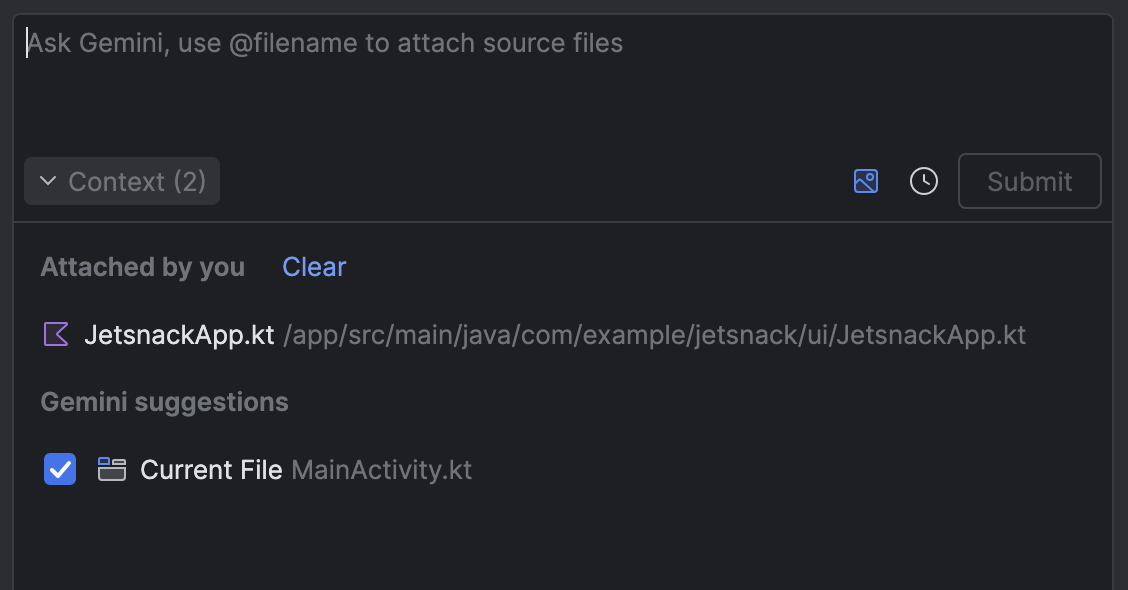
Puedes adjuntar los archivos de tu proyecto como contexto en las interacciones de chat con Gemini en Android Studio. Esto te permite hacer referencia rápidamente a los archivos en tus instrucciones para Gemini, lo que ayuda a Gemini a identificar los archivos sobre los que trata tu consulta.
Para adjuntar un archivo a tu consulta, escribe @ en la entrada de chat de Gemini para abrir un menú de finalización de archivos. Busca el nombre del archivo que deseas y selecciónalo para adjuntarlo. Puedes adjuntar varios archivos en una sola consulta.

Para desadjuntar un archivo, haz clic en el menú desplegable Context y presiona la "x" que aparece cuando colocas el cursor sobre un archivo. Para desadjuntar todos los archivos a la vez, haz clic en Clear.
Gemini también sugiere automáticamente archivos para adjuntar como contexto. Para ver qué archivos sugirió Gemini, haz clic en el menú desplegable Context y busca en Gemini suggestions. Para anular o seleccionar un archivo sugerido, usa la casilla de verificación junto al archivo.