

Sie können Ihrer Anfrage an Gemini in Android Studio ein Bild anhängen, um die Architektur einer App besser zu verstehen und den UI-Entwicklungsprozess zu beschleunigen.
Wenn Sie Ihrem Prompt ein Bild anhängen möchten, klicken Sie auf Bilddatei anhängen
 und laden Sie das Bild hoch.
Hier sind einige Beispiele dafür, wie Gemini Sie bei der Arbeit mit Bildern unterstützen kann:
Wenn Sie ein Mock-up der gewünschten Benutzeroberfläche haben, kann Gemini den Code dafür bereitstellen. Wenn Sie Gemini beispielsweise einen Screenshot der Now in Android-App zur Verfügung stellen, kann Gemini den Compose-Code zum Erstellen bereitstellen. In diesem Beispiel sehen Sie einen Screenshot des Feeds der App (links) und den von Gemini generierten Jetpack Compose-Code (rechts) für diese Benutzeroberfläche. Weitere Informationen finden Sie unter Benutzeroberfläche mit Bildanhängen generieren.
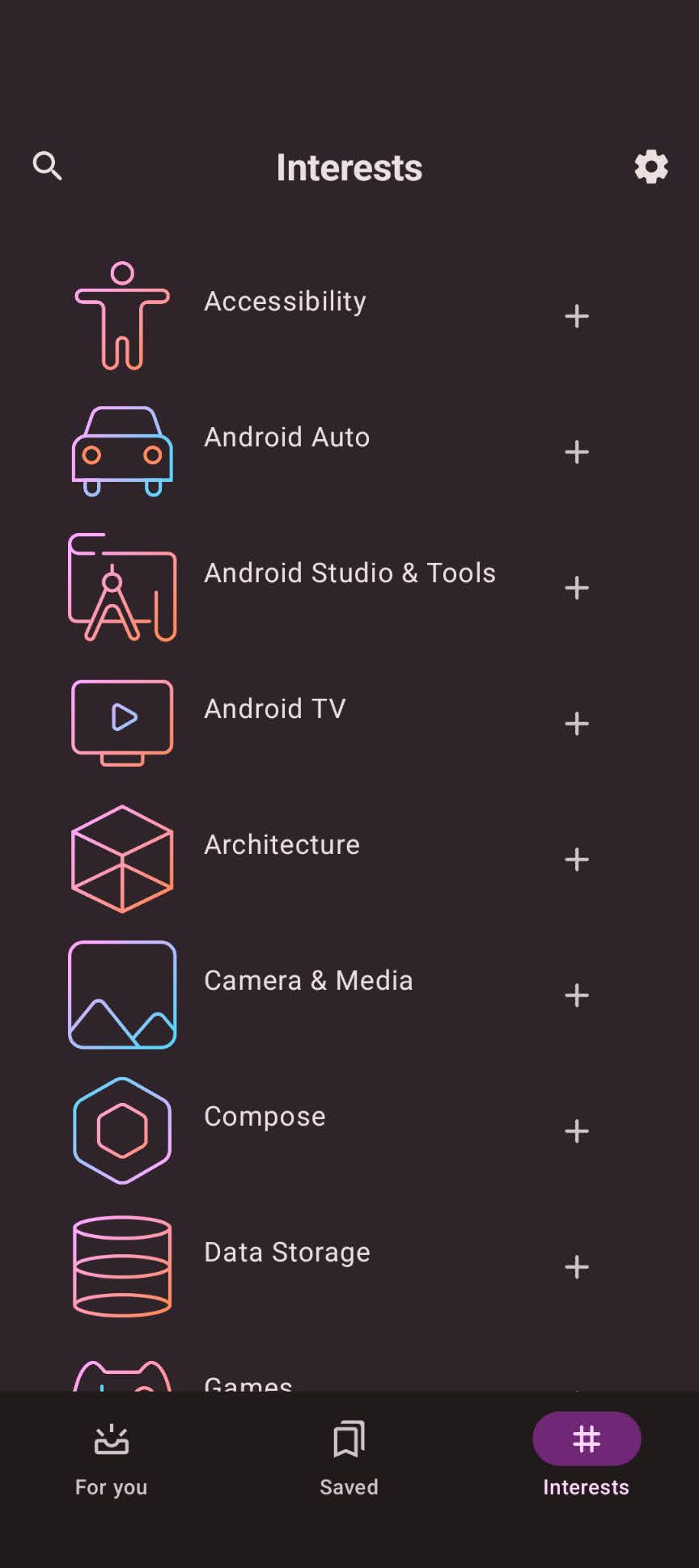
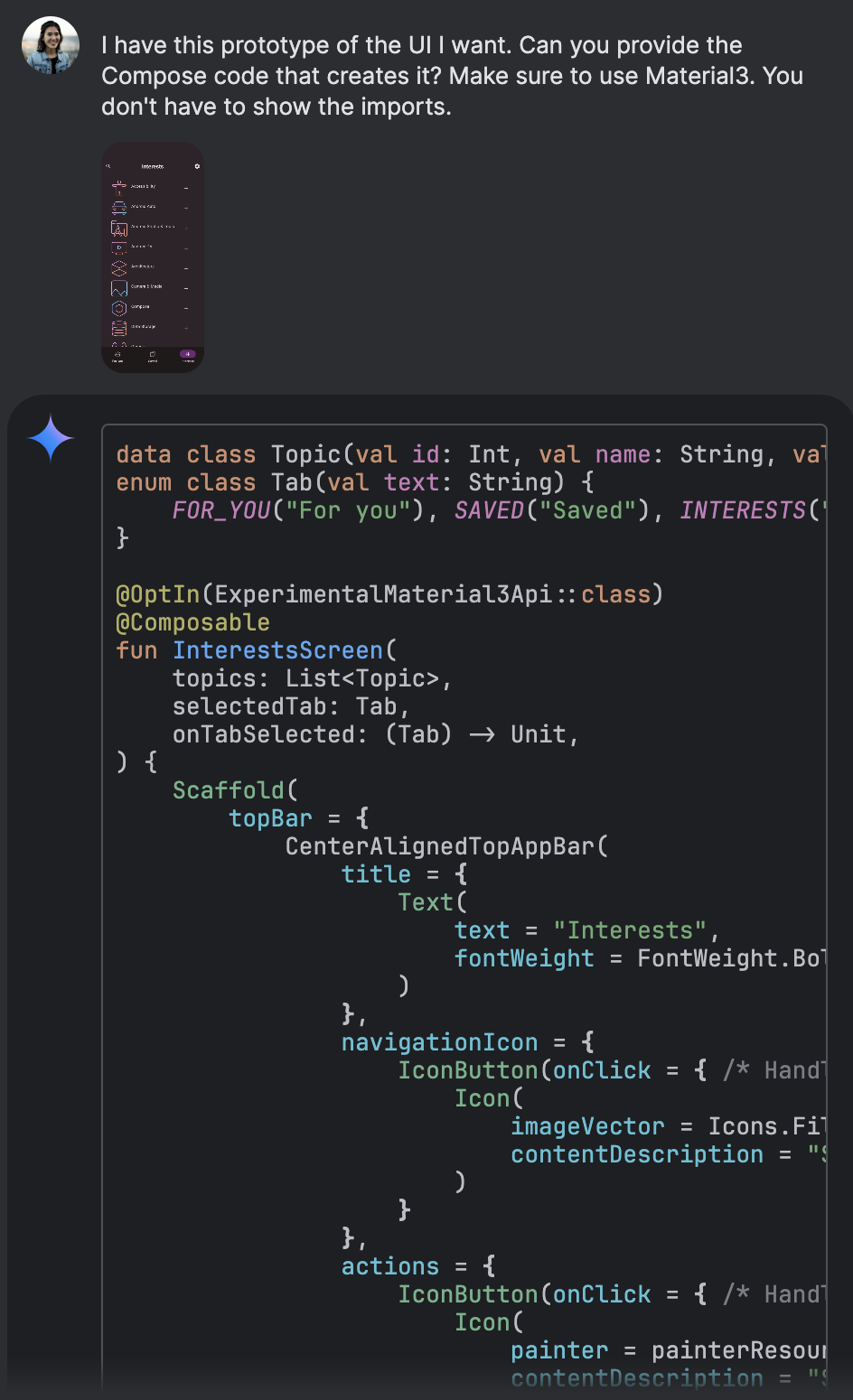
Gemini generiert Jetpack Compose-Code aus einem UI-Screenshot der Now in Android-App. Wenn Sie wissen möchten, wie eine App aufgebaut ist, kann Gemini die Funktionsweise der Benutzeroberfläche anhand ihrer Komponenten erklären. Sie können Gemini beispielsweise bitten, die Composables und den Datenfluss hinter einem anderen Now in Android-Screenshot zu erklären. Das linke Bild zeigt einen Detailbildschirm mit einem Nachrichtenartikel und das rechte Bild zeigt die Erklärung von Gemini zur Compose-Struktur und zum Datenfluss für diesen Bildschirm.
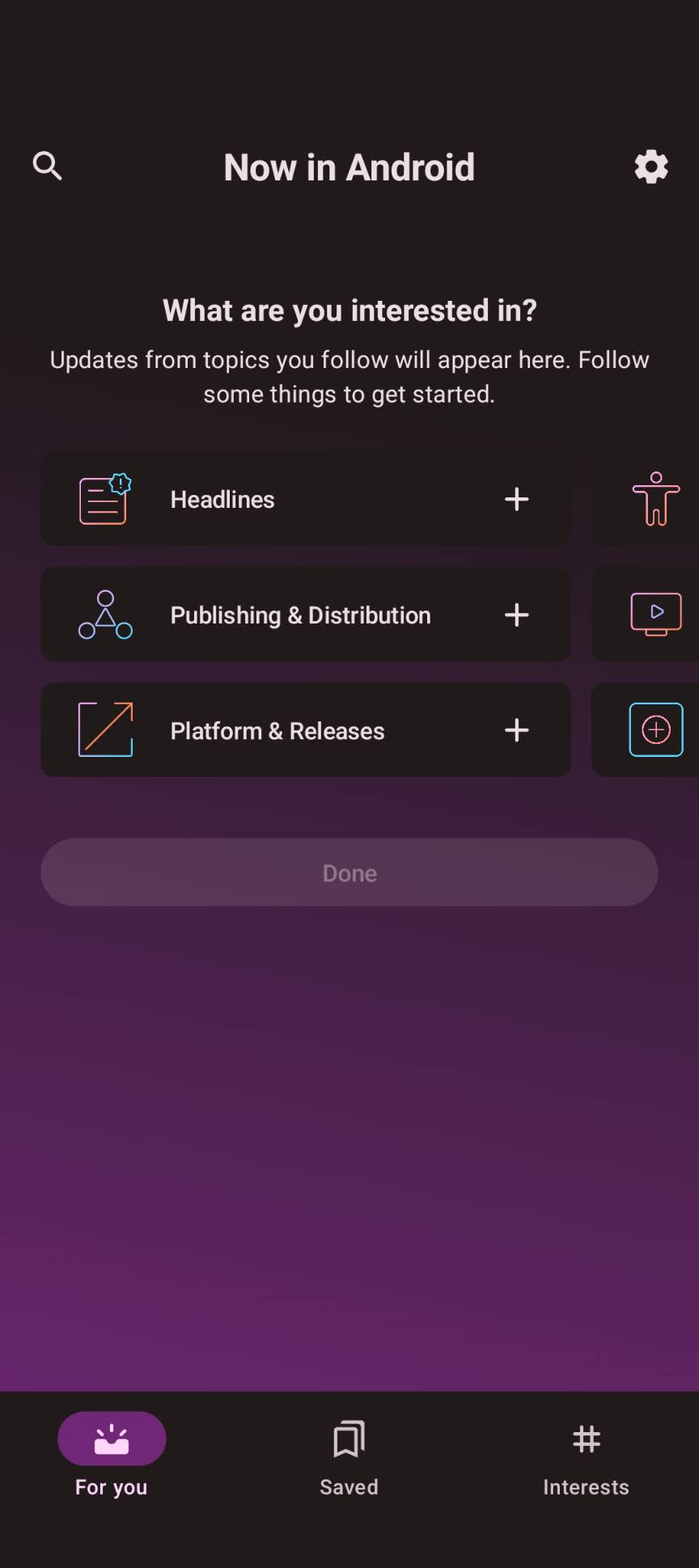
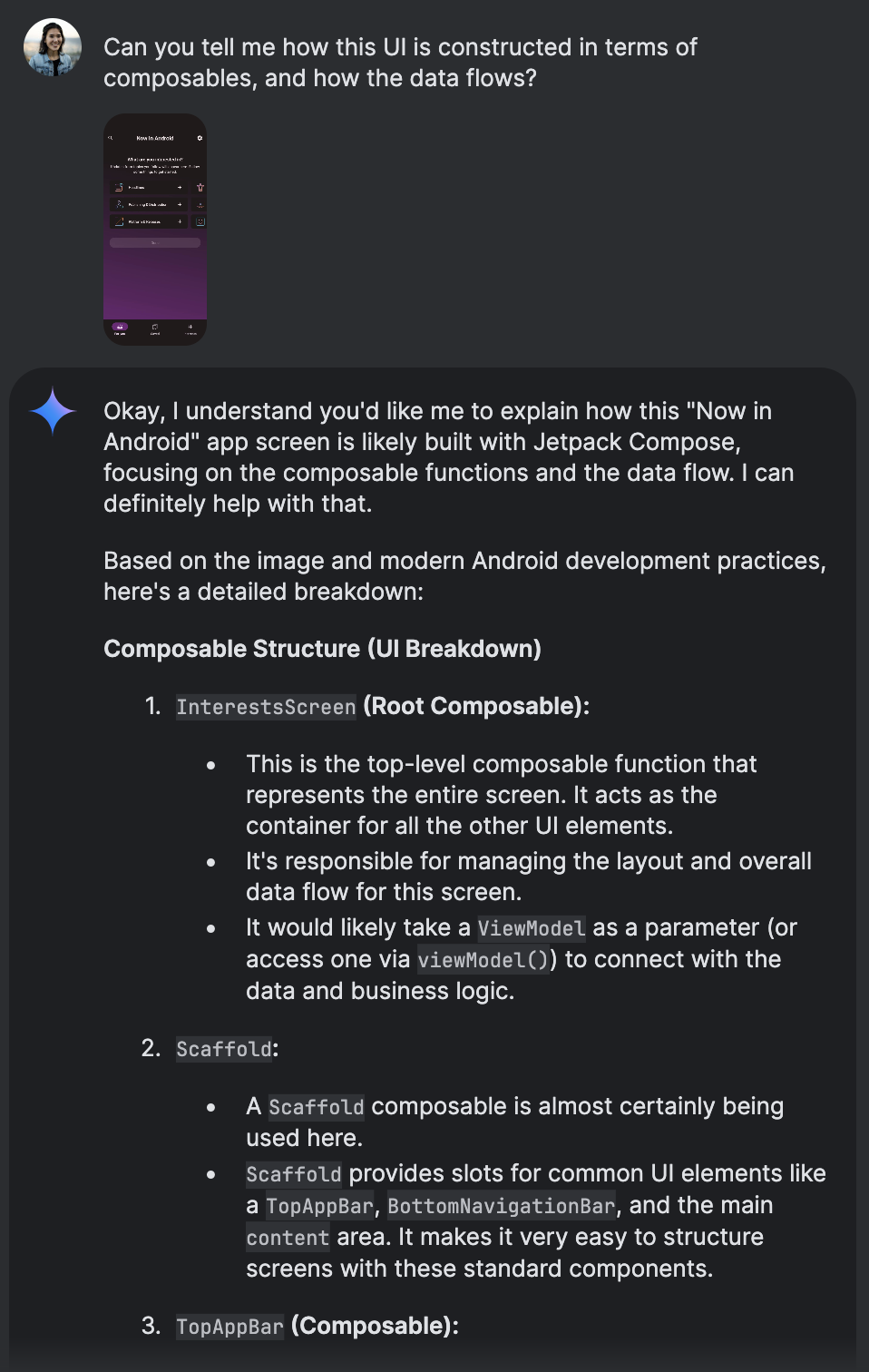
Gemini erklärt die UI-Komposition und den Datenfluss eines bestimmten App-Bildschirms. Wenn Sie ein Architekturdiagramm der App haben, kann Gemini Code vorschlagen, um die App basierend auf dem Diagramm zu erstellen. So dient Gemini als Full-Stack-Entwicklungsassistent. Gemini kann auch dabei helfen, das Diagramm zu dokumentieren und den Aufbau der App zu erklären. Das ist hilfreich, wenn Sie ein Designdokument für Ihre Teammitglieder erstellen, das diese überprüfen können. Das folgende Bild zeigt beispielsweise ein vereinfachtes Architekturdiagramm, das den Datenfluss zwischen verschiedenen App-Komponenten wie Benutzeroberfläche, ViewModel, Repository und Datenquelle darstellt.
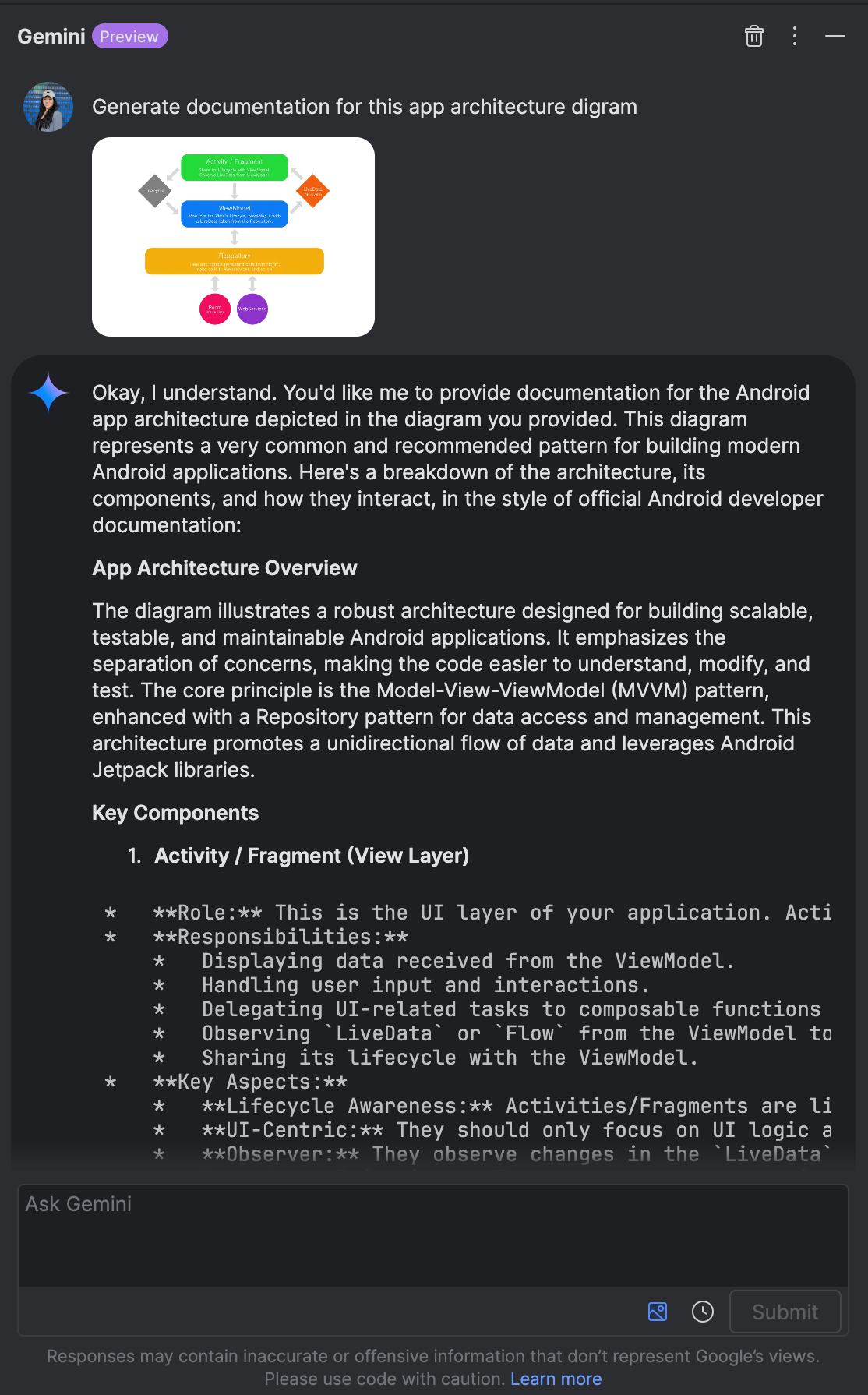
Gemini kann Code und Dokumentation aus einem Diagramm der App-Architektur generieren. Wenn Sie einen UI-Fehler bemerken, machen Sie einen Screenshot und bitten Sie Gemini, Lösungen zu finden. Sie können darauf hinweisen, was falsch ist, indem Sie den Bereich mit dem Fehler einkreisen. Das folgende Beispiel zeigt einen Screenshot einer mobilen App mit einem roten Kreis, der ein falsch ausgerichtetes UI-Element hervorhebt.
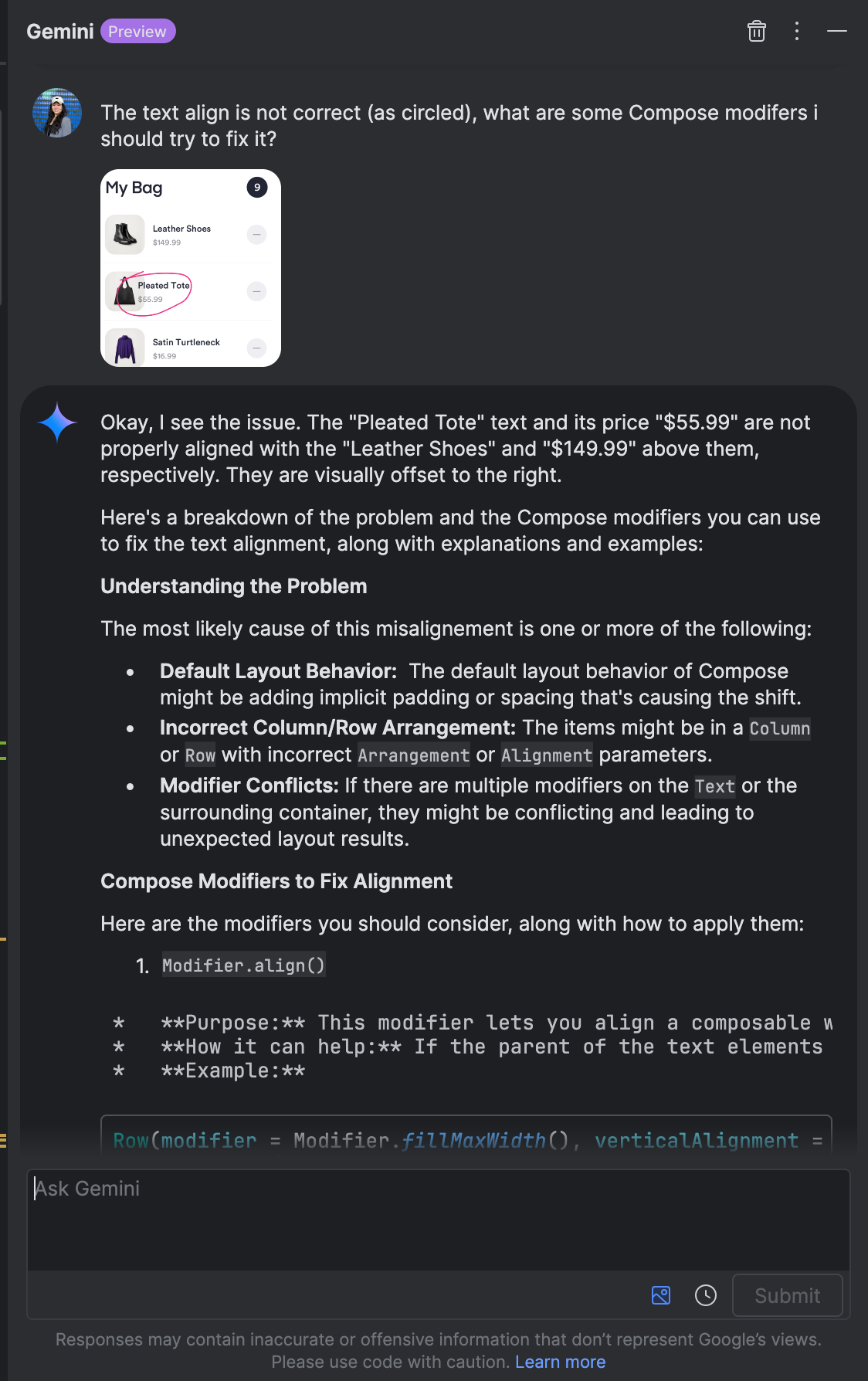
Gemini kann anhand eines Screenshots Lösungen für UI-Fehler finden.