

Mit Regeln in Gemini können Sie bevorzugte Programmiersprachen, Stile oder Ausgabeformate definieren, die für alle Prompts gelten. Wenn Sie diese Einstellungen einmal festlegen, werden sie automatisch auf alle nachfolgenden Prompts angewendet, die an Gemini gesendet werden. Regeln helfen Gemini, Projektstandards und ‑einstellungen zu verstehen, um genauere und maßgeschneiderte Code-Unterstützung zu bieten. Sie können beispielsweise eine Regel wie „Gib mir immer kurze Antworten in Kotlin“ erstellen.
Sie können Regeln in der Prompt-Bibliothek in Android Studio speichern und verwalten. So richten Sie eine Regel ein:
- Klicken Sie unten in der IDE auf das Gemini-Statussymbol
 , um die Gemini-Einstellungen zu öffnen, und dann auf KI konfigurieren >
Prompt-Bibliothek. Alternativ können Sie zu Datei (Android Studio unter macOS) > Einstellungen > Tools > KI > Prompt-Bibliothek gehen.
, um die Gemini-Einstellungen zu öffnen, und dann auf KI konfigurieren >
Prompt-Bibliothek. Alternativ können Sie zu Datei (Android Studio unter macOS) > Einstellungen > Tools > KI > Prompt-Bibliothek gehen. - Verwenden Sie das Drop-down-Menü Bereich , um Regeln auf IDE- oder Projektebene zu speichern:
- Regeln auf IDE-Ebene gelten nur für Sie und können in mehreren Projekten verwendet werden.
- Regeln auf Projektebene können für Teammitglieder freigegeben werden, die am selben Projekt arbeiten. Sie werden in der
/.idea/project.prompts.xmlDatei mit Prompts auf Projektebene gespeichert.
- Klicken Sie auf Regeln , um eine Regel hinzuzufügen, und fügen Sie die Regel(n) im Editor hinzu. Die Regeln müssen spezifisch und umsetzbar sein. Das Layout der Regeln ist nicht entscheidend. Aus Gründen der Lesbarkeit und Wartbarkeit sollten Sie jedoch mehrere Regeln in einer Aufzählungsliste zusammenfassen.
- Klicken Sie auf Anwenden , um die Einstellungen zu speichern und im Dialogfeld zu bleiben. Klicken Sie auf OK , um die Einstellungen zu speichern und das Dialogfeld zu schließen.

Hier einige Ideen, was Sie als Regeln hinzufügen können:
- Styleguides des Unternehmens, z. B. Konventionen für die Variablennamen oder das Kommentieren von Code
- Empfohlene Bibliotheken
- Einstellungen für die Programmiersprache, z. B. „Alle Codebeispiele in Kotlin bereitstellen“
Auswahl von Regeln für eine Abfrage aufheben
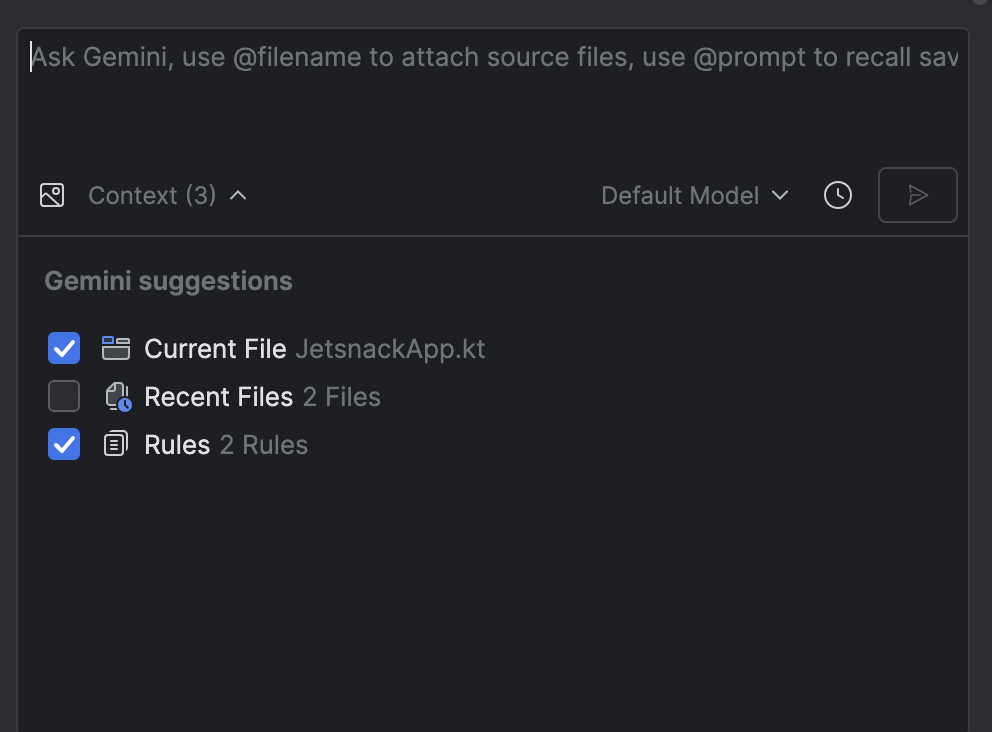
Regeln werden automatisch auf jede Abfrage angewendet, die Sie an Gemini senden. Wenn die Regeln nicht auf einen bestimmten Prompt angewendet werden sollen, können Sie die Auswahl der Regeln aufheben, bevor Sie den Prompt senden. Klicken Sie dazu auf Kontext und entfernen Sie das Häkchen bei Regeln.
Funktionsweise von Regeln
Regeln werden jedem Prompt als Präambel vorangestellt. Mit Regeln können Sie Kontext bereitstellen, eine ausgewählte Ausgabe und ein Format angeben und das Verhalten von Gemini so gestalten, dass genauere und hilfreichere Antworten generiert werden. Wenn Sie sowohl Regeln auf IDE- als auch auf Projektebene verwenden, werden beide Kategorien von Regeln auf jeden Prompt angewendet.