

Android 15 mang đến cho nhà phát triển các tính năng và API mới hữu ích. Các phần sau đây tóm tắt những tính năng này để giúp bạn làm quen với các API liên quan.
Để biết danh sách chi tiết về các API đã thêm, sửa đổi và xoá, hãy đọc báo cáo điểm khác biệt về API. Để biết thông tin chi tiết về các API được thêm, hãy truy cập tài liệu tham khảo API cho Android. Đối với Android 15, hãy tìm các API được thêm vào cấp độ API 35. Để tìm hiểu những thay đổi của nền tảng có thể tác động đến ứng dụng của bạn, hãy nhớ tham khảo các thay đổi về hành vi của Android 15 đối với ứng dụng nhắm đến Android 15 và tất cả ứng dụng.
Camera và nội dung nghe nhìn
Android 15 có nhiều tính năng giúp cải thiện trải nghiệm về camera và nội dung nghe nhìn, đồng thời cung cấp cho bạn quyền truy cập vào các công cụ và phần cứng để hỗ trợ nhà sáng tạo hiện thực hoá ý tưởng của họ trên Android.
Để biết thêm thông tin về các tính năng mới nhất và giải pháp dành cho nhà phát triển về nội dung nghe nhìn và camera trên Android, hãy xem bài nói chuyện Xây dựng trải nghiệm nội dung nghe nhìn và camera hiện đại trên Android tại Google I/O.
Tăng cường ánh sáng yếu
Android 15 引入了弱光增强功能,这是一种自动曝光模式,适用于 Camera 2 和夜间模式相机扩展。“弱光增强”功能可在光线昏暗的环境下调整预览画面的曝光度。这与夜间模式相机扩展程序创建静态图片的方式不同,因为夜间模式会将一系列照片组合起来,以创建一张经过增强的单张图片。虽然夜间模式非常适合拍摄静态图片,但无法创建连续的帧流,而“低光增强”功能可以。因此,弱光增强功能可启用相机功能,例如:
- 提供增强型图片预览,以便用户更好地取景拍摄低光照片
- 在光线不足的情况下扫描二维码
如果您启用“弱光增强”功能,该功能会在光线较弱时自动开启,在光线较强时关闭。
应用可以在光线昏暗的环境下录制预览画面,以保存经过亮度提升的视频。
如需了解详情,请参阅弱光增强。
Các chế độ điều khiển camera trong ứng dụng
Android 15 bổ sung một tiện ích để kiểm soát tốt hơn phần cứng máy ảnh và các thuật toán của phần cứng đó trên các thiết bị được hỗ trợ:
- Tính năng Điều chỉnh cường độ đèn flash nâng cao cho phép kiểm soát chính xác cường độ đèn flash ở cả chế độ
SINGLEvàTORCHtrong khi chụp ảnh.
Điều khiển khoảng không gian HDR
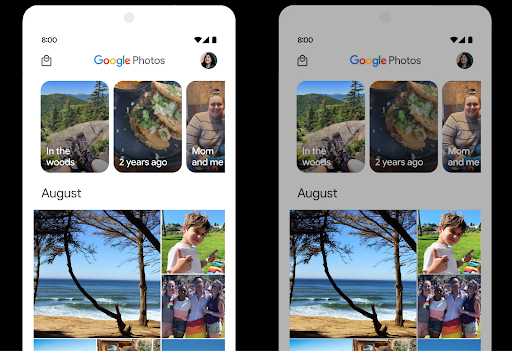
Android 15 会选择适合底层设备功能和面板位深的 HDR 余量。对于包含大量 SDR 内容的网页(例如显示单个 HDR 缩略图的消息应用),此行为最终可能会对 SDR 内容的感知亮度产生不利影响。在 Android 15 中,您可以使用 setDesiredHdrHeadroom 控制 HDR 余量,以便在 SDR 内容和 HDR 内容之间取得平衡。
Kiểm soát độ lớn âm thanh

Android 15 引入了对 CTA-2075 响度标准的支持,可帮助您避免音频响度不一致,并确保用户在切换内容时不必不断调整音量。系统利用输出设备(头戴式耳机和扬声器)的已知特性以及 AAC 音频内容中提供的响度元数据,智能调整音频响度和动态范围压缩级别。
如需启用此功能,您需要确保 AAC 内容中提供响度元数据,并在应用中启用平台功能。为此,您可以通过使用关联的 AudioTrack 中的音频会话 ID 调用其 create 工厂方法来实例化 LoudnessCodecController 对象;这会自动开始应用音频更新。您可以传递 OnLoudnessCodecUpdateListener 来修改或过滤响度参数,然后再将其应用于 MediaCodec。
// Media contains metadata of type MPEG_4 OR MPEG_D
val mediaCodec = …
val audioTrack = AudioTrack.Builder()
                                .setSessionId(sessionId)
                                .build()
...
// Create new loudness controller that applies the parameters to the MediaCodec
try {
   val lcController = LoudnessCodecController.create(mSessionId)
   // Starts applying audio updates for each added MediaCodec
}
AndroidX media3 ExoPlayer 也将更新,以使用
LoudnessCodecController API,可实现无缝应用集成。
Thiết bị MIDI 2.0 ảo
Android 13 添加了对使用 USB 连接 MIDI 2.0 设备的支持,这些设备使用通用 MIDI 数据包 (UMP) 进行通信。Android 15 将 UMP 支持扩展到了虚拟 MIDI 应用,使作曲应用能够像使用 USB MIDI 2.0 设备一样,将虚拟 MIDI 2.0 设备用作控制合成器应用的设备。
Giải mã phần mềm AV1 hiệu quả hơn

dav1d 是 VideoLAN 推出的热门 AV1 软件解码器,适用于不支持硬件 AV1 解码的 Android 设备。与旧版 AV1 软件解码器相比,dav1d 的性能最高可提升 3 倍,让更多用户(包括一些低端和中端设备)能够播放高清 AV1 视频。
您的应用需要选择启用 dav1d,方法是通过名称 "c2.android.av1-dav1d.decoder" 调用它。在后续更新中,dav1d 将成为默认的 AV1 软件解码器。此支持已标准化,并向后移植到收到 Google Play 系统更新的 Android 11 设备。
Nâng cao năng suất và công cụ cho nhà phát triển
Mặc dù hầu hết công việc của chúng tôi nhằm cải thiện năng suất của bạn đều tập trung vào các công cụ như Android Studio, Jetpack Compose và các thư viện Android Jetpack, nhưng chúng tôi luôn tìm cách giúp bạn dễ dàng hiện thực hoá ý tưởng của mình hơn trên nền tảng này.
Nội dung cập nhật OpenJDK 17
Android 15 将继续更新 Android 的核心库,以与最新 OpenJDK LTS 版本中的功能保持一致。
其中包含以下主要功能和改进:
- 改进了 NIO 缓冲区的使用体验
- 数据流
- 其他
math和strictmath方法 util软件包更新,包括顺序的collection、map和setDeflater中的ByteBuffer支持- 安全更新,例如
X500PrivateCredential和安全密钥更新
这些 API 会通过 Google Play 系统更新在搭载 Android 12(API 级别 31)及更高版本的 10 亿多部设备上更新,以便您以最新的编程功能为目标平台。
Cải thiện tệp PDF
Android 15 对 PdfRenderer API 进行了重大改进。应用可以整合呈现等高级功能
受密码保护的文件、注释、表单编辑、
searching,而 selection 则包含副本。支持线性化 PDF 优化,此功能可加快本地 PDF 查看速度并减少资源使用量。Jetpack PDF 库使用这些 API 来简化 PDF 的添加
查看功能。
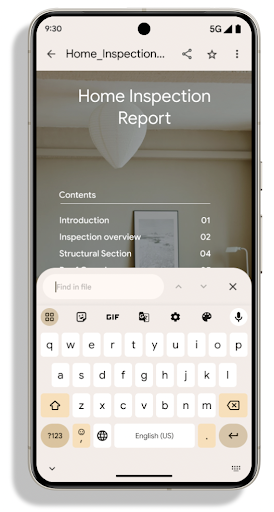
PdfRenderer 已移至一个可使用 Google
Play 系统更新独立于平台版本,并且我们支持
将这些变更还原到 Android 11(API 级别 30),方法是创建兼容的
Android 15 之前版本的 API Surface,称为
PdfRendererPreV。
Tinh chỉnh tính năng tự động chuyển đổi ngôn ngữ
Android 14 đã thêm tính năng nhận dạng đa ngôn ngữ trên thiết bị trong âm thanh với tính năng tự động chuyển đổi giữa các ngôn ngữ, nhưng điều này có thể khiến các từ bị bỏ qua, đặc biệt là khi các ngôn ngữ chuyển đổi với thời gian tạm dừng ít hơn giữa hai cách phát âm. Android 15 bổ sung các chế độ điều khiển khác để giúp ứng dụng điều chỉnh việc chuyển đổi này cho phù hợp với trường hợp sử dụng của ứng dụng.
EXTRA_LANGUAGE_SWITCH_INITIAL_ACTIVE_DURATION_TIME_MILLIS giới hạn việc chuyển đổi tự động ở đầu phiên âm thanh, trong khi EXTRA_LANGUAGE_SWITCH_MATCH_SWITCHES sẽ vô hiệu hoá tính năng chuyển đổi ngôn ngữ sau một số lần chuyển đổi đã xác định. Các tuỳ chọn này đặc biệt hữu ích nếu bạn dự kiến sẽ có một ngôn ngữ duy nhất được nói trong phiên mà bạn muốn tự động phát hiện.
Cải thiện OpenType Variable Font API
Android 15 提高了 OpenType 可变字体的易用性。您可以创建
来自可变字体的 FontFamily 实例,而不指定粗细轴
使用 buildVariableFamily API。文本渲染程序会替换 wght 轴的值,以匹配显示的文本。
使用该 API 可以大大简化创建 Typeface 的代码:
Kotlin
val newTypeface = Typeface.CustomFallbackBuilder(
            FontFamily.Builder(
                Font.Builder(assets, "RobotoFlex.ttf").build())
                    .buildVariableFamily())
    .build()
Java
Typeface newTypeface = Typeface.CustomFallbackBuilder(
            new FontFamily.Builder(
                new Font.Builder(assets, "RobotoFlex.ttf").build())
                    .buildVariableFamily())
    .build();
以前,如需创建相同的 Typeface,您需要更多代码:
Kotlin
val oldTypeface = Typeface.CustomFallbackBuilder(
            FontFamily.Builder(
                Font.Builder(assets, "RobotoFlex.ttf")
                    .setFontVariationSettings("'wght' 400")
                    .setWeight(400)
                    .build())
                .addFont(
                    Font.Builder(assets, "RobotoFlex.ttf")
                        .setFontVariationSettings("'wght' 100")
                        .setWeight(100)
                        .build()
                )
                .addFont(
                    Font.Builder(assets, "RobotoFlex.ttf")
                        .setFontVariationSettings("'wght' 200")
                        .setWeight(200)
                        .build()
                )
                .addFont(
                    Font.Builder(assets, "RobotoFlex.ttf")
                        .setFontVariationSettings("'wght' 300")
                        .setWeight(300)
                        .build()
                )
                .addFont(
                    Font.Builder(assets, "RobotoFlex.ttf")
                        .setFontVariationSettings("'wght' 500")
                        .setWeight(500)
                        .build()
                )
                .addFont(
                    Font.Builder(assets, "RobotoFlex.ttf")
                        .setFontVariationSettings("'wght' 600")
                        .setWeight(600)
                        .build()
                )
                .addFont(
                    Font.Builder(assets, "RobotoFlex.ttf")
                        .setFontVariationSettings("'wght' 700")
                        .setWeight(700)
                        .build()
                )
                .addFont(
                    Font.Builder(assets, "RobotoFlex.ttf")
                        .setFontVariationSettings("'wght' 800")
                        .setWeight(800)
                        .build()
                )
                .addFont(
                    Font.Builder(assets, "RobotoFlex.ttf")
                        .setFontVariationSettings("'wght' 900")
                        .setWeight(900)
                        .build()
                ).build()
        ).build()
Java
Typeface oldTypeface = new Typeface.CustomFallbackBuilder(
    new FontFamily.Builder(
        new Font.Builder(assets, "RobotoFlex.ttf")
            .setFontVariationSettings("'wght' 400")
            .setWeight(400)
            .build()
    )
    .addFont(
        new Font.Builder(assets, "RobotoFlex.ttf")
            .setFontVariationSettings("'wght' 100")
            .setWeight(100)
            .build()
    )
    .addFont(
        new Font.Builder(assets, "RobotoFlex.ttf")
            .setFontVariationSettings("'wght' 200")
            .setWeight(200)
            .build()
    )
    .addFont(
        new Font.Builder(assets, "RobotoFlex.ttf")
            .setFontVariationSettings("'wght' 300")
            .setWeight(300)
            .build()
    )
    .addFont(
        new Font.Builder(assets, "RobotoFlex.ttf")
            .setFontVariationSettings("'wght' 500")
            .setWeight(500)
            .build()
    )
    .addFont(
        new Font.Builder(assets, "RobotoFlex.ttf")
            .setFontVariationSettings("'wght' 600")
            .setWeight(600)
            .build()
    )
    .addFont(
        new Font.Builder(assets, "RobotoFlex.ttf")
            .setFontVariationSettings("'wght' 700")
            .setWeight(700)
            .build()
    )
    .addFont(
        new Font.Builder(assets, "RobotoFlex.ttf")
            .setFontVariationSettings("'wght' 800")
            .setWeight(800)
            .build()
    )
    .addFont(
        new Font.Builder(assets, "RobotoFlex.ttf")
            .setFontVariationSettings("'wght' 900")
            .setWeight(900)
            .build()
    )
    .build()
).build();
以下示例展示了同时使用旧版和新版 API 创建的 Typeface 的呈现方式:
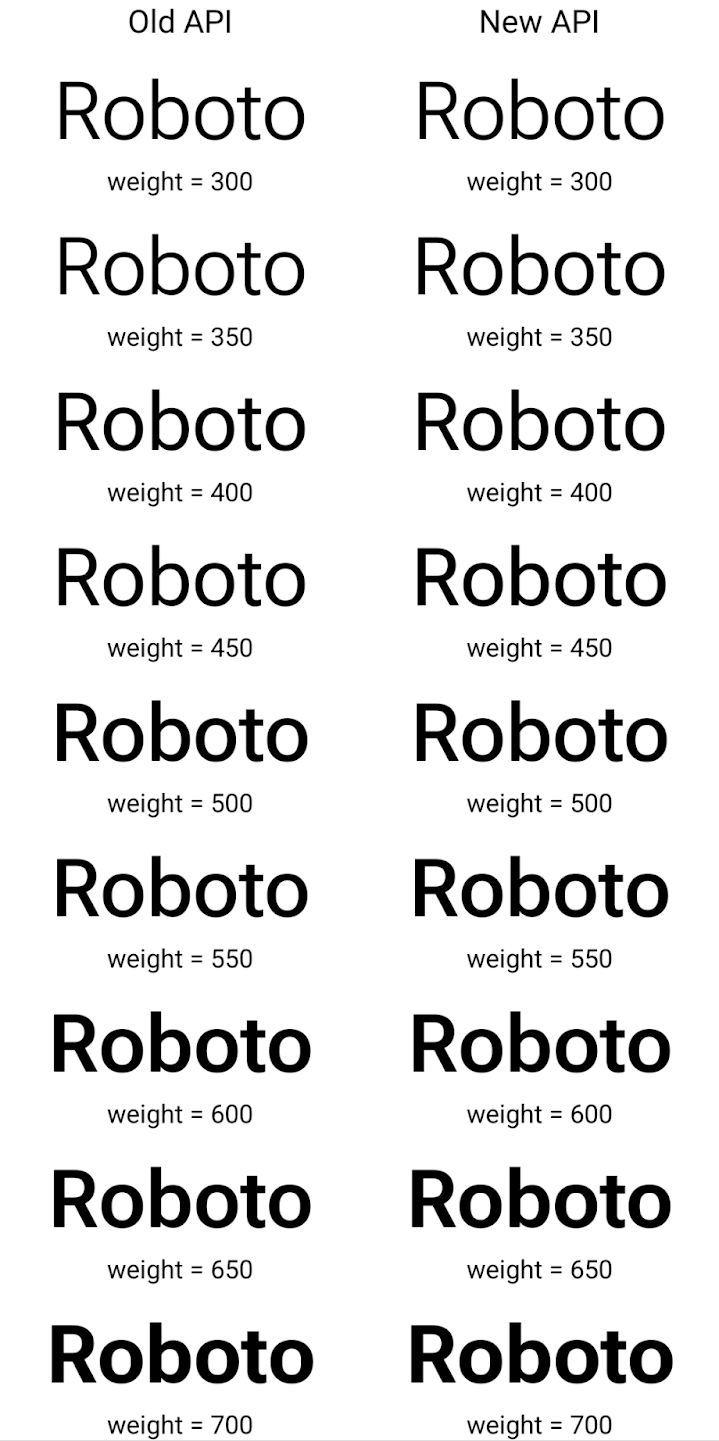
在此示例中,使用旧 API 创建的 Typeface 不包含
为 350、450、550 和 650 创建准确的字体粗细
Font 实例,因此渲染程序会回退到最接近的权重。在
在此示例中,系统会渲染 300 而不是 350,渲染 400 而不是 450,
依此类推。相比之下,使用新 API 创建的 Typeface 会为给定重量动态创建 Font 实例,因此系统也会为 350、450、550 和 650 呈现准确的重量。
Kiểm soát chi tiết dấu ngắt dòng
从 Android 15 开始,TextView 和底层行断开符可以将给定部分文本保留在同一行中,以提高可读性。您可以通过在字符串资源或 createNoBreakSpan 中使用 <nobreak> 标记来充分利用此换行符自定义功能。同样,您可以使用 <nohyphen> 标记或 createNoHyphenationSpan 来防止对字词进行分词。
例如,以下字符串资源不包含换行符,在呈现时,文本“Pixel 8 Pro”会在不合适的位置换行:
<resources>
    <string name="pixel8pro">The power and brains behind Pixel 8 Pro.</string>
</resources>
相比之下,此字符串资源包含 <nobreak> 标记,该标记会将字词“Pixel 8 Pro”换行,并防止换行:
<resources>
    <string name="pixel8pro">The power and brains behind <nobreak>Pixel 8 Pro.</nobreak></string>
</resources>
以下图片展示了这些字符串呈现方式的差异:
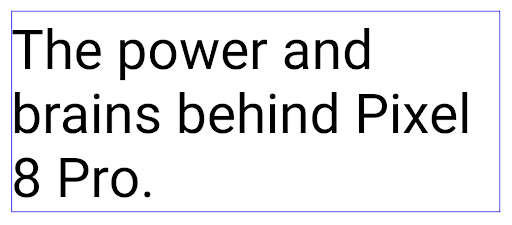
<nobreak> 标记换行。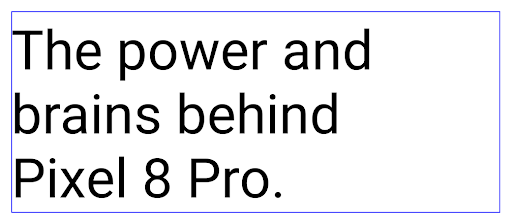
<nobreak> 标记封装“Pixel 8 Pro.”短语的同一行文本的布局。Lưu trữ ứng dụng
Android và Google Play đã công bố hỗ trợ tính năng lưu trữ ứng dụng vào năm ngoái, cho phép người dùng giải phóng dung lượng bằng cách xoá một phần các ứng dụng ít dùng trên thiết bị được phát hành bằng Android App Bundle trên Google Play. Android 15 hỗ trợ cấp hệ điều hành để lưu trữ và huỷ lưu trữ ứng dụng, giúp tất cả các cửa hàng ứng dụng dễ dàng triển khai tính năng này.
Các ứng dụng có quyền REQUEST_DELETE_PACKAGES có thể gọi
PackageInstaller requestArchive để yêu cầu lưu trữ một
đã cài đặt gói ứng dụng. Thao tác này sẽ xoá APK và mọi tệp đã lưu vào bộ nhớ đệm nhưng vẫn tồn tại
dữ liệu người dùng. Các ứng dụng đã lưu trữ được trả về dưới dạng ứng dụng có thể hiển thị thông qua các API LauncherApps; người dùng sẽ thấy một cách xử lý giao diện người dùng để làm nổi bật rằng các ứng dụng đó đã được lưu trữ. Nếu người dùng nhấn vào một ứng dụng đã lưu trữ, trình cài đặt chịu trách nhiệm sẽ nhận được yêu cầu huỷ lưu trữ ứng dụng đó và quá trình khôi phục có thể được theo dõi bằng thông báo truyền tin ACTION_PACKAGE_ADDED.
Bật chế độ 16 KB trên thiết bị bằng cách sử dụng tuỳ chọn cho nhà phát triển
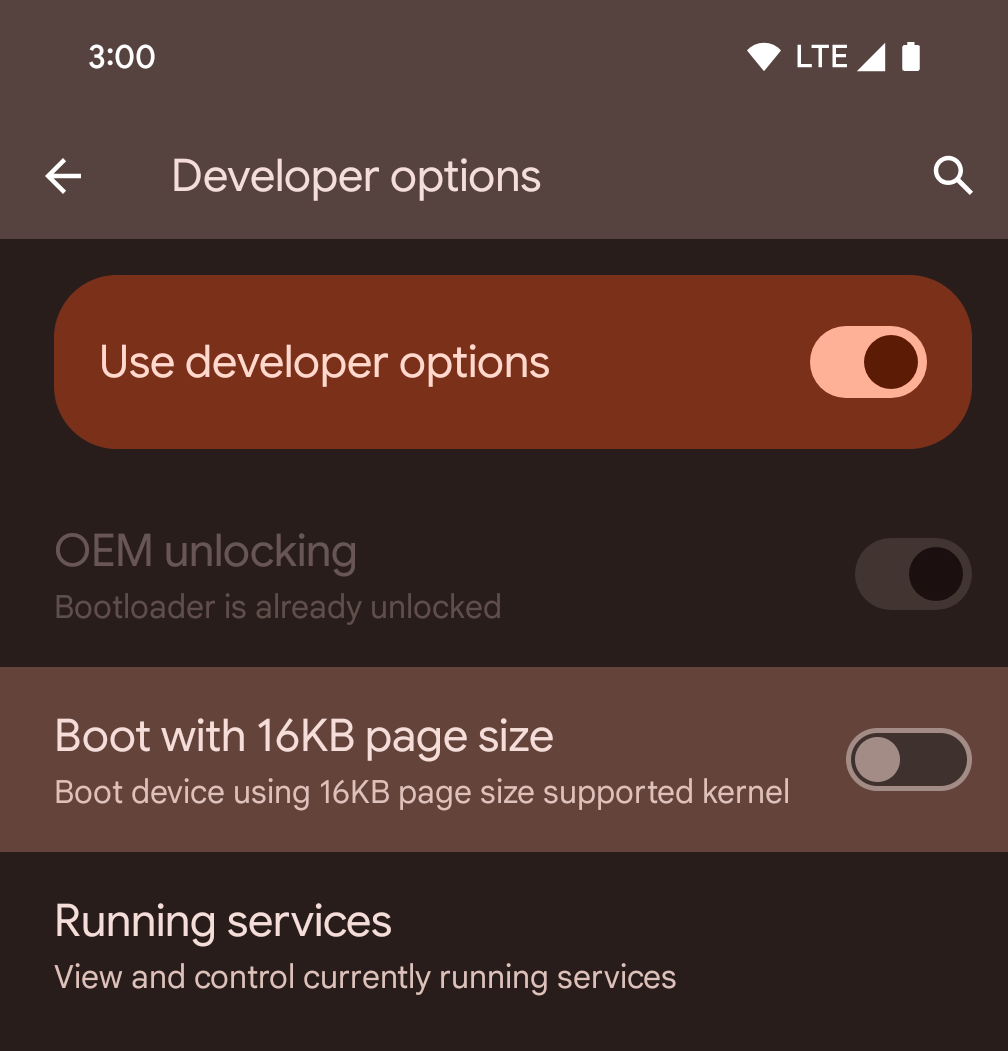
Bật/tắt lựa chọn cho nhà phát triển Khởi động với kích thước trang 16 KB để khởi động thiết bị ở chế độ 16 KB.
Trong các phiên bản QPR của Android 15, bạn có thể sử dụng tùy chọn cho nhà phát triển có trên một số thiết bị để khởi động thiết bị ở chế độ 16 KB và thực hiện kiểm thử trên thiết bị. Trước khi sử dụng tuỳ chọn cho nhà phát triển, hãy chuyển đến phần Cài đặt > Hệ thống > Bản cập nhật phần mềm rồi áp dụng mọi bản cập nhật hiện có.
Tuỳ chọn cho nhà phát triển này có trên các thiết bị sau:
Pixel 8 và 8 Pro (chạy Android 15 QPR1 trở lên)
Pixel 8a (chạy Android 15 QPR1 trở lên)
Pixel 9, 9 Pro và 9 Pro XL (chạy Android 15 QPR2 trở lên)
Pixel 9a (chạy Android 16 trở lên)
Đồ hoạ
Android 15 mang đến những điểm cải tiến mới nhất về đồ hoạ, bao gồm cả ANGLE và các điểm bổ sung cho hệ thống đồ hoạ Canvas.
Hiện đại hoá quyền truy cập vào GPU của Android

与早期相比,Android 硬件已经有了很大的进步。早期,核心操作系统在单个 CPU 上运行,并且使用基于固定功能流水线的 API 访问 GPU。从 Android 7.0(API 级别 24)开始,NDK 中就提供了 Vulkan® 图形 API,其较低级别的抽象更好地反映了现代 GPU 硬件,可更好地扩缩以支持多个 CPU 核心,并可降低 CPU 驱动程序开销,从而提升应用性能。所有现代游戏引擎都支持 Vulkan。
Vulkan 是 Android 与 GPU 的首选接口。因此,Android 15 包含 ANGLE 作为可选层,用于在 Vulkan 基础上运行 OpenGL® ES。改用 ANGLE 将标准化 Android OpenGL 实现,提高兼容性,在某些情况下还有助于提升性能。在 Android 15 中,您可以依次前往设置 -> 系统 -> 开发者选项 -> 实验性功能:启用 ANGLE,启用开发者选项,以便通过 ANGLE 测试 OpenGL ES 应用的稳定性和性能。
Android ANGLE on Vulkan 路线图
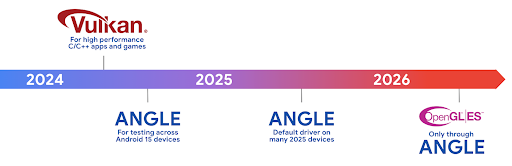
为了简化 GPU 堆栈,我们今后将在更多新设备上将 ANGLE 作为 GL 系统驱动程序提供,未来 OpenGL/ES 将只能通过 ANGLE 获得支持。尽管如此,我们计划继续在所有设备上支持 OpenGL ES。
建议的后续措施
使用开发者选项为 OpenGL ES 选择 ANGLE 驱动程序,然后测试您的应用。对于新项目,我们强烈建议您为 C/C++ 使用 Vulkan。
Những điểm cải tiến cho Canvas
Android 15 继续对 Android 的 Canvas 图形系统进行现代化改造,并新增了以下功能:
Matrix44提供一个 4x4 矩阵来转换坐标,当您想在 3D 中操控画布时,应使用此矩阵。clipShader会将当前剪裁区域与指定的着色器相交,而clipOutShader会将剪裁区域设为当前剪裁区域与着色器的差值,每个操作都会将着色器视为一个 Alpha 遮罩。这支持高效地绘制复杂形状。
Hiệu suất và pin
Android tiếp tục tập trung vào việc giúp bạn cải thiện hiệu suất và chất lượng của ứng dụng. Android 15 giới thiệu các API giúp thực hiện các tác vụ trong ứng dụng của bạn hiệu quả hơn, tối ưu hoá hiệu suất của ứng dụng và thu thập thông tin chi tiết về ứng dụng của bạn.
Để biết các phương pháp hay giúp tiết kiệm pin, gỡ lỗi mức sử dụng mạng và điện năng, cũng như thông tin chi tiết về cách chúng tôi cải thiện hiệu suất pin của các hoạt động ở chế độ nền trong Android 15 và các phiên bản Android gần đây, hãy xem bài nói chuyện Cải thiện hiệu suất pin của các hoạt động ở chế độ nền trên Android tại Google I/O.
ApplicationStartInfo API
Trong các phiên bản Android trước, việc khởi động ứng dụng có phần bí ẩn. Khó xác định trong ứng dụng của bạn liệu ứng dụng đó có bắt đầu từ trạng thái nguội, ấm hay nóng hay không. Bạn cũng khó biết ứng dụng của mình đã mất bao lâu trong các giai đoạn khởi chạy: phân nhánh quy trình, gọi onCreate, vẽ khung đầu tiên, v.v. Khi lớp Application được tạo bản sao, bạn không có cách nào để biết liệu ứng dụng có bắt đầu từ một thông báo truyền tin, nhà cung cấp nội dung, công việc, bản sao lưu, khởi động hoàn tất, chuông báo hay Activity hay không.
API ApplicationStartInfo trên Android 15 cung cấp tất cả những tính năng này và nhiều tính năng khác. Bạn thậm chí có thể chọn thêm dấu thời gian của riêng mình vào quy trình để thu thập dữ liệu thời gian ở một nơi. Ngoài việc thu thập các chỉ số, bạn có thể sử dụng ApplicationStartInfo để giúp trực tiếp tối ưu hoá quá trình khởi động ứng dụng; ví dụ: bạn có thể loại bỏ việc tạo bản sao tốn kém của các thư viện liên quan đến giao diện người dùng trong lớp Application khi ứng dụng khởi động do một thông báo truyền tin.
Thông tin chi tiết về kích thước ứng dụng
Kể từ Android 8.0 (API cấp 26), Android đã đưa API StorageStats.getAppBytes vào để tóm tắt kích thước đã cài đặt của một ứng dụng dưới dạng một số byte duy nhất, là tổng kích thước APK, kích thước của các tệp được trích xuất từ APK và các tệp được tạo trên thiết bị, chẳng hạn như mã được biên dịch trước (AOT). Con số này không phản ánh rõ ràng cách ứng dụng của bạn đang sử dụng bộ nhớ.
Android 15 bổ sung API StorageStats.getAppBytesByDataType([type]), cho phép bạn nắm được thông tin chi tiết về cách ứng dụng sử dụng tất cả không gian đó, bao gồm cả các phần phân tách tệp APK, mã liên quan đến AOT và tăng tốc, siêu dữ liệu dex, thư viện và hồ sơ được hướng dẫn.
Lập hồ sơ do ứng dụng quản lý
Android 15 包含 ProfilingManager 类,可让您从应用内部收集性能分析信息,例如堆转储、堆分析报告、堆栈采样等。它使用提供的标记为您的应用提供回调,以标识输出文件,该文件将传递给应用的文件目录。该 API 会进行速率限制,以尽可能降低对性能的影响。
为了简化在应用中构建性能分析请求的过程,我们建议您使用 Core 1.15.0-rc01 或更高版本中的相应 Profiling AndroidX API。
Cải thiện cơ sở dữ liệu SQLite
Android 15 giới thiệu các API SQLite hiển thị các tính năng nâng cao từ công cụ SQLite cơ bản nhắm đến các vấn đề hiệu suất cụ thể có thể xuất hiện trong ứng dụng. Các API này đi kèm với bản cập nhật SQLite cho phiên bản 3.44.3.
Nhà phát triển nên tham khảo các phương pháp hay nhất về hiệu suất SQLite để khai thác tối đa cơ sở dữ liệu SQLite, đặc biệt là khi làm việc với các cơ sở dữ liệu lớn hoặc khi chạy các truy vấn nhạy cảm với độ trễ.
- Giao dịch bị hoãn chỉ có thể đọc: khi thực hiện các giao dịch có
chỉ đọc (không bao gồm câu lệnh ghi), hãy sử dụng
beginTransactionReadOnly()vàbeginTransactionWithListenerReadOnly(SQLiteTransactionListener)để phát hành giao dịchDEFERREDchỉ đọc. Các giao dịch như vậy có thể chạy đồng thời với nhau và nếu cơ sở dữ liệu ở chế độ WAL, chúng có thể chạy đồng thời với các giao dịchIMMEDIATEhoặcEXCLUSIVE. - Số lượng hàng và mã nhận dạng: Các API được thêm vào để truy xuất số lượng hàng đã thay đổi
hàng hoặc mã hàng được chèn gần đây nhất mà không tạo thêm truy vấn.
getLastChangedRowCount()trả về số lượng hàng được chèn, cập nhật hoặc xoá bởi câu lệnh SQL gần đây nhất trong giao dịch hiện tại, trong khigetTotalChangedRowCount()sẽ trả về số lượng trên kết nối hiện tại.getLastInsertRowId()trả vềrowidcủa hàng cuối cùng cần chèn vào kết nối hiện tại. - Câu lệnh thô: phát hành một câu lệnh SQlite thô, bỏ qua các trình bao bọc thuận tiện và mọi chi phí xử lý bổ sung mà chúng có thể phát sinh.
Bản cập nhật Khung hiệu suất động Android
Android 15 继续投资于 Android 动态性能框架 (ADPF),这是一组 API,可让游戏和性能密集型应用更为直接地与 Android 设备的电源和散热系统进行互动。在受支持的设备上,Android 15 添加了 ADPF 功能:
- 针对提示会话的节能模式,用于指明其关联的线程应优先节能而非性能,非常适合长时间运行的后台工作负载。
- 系统可以在提示会话中报告 GPU 和 CPU 工作时长,以便同时调整 CPU 和 GPU 频率,以最佳方式满足工作负载需求。
- 热余量阈值,用于根据余量预测来解读可能的热节流状态。
如需详细了解如何在应用和游戏中使用 ADPF,请参阅相关文档。
Quyền riêng tư
Android 15 có nhiều tính năng giúp nhà phát triển ứng dụng bảo vệ quyền riêng tư của người dùng.
Phát hiện bản ghi màn hình
Android 15 增加了对应用的支持,以检测 正在录制。每当应用转换时,系统都会调用回调 在屏幕录制内容中处于可见与隐藏状态之间。如果正在记录注册进程的 UID 拥有的 activity,则系统会将应用视为可见。这样一来,如果您的应用执行敏感操作,您就可以告知用户正在录制他们的操作。
val mCallback = Consumer<Int> { state ->
  if (state == SCREEN_RECORDING_STATE_VISIBLE) {
    // We're being recorded
  } else {
    // We're not being recorded
  }
}

override fun onStart() {
   super.onStart()
   val initialState =
      windowManager.addScreenRecordingCallback(mainExecutor, mCallback)
   mCallback.accept(initialState)
}

override fun onStop() {
    super.onStop()
    windowManager.removeScreenRecordingCallback(mCallback)
}
Các chức năng mở rộng của IntentFilter
Android 15 tích hợp tính năng hỗ trợ độ phân giải Intent chính xác hơn thông qua UriRelativeFilterGroup. Tính năng này chứa một tập hợp các đối tượng UriRelativeFilter tạo thành một tập hợp các quy tắc so khớp Intent mà mỗi quy tắc phải được đáp ứng, bao gồm cả các tham số truy vấn URL, phân đoạn URL và các quy tắc chặn hoặc loại trừ.
Bạn có thể xác định các quy tắc này trong tệp XML AndroidManifest bằng thẻ <uri-relative-filter-group>. Thẻ này có thể bao gồm thẻ android:allow (không bắt buộc). Các thẻ này có thể chứa thẻ <data> sử dụng các thuộc tính thẻ dữ liệu hiện có cũng như thuộc tính android:query và android:fragment.
Sau đây là ví dụ về cú pháp AndroidManifest:
<intent-filter android:autoVerify="true">
  <action android:name="android.intent.action.VIEW" />
  <category android:name="android.intent.category.BROWSABLE" />
  <category android:name="android.intent.category.DEFAULT" />
  <data android:scheme="http" />
  <data android:scheme="https" />
  <data android:host="astore.com" />
  <uri-relative-filter-group>
    <data android:pathPrefix="/auth" />
    <data android:query="region=na" />
  </uri-relative-filter-group>
  <uri-relative-filter-group android:allow="false">
    <data android:pathPrefix="/auth" />
    <data android:query="mobileoptout=true" />
  </uri-relative-filter-group>
  <uri-relative-filter-group android:allow="false">
    <data android:pathPrefix="/auth" />
    <data android:fragmentPrefix="faq" />
  </uri-relative-filter-group>
</intent-filter>
Không gian riêng tư
Không gian riêng tư cho phép người dùng tạo một không gian riêng biệt trên thiết bị của họ, nơi họ có thể bảo vệ các ứng dụng nhạy cảm khỏi những ánh mắt tò mò, nhờ một lớp xác thực bổ sung. Không gian riêng tư sử dụng một hồ sơ người dùng riêng biệt. Người dùng có thể chọn sử dụng phương thức khoá thiết bị hoặc một phương thức khoá riêng biệt cho không gian riêng tư.
Các ứng dụng trong không gian riêng tư sẽ xuất hiện trong một vùng chứa riêng biệt trong trình chạy và bị ẩn khỏi chế độ xem gần đây, thông báo, phần cài đặt và các ứng dụng khác khi không gian riêng tư bị khoá. Nội dung do người dùng tạo và tải xuống (chẳng hạn như nội dung nghe nhìn hoặc tệp) và tài khoản được tách riêng giữa không gian riêng tư và không gian chính. Bạn có thể dùng trang chia sẻ nội dung của hệ thống và công cụ chọn ảnh để cấp cho ứng dụng quyền truy cập vào nội dung trên các không gian khi không gian riêng tư được mở khoá.
Người dùng không thể di chuyển các ứng dụng hiện có và dữ liệu của ứng dụng vào không gian riêng tư. Thay vào đó, người dùng chọn một tuỳ chọn cài đặt trong không gian riêng tư để cài đặt ứng dụng bằng bất kỳ cửa hàng ứng dụng nào họ muốn. Các ứng dụng trong không gian riêng tư được cài đặt dưới dạng bản sao riêng biệt với mọi ứng dụng trong không gian chính (bản sao mới của cùng một ứng dụng).
Khi người dùng khoá không gian riêng tư, hồ sơ sẽ bị dừng. Khi hồ sơ bị dừng, các ứng dụng trong không gian riêng tư sẽ không còn hoạt động và không thể thực hiện các hoạt động trên nền trước hoặc trong nền, bao gồm cả việc hiển thị thông báo.
Bạn nên kiểm thử ứng dụng của mình trong không gian riêng tư để đảm bảo ứng dụng hoạt động như mong đợi, đặc biệt là nếu ứng dụng của bạn thuộc một trong các danh mục sau:
- Các ứng dụng có logic cho hồ sơ công việc giả định rằng mọi bản sao đã cài đặt của ứng dụng không có trong hồ sơ chính đều nằm trong hồ sơ công việc.
- Ứng dụng y tế
- Ứng dụng trình chạy
- Ứng dụng trên cửa hàng ứng dụng
Truy vấn lựa chọn gần đây nhất của người dùng đối với quyền truy cập vào ảnh đã chọn
现在,如果应用获得了部分访问权限,则只能突出显示最近选择的照片和视频。此功能可以改善频繁请求访问照片和视频的应用的用户体验。如需在应用中使用此功能,请在通过 ContentResolver 查询 MediaStore 时启用 QUERY_ARG_LATEST_SELECTION_ONLY 参数。
Kotlin
val externalContentUri = MediaStore.Files.getContentUri("external")

val mediaColumns = arrayOf(
   FileColumns._ID,
   FileColumns.DISPLAY_NAME,
   FileColumns.MIME_TYPE,
)

val queryArgs = bundleOf(
   // Return only items from the last selection (selected photos access)
   QUERY_ARG_LATEST_SELECTION_ONLY to true,
   // Sort returned items chronologically based on when they were added to the device's storage
   QUERY_ARG_SQL_SORT_ORDER to "${FileColumns.DATE_ADDED} DESC",
   QUERY_ARG_SQL_SELECTION to "${FileColumns.MEDIA_TYPE} = ? OR ${FileColumns.MEDIA_TYPE} = ?",
   QUERY_ARG_SQL_SELECTION_ARGS to arrayOf(
       FileColumns.MEDIA_TYPE_IMAGE.toString(),
       FileColumns.MEDIA_TYPE_VIDEO.toString()
   )
)
Java
Uri externalContentUri = MediaStore.Files.getContentUri("external");

String[] mediaColumns = {
    FileColumns._ID,
    FileColumns.DISPLAY_NAME,
    FileColumns.MIME_TYPE
};

Bundle queryArgs = new Bundle();
queryArgs.putBoolean(MediaStore.QUERY_ARG_LATEST_SELECTION_ONLY, true);
queryArgs.putString(MediaStore.QUERY_ARG_SQL_SORT_ORDER, FileColumns.DATE_ADDED + " DESC");
queryArgs.putString(MediaStore.QUERY_ARG_SQL_SELECTION, FileColumns.MEDIA_TYPE + " = ? OR " + FileColumns.MEDIA_TYPE + " = ?");
queryArgs.putStringArray(MediaStore.QUERY_ARG_SQL_SELECTION_ARGS, new String[] {
    String.valueOf(FileColumns.MEDIA_TYPE_IMAGE),
    String.valueOf(FileColumns.MEDIA_TYPE_VIDEO)
});
Hộp cát về quyền riêng tư trên Android
Android 15 bao gồm các tiện ích Dịch vụ quảng cáo Android mới nhất, tích hợp phiên bản mới nhất của Hộp cát về quyền riêng tư trên Android. Việc bổ sung này là một phần trong nỗ lực phát triển các công nghệ giúp cải thiện quyền riêng tư của người dùng và mang lại trải nghiệm quảng cáo được cá nhân hoá hiệu quả cho các ứng dụng di động. Trang về hộp cát về quyền riêng tư của chúng tôi có thêm thông tin về các chương trình beta và bản dùng thử cho nhà phát triển của Hộp cát về quyền riêng tư trên Android để giúp bạn bắt đầu.
Health Connect
Android 15 集成了与 Health Connect by Android 相关的最新扩展程序。Health Connect by Android 是一个安全的集中式平台,可用于管理和共享应用收集的健康与健身数据。此次更新 增加了对健身、 营养、体表温度、训练计划等。
体表温度追踪功能让用户可以更精确地存储和分享体表温度 来自穿戴式设备或其他跟踪设备的体温数据。
训练计划是一种结构化的锻炼计划,可帮助用户实现健身目标。训练计划支持各种完成和表现目标:
如需详细了解 Android 中 Health Connect 的最新更新,请参阅 利用 Android 打造自适应体验 健康演讲。
Chia sẻ màn hình ứng dụng
Android 15 支持应用屏幕共享,因此用户可以仅共享或录制应用窗口,而不是整个设备屏幕。此功能首次在 Android 14 QPR2 中启用,包含 MediaProjection 回调,可让您的应用自定义应用屏幕共享体验。请注意,对于以 Android 14(API 级别 34)或更高版本为目标平台的应用,每个 MediaProjection 捕获会话都需要征得用户同意。
Trải nghiệm người dùng và giao diện người dùng hệ thống
Android 15 mang đến cho nhà phát triển ứng dụng và người dùng nhiều quyền kiểm soát và tính linh hoạt hơn khi định cấu hình thiết bị cho phù hợp với nhu cầu của họ.
Để tìm hiểu thêm về cách sử dụng những điểm cải tiến mới nhất trong Android 15 nhằm cải thiện trải nghiệm người dùng của ứng dụng, hãy xem bài nói chuyện Cải thiện trải nghiệm người dùng trong ứng dụng Android tại Google I/O.
Bản xem trước tiện ích phong phú hơn nhờ Generated Previews API
在 Android 15 之前,提供微件选择器预览的唯一方法是指定静态图片或布局资源。这些预览通常与放置在主屏幕上的实际 widget 的外观大不相同。此外,由于无法使用 Jetpack Glance 创建静态资源,因此“资讯一览” 开发者必须为其微件截屏或创建 XML 布局, 微件预览。
Android 15 添加了对生成的预览的支持。这意味着,应用微件提供程序可以生成 RemoteViews 以用作选择器预览,而不是静态资源。
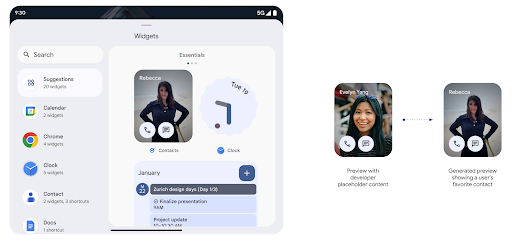
推送 API
应用可以通过推送 API 提供生成的预览。应用可以提供
预览,并且不会收到明确的请求,
以提供预览。预览会保留在 AppWidgetService 中,并且主持人可以按需请求预览。以下示例加载了一个 XML 微件
并将其设置为预览:
AppWidgetManager.getInstance(appContext).setWidgetPreview(
   ComponentName(
       appContext,
       SociaLiteAppWidgetReceiver::class.java
   ),
   AppWidgetProviderInfo.WIDGET_CATEGORY_HOME_SCREEN,
   RemoteViews("com.example", R.layout.widget_preview)
)
预期的流程如下:
- 任何时候,widget 提供程序都会调用
setWidgetPreview。提供的预览会与其他提供方信息一起保留在AppWidgetService中。 setWidgetPreview会通过AppWidgetHost.onProvidersChanged回调。作为回应,微件宿主会重新加载其所有提供方信息。- 显示微件预览时,主机会检查
AppWidgetProviderInfo.generatedPreviewCategories,如果所选类别可用,则调用AppWidgetManager.getWidgetPreview以返回此提供程序的已保存预览。
何时调用 setWidgetPreview
由于没有用于提供预览的回调,因此应用可以选择在运行期间的任何时间发送预览。预览的更新频率取决于微件的用例。
以下列表介绍了两大类预览用例:
- 在 widget 预览中显示真实数据(例如个性化数据)的提供程序 或最新信息。这些提供商可以设置预览 已登录 Google 账号或已在其应用中完成初始配置。之后 可以设置一项定期任务,按照所选的节奏更新预览。 此类 widget 的示例包括照片、日历、天气或新闻 widget。
- 在预览中显示静态信息或不显示任何数据的快捷操作 widget 的提供程序。这些提供程序可以在应用首次启动时设置预览一次。例如,快速开车便是此类微件的示例 操作 widget 或 Chrome 快捷方式 widget。
某些提供商可能会在基座接入模式选择器上显示静态预览,但真实的 信息。这些提供商应遵循指南 设置预览
Hình trong hình
Android 15 引入了画中画 (PiP) 方面的变更,确保实现 更流畅的过渡效果。对于在主界面上叠加界面元素的应用,这将非常有用,因为这些界面元素会进入 PiP。
开发者使用 onPictureInPictureModeChanged 回调来定义逻辑
用于切换叠加界面元素的可见性。此回调是
在画中画进入或退出动画播放完毕时触发。距离开始还有
Android 15 中,PictureInPictureUiState 类包含另一种状态。
在此界面状态下,以 Android 15(API 级别 35)为目标平台的应用将遵守
使用以下参数调用 Activity#onPictureInPictureUiStateChanged 回调:
isTransitioningToPip()。还有
在画中画模式下,有很多与应用无关的界面元素,
包含建议、
评分和标题当应用进入画中画模式时,请使用
onPictureInPictureUiStateChanged 回调以隐藏这些界面元素。当
应用从画中画窗口进入全屏模式,使用
onPictureInPictureModeChanged 回调以取消隐藏这些元素,如
请参阅以下示例:
override fun onPictureInPictureUiStateChanged(pipState: PictureInPictureUiState) {
        if (pipState.isTransitioningToPip()) {
          // Hide UI elements
        }
    }
override fun onPictureInPictureModeChanged(isInPictureInPictureMode: Boolean) {
        if (isInPictureInPictureMode) {
          // Unhide UI elements
        }
    }
不相关界面元素的快速可见性切换(适用于画中画窗口)有助于 确保画中画播放动画更流畅、无闪烁。
Cải thiện quy tắc Không làm phiền
AutomaticZenRule 允许应用自定义注意力机制
管理(勿扰)规则,并确定何时启用或停用
。Android 15 极大地增强了这些规则,旨在提高
用户体验。其中包含以下增强功能:
- 向
AutomaticZenRule添加类型,让系统能够应用特殊类型 对某些规则的处理 - 向
AutomaticZenRule添加图标,使模式更加丰富 易于识别。 - 将
triggerDescription字符串添加到AutomaticZenRule,用于描述 规则应当对用户生效的条件。 - 已添加
ZenDeviceEffects更改为AutomaticZenRule,从而允许规则触发灰度等操作 显示、夜间模式或调暗壁纸。
Đặt VibrationEffect cho các kênh thông báo
Android 15 支持为传入的通知设置丰富的振动,方法是
频道使用的是NotificationChannel.setVibrationEffect,因此
您的用户可以区分不同类型的通知
不需要看他们的设备
Khối trạng thái chiếu nội dung nghe nhìn và tính năng tự động dừng
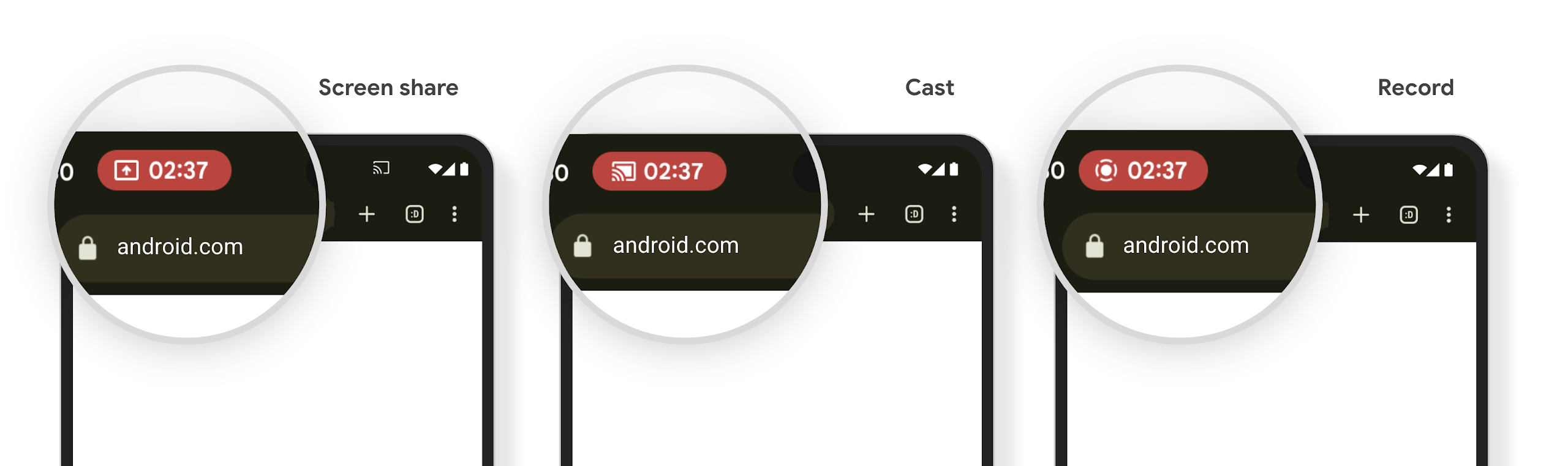
Tính năng chiếu nội dung nghe nhìn có thể tiết lộ thông tin riêng tư của người dùng. Một khối thanh trạng thái mới, nổi bật giúp người dùng biết được mọi hoạt động chiếu màn hình đang diễn ra. Người dùng có thể nhấn vào khối này để dừng truyền, chia sẻ hoặc ghi màn hình. Ngoài ra, để mang lại trải nghiệm người dùng trực quan hơn, mọi hoạt động chiếu màn hình đang diễn ra hiện sẽ tự động dừng khi màn hình thiết bị bị khoá.
Màn hình lớn và kiểu dáng
Android 15 hỗ trợ các ứng dụng của bạn khai thác tối đa các kiểu dáng của Android, bao gồm cả màn hình lớn, thiết bị có thể lật và thiết bị có thể gập lại.
Cải thiện khả năng đa nhiệm trên màn hình lớn
Android 15 为用户提供了在大屏设备上更好地进行多任务处理的方式。对于 例如,用户可以保存自己喜爱的分屏应用组合, 访问并固定屏幕上的任务栏,以便在应用之间快速切换。这意味着 让应用具备自适应能力比以往任何时候都更加重要。
Google I/O 大会上有一些关于构建自适应 Android 的会议 应用和使用 Material 3 构建界面 自适应库 我们的文档中提供了更多帮助信息,帮助您针对大型语言 。
Hỗ trợ màn hình ngoài
您的应用可以声明一个属性,Android 15 会使用该属性来允许您的 Application 或 Activity 显示在受支持的可翻转设备的小封面屏幕上。这些屏幕太小,无法被视为适合运行 Android 应用的兼容目标平台,但您的应用可以选择支持它们,从而让您的应用在更多平台上可用。
Khả năng kết nối
Android 15 cập nhật nền tảng để ứng dụng của bạn có thể sử dụng những tiến bộ mới nhất về công nghệ truyền thông và không dây.
Hỗ trợ vệ tinh
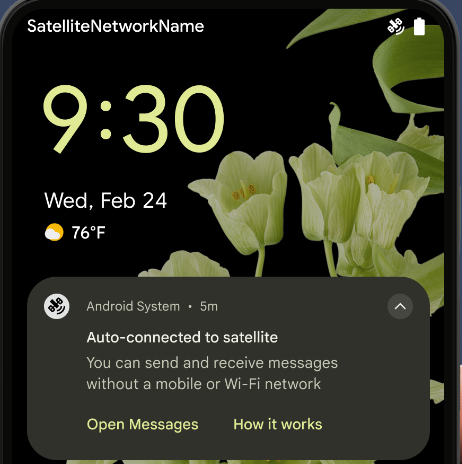
Android 15 继续扩大对卫星连接的平台支持,并包含一些界面元素,以确保在整个卫星连接环境中提供一致的用户体验。
应用可以使用 ServiceState.isUsingNonTerrestrialNetwork() 执行以下操作:
检测设备是否连接到卫星,让他们更清楚地了解
可能会导致完全网络服务不可用的原因此外,Android 15 支持短信和彩信应用以及预加载的 RCS 应用,以便使用卫星连接发送和接收消息。
Trải nghiệm NFC mượt mà hơn
Android 15 đang nỗ lực để mang lại trải nghiệm thanh toán không tiếp xúc liền mạch và đáng tin cậy hơn, đồng thời tiếp tục hỗ trợ hệ sinh thái ứng dụng NFC mạnh mẽ của Android. Trên các thiết bị được hỗ trợ, ứng dụng có thể yêu cầu NfcAdapter chuyển sang chế độ quan sát, trong đó thiết bị sẽ nghe nhưng không phản hồi với trình đọc NFC, gửi PollingFrame
đối tượng của dịch vụ NFC của ứng dụng để xử lý. Bạn có thể dùng đối tượng PollingFrame để xác thực trước khi giao tiếp lần đầu với đầu đọc NFC, cho phép giao dịch một lần nhấn trong nhiều trường hợp.
Ngoài ra, ứng dụng có thể đăng ký một bộ lọc trên các thiết bị được hỗ trợ để có thể nhận thông báo về hoạt động của vòng lặp thăm dò ý kiến, cho phép hoạt động trơn tru với nhiều ứng dụng nhận biết NFC.
Vai trò Wallet
Android 15 引入了钱包角色,可与用户的首选钱包应用更紧密地集成。此角色会取代 NFC 默认的感应式付款设置。用户可以前往设置 > 应用 > 默认应用,管理钱包角色持有者。
在为在付款类别中注册的 AID 路由 NFC 感应式付款时,系统会使用钱包角色。点按操作始终会转到 Google 钱包角色持有者,除非有已注册相同 AID 的其他应用在前台运行。
此角色还用于确定“Google 钱包”快速访问功能块在启用后应显示在何处。将角色设为“无”时,“快速访问”功能块不可用,并且支付类别 NFC 点按仅传送到前台应用。
Bảo mật
Android 15 giúp bạn tăng cường khả năng bảo mật của ứng dụng, bảo vệ dữ liệu của ứng dụng và mang đến cho người dùng sự minh bạch cũng như quyền kiểm soát đối với dữ liệu của họ. Xem bài nói chuyện Bảo vệ tính bảo mật của người dùng trên Android tại Google I/O để biết thêm về những việc chúng tôi đang làm nhằm cải thiện các biện pháp bảo vệ người dùng và bảo vệ ứng dụng của bạn trước các mối đe doạ mới.
Tích hợp Trình quản lý thông tin xác thực với tính năng tự động điền
从 Android 15 开始,开发者可以将用户名或密码字段等特定视图与 Credential Manager 请求相关联,从而更轻松地在登录过程中提供量身定制的用户体验。当用户聚焦于其中一个视图时,系统会向 Credential Manager 发送相应请求。系统会汇总来自各个提供商的凭据,并在自动填充后备界面(例如内嵌建议或下拉菜单建议)中显示这些凭据。Jetpack androidx.credentials 库是开发者首选的端点,很快将在 Android 15 及更高版本中推出,以进一步增强此功能。
Tích hợp tính năng đăng ký và đăng nhập bằng một lần nhấn với lời nhắc sinh trắc học
Trình quản lý thông tin xác thực tích hợp lời nhắc sinh trắc học vào quy trình tạo thông tin xác thực và đăng nhập, giúp các nhà cung cấp không cần phải quản lý lời nhắc sinh trắc học. Do đó, trình cung cấp thông tin xác thực chỉ cần tập trung vào kết quả của quy trình tạo và nhận, được tăng cường bằng kết quả của quy trình sinh trắc học. Quy trình đơn giản này giúp tạo và truy xuất thông tin xác thực hiệu quả và đơn giản hơn.
Quản lý khoá để mã hoá hai đầu
我们将在 Android 15 中引入 E2eeContactKeysManager,它通过提供用于存储加密公钥的操作系统级 API,有助于在 Android 应用中实现端到端加密 (E2EE)。
E2eeContactKeysManager 旨在与平台通讯录应用集成,以便用户集中管理和验证通讯录联系人的公钥。
Kiểm tra quyền đối với URI nội dung
Android 15 引入了一组用于对内容 URI 执行权限检查的 API:
Context.checkContentUriPermissionFull:此选项会对内容 URI 执行完整权限检查。Activity清单属性requireContentUriPermissionFromCaller:此属性会在 activity 启动时对提供的内容 URI 强制执行指定权限。Activity调用方的ComponentCaller类:此类表示启动 activity 的应用。
Hỗ trợ tiếp cận
Android 15 bổ sung các tính năng giúp cải thiện khả năng hỗ trợ tiếp cận cho người dùng.
Better Braille
在 Android 15 中,我们让 TalkBack 能够支持通过 USB 和安全蓝牙使用 HID 标准的盲文显示屏。
此标准与鼠标和键盘使用的标准非常相似,将有助于 Android 随着时间的推移支持更多类型的盲文显示屏。
Quốc tế hoá
Android 15 bổ sung các tính năng và chức năng bổ trợ cho trải nghiệm người dùng khi thiết bị được dùng bằng nhiều ngôn ngữ.
Phông chữ biến đổi CJK
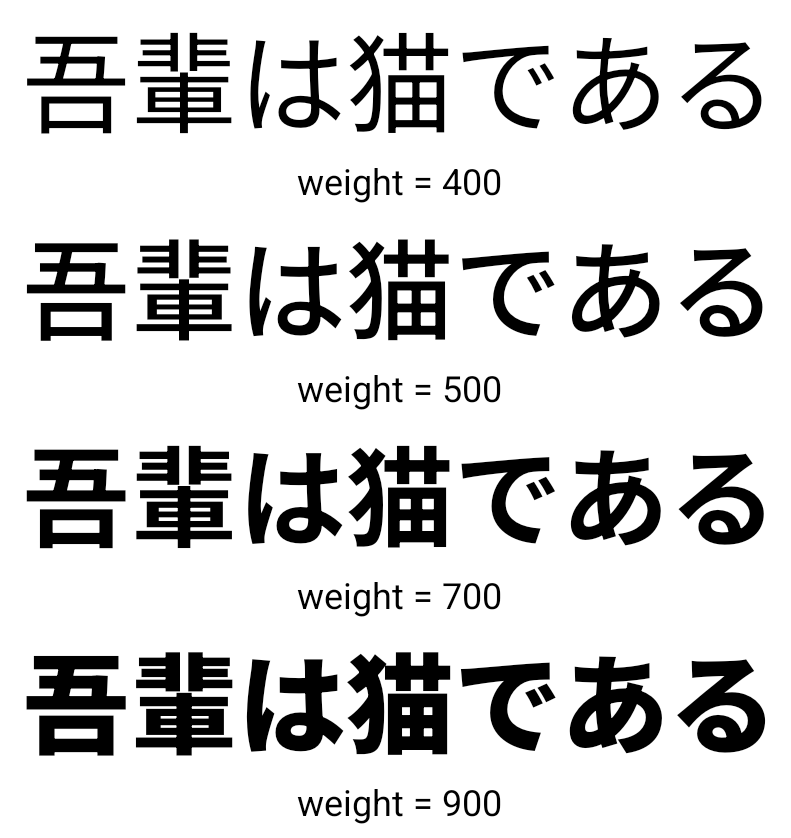
从 Android 15 开始,面向中文、日文和韩文 (CJK) 语言的字体文件 NotoSansCJK 现在是可变字体。可变字体为中日韩语言的创意排版提供了更多可能性。设计师可以探索更多样式的排版,并制作出以前难以实现或根本无法实现的视觉效果出色的布局。
Căn chỉnh giữa các ký tự
从 Android 15 开始,可以通过
使用 JUSTIFICATION_MODE_INTER_CHARACTER。“字词间的理由”原为
最初是在 Android 8.0(API 级别 26)中引入的,
Justifications 功能为使用
例如中文、日语等。
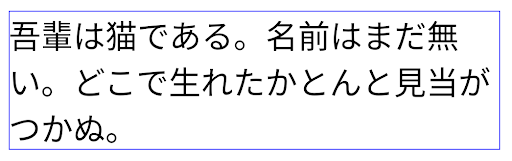
JUSTIFICATION_MODE_NONE 的日语文本布局。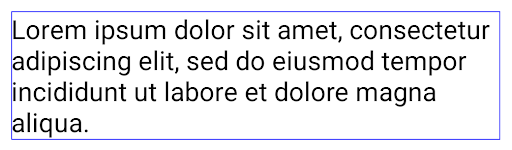
JUSTIFICATION_MODE_NONE 的英语文本布局。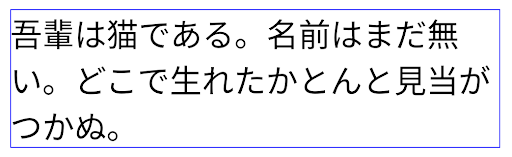
JUSTIFICATION_MODE_INTER_WORD 的日语文本布局。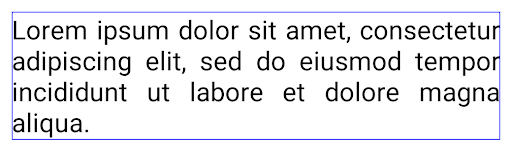
JUSTIFICATION_MODE_INTER_WORD 的英语文本布局。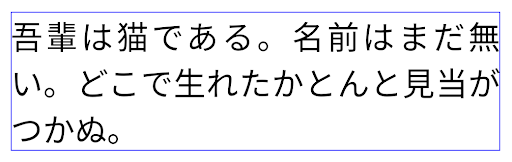
JUSTIFICATION_MODE_INTER_CHARACTER 的日语文本布局。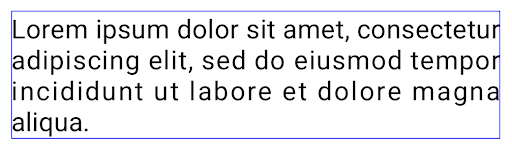
JUSTIFICATION_MODE_INTER_CHARACTER 的英语文本布局。Cấu hình ngắt dòng tự động
Android 从以下语言开始支持基于短语的日语和韩语换行:
Android 13(API 级别 33)。不过,虽然基于短语的行分隔符可以提高短文本行的可读性,但对于长文本行,效果并不理想。在 Android 15 中,应用只能使用 LINE_BREAK_WORD_STYLE_AUTO 选项,针对短文本行应用基于短语的行分隔符。此选项会为文本选择最佳字词样式选项。
对于短文本行,则使用基于短语的换行符,功能相同
为 LINE_BREAK_WORD_STYLE_PHRASE,如
以下图片:
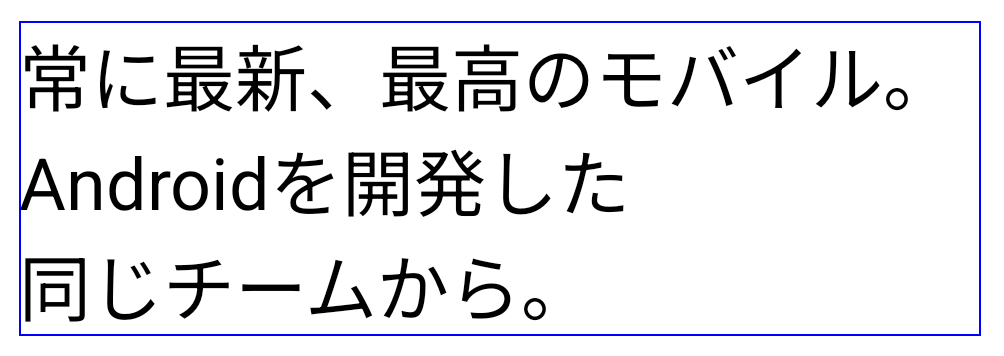
LINE_BREAK_WORD_STYLE_AUTO
应用基于短语的换行符,以提高文本的可读性。
这与应用
LINE_BREAK_WORD_STYLE_PHRASE。对于较长的文本行,LINE_BREAK_WORD_STYLE_AUTO 会使用 no
换行字词样式,
LINE_BREAK_WORD_STYLE_NONE,如
以下图片:
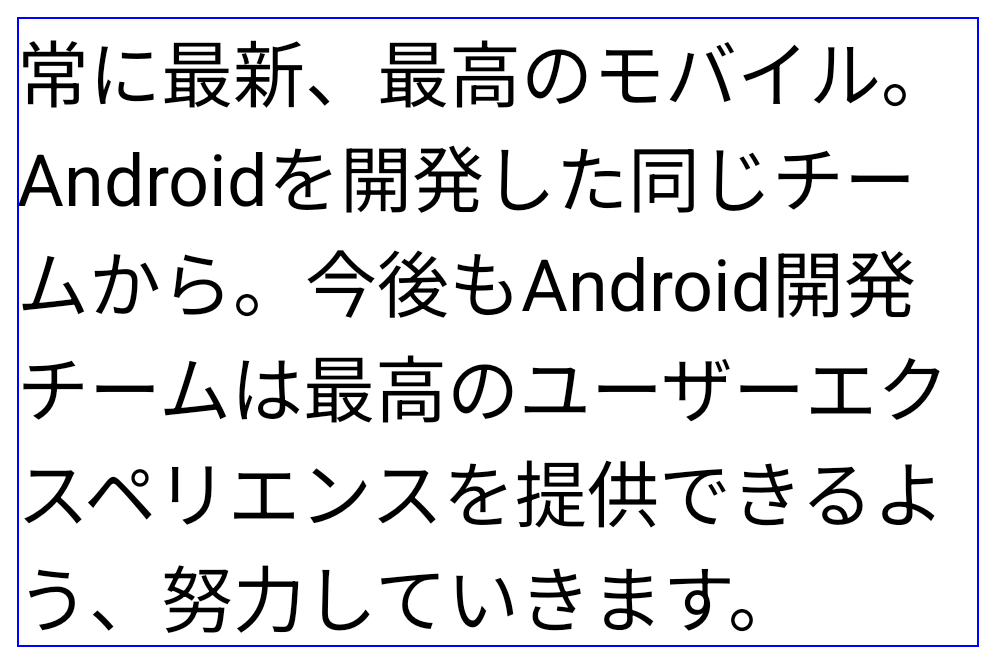
LINE_BREAK_WORD_STYLE_AUTO
应用不换行的字词样式,以提高文本的可读性。
这与应用
LINE_BREAK_WORD_STYLE_NONE。Phông chữ Hentaigana tiếng Nhật bổ sung
Trong Android 15, một tệp phông chữ dành cho chữ Hiragana tiếng Nhật cũ (còn gọi là Hentaigana) được nhóm theo mặc định. Hình dạng độc đáo của các nhân vật trong Hentaigana có thể khiến nét đặc trưng riêng cho hình minh hoạ hoặc thiết kế, đồng thời vẫn giúp đảm bảo tính chính xác sự truyền tải và hiểu biết của các tài liệu cổ của Nhật Bản.

VideoLAN 圆锥图标 版权所有 (c) 1996-2010 VideoLAN。任何人都可以使用此徽标或修改版徽标来提及 VideoLAN 项目或 VideoLAN 团队开发的任何产品,但这并不表示该项目对其表示认可。
Vulkan 和 Vulkan 徽标是 Khronos Group Inc.的注册商标。
OpenGL 是注册商标,OpenGL ES 徽标是 Hewlett Packard Enterprise 的商标,已获得 Khronos 的许可。