

Android 7.0 Nougat 为用户和开发者引入了各种新功能和能力。 本文档重点介绍了面向开发者的最新变化。
请务必查看 Android 7.0 行为变更,了解平台变更可能会在哪些方面影响您的应用。
如需详细了解 Android 7.0 的面向消费者的功能,请访问 www.android.com。
多窗口模式支持
在 Android 7.0 中,我们为平台引入了一项新的、备受期待的多任务处理功能 - 多窗口模式支持。
现在,用户可以在屏幕上同时打开两个应用。
- 在搭载 Android 7.0 的手机和平板电脑上,用户可以在分屏模式下左右并排或上下并排运行两个应用。用户可以通过拖动应用之间的分隔线来调整应用的大小。
- 在 Android TV 设备上,应用可以进入画中画模式,以便在用户浏览其他应用或与其他应用互动时继续显示内容。
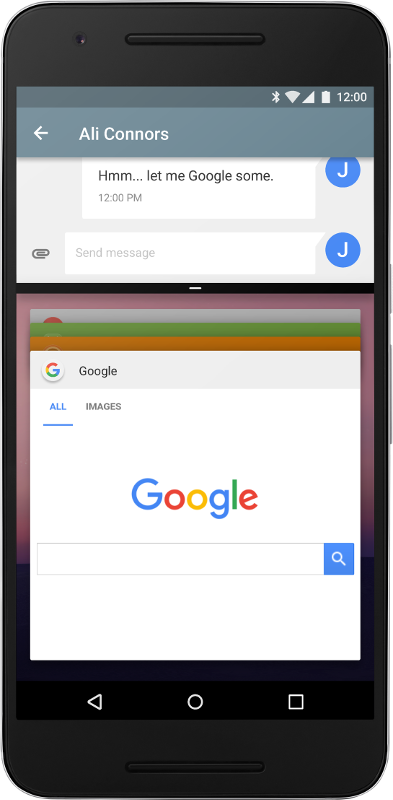
图 1. 在分屏模式下运行的应用。
尤其是在平板电脑和其他大屏设备上,多窗口模式支持可让您以新方式吸引用户。您甚至可以在应用中启用拖放功能,让用户可以方便地将内容拖动到应用中或从应用中拖出,这是提升用户体验的绝佳方式。
您可以轻松地为应用添加多窗口模式支持,并配置应用处理多窗口模式显示的方式。例如,您可以指定 activity 允许的最小尺寸,防止用户将 activity 调整到该尺寸以下。您还可以为应用停用多窗口模式,以确保系统仅以全屏模式显示应用。
如需了解详情,请参阅多窗口模式支持开发者文档。
通知增强功能
在 Android 7.0 中,我们重新设计了通知,使其更易于使用,也更快捷。部分变更包括:
- 模板更新:我们正在更新通知模板,以重新强调主打图片和头像。开发者只需对代码进行极少的调整,即可利用这些新模板。
-
消息样式自定义:您可以使用
MessagingStyle类自定义更多与通知关联的界面标签。您可以配置消息、对话标题和内容视图。 - 捆绑式通知:系统可以将消息分组(例如按消息主题分组),并显示该分组。用户可以就地对这些通知执行操作,例如关闭或归档。如果您已为 Android Wear 实现通知,那么您应该已经熟悉此模型。
- 直接回复:对于实时通信应用,Android 系统支持内嵌回复,以便用户可以直接在通知界面中快速回复短信或文本消息。
- 自定义视图:两个新 API 可让您在通知中使用自定义视图时利用系统装饰,例如通知标头和操作。
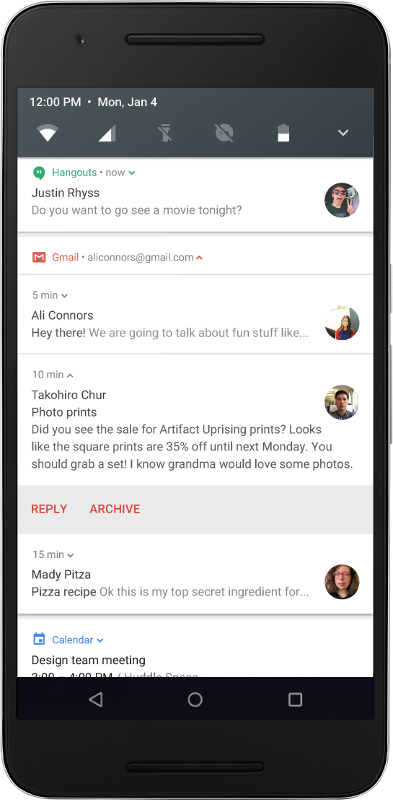
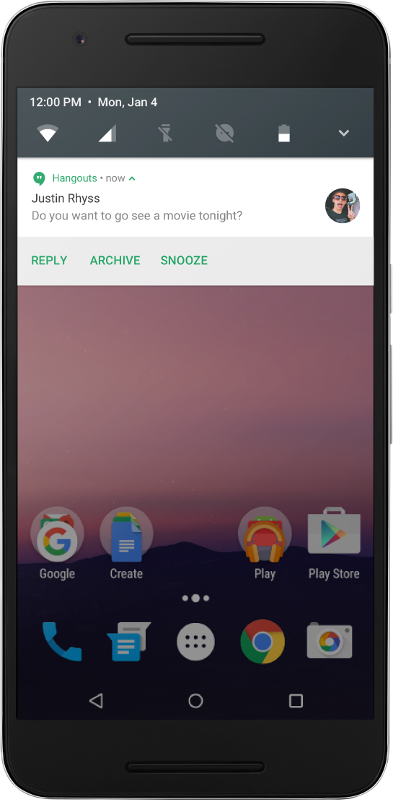
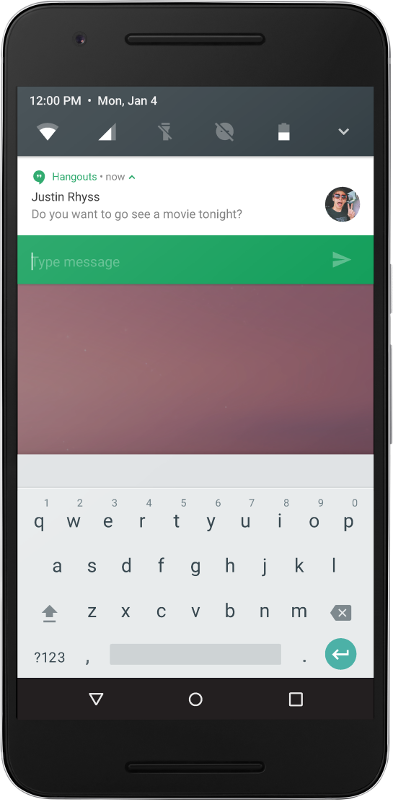
图 2. 捆绑式通知和直接回复。
如需了解如何实现新功能,请参阅通知指南。
配置文件引导的 JIT/AOT 编译
在 Android 7.0 中,我们为 ART 添加了具备代码分析功能的即时 (JIT) 编译器,该编译器可以在 Android 应用运行时持续提高其性能。JIT 编译器对 ART 当前的预先 (AOT) 编译器进行了补充,有助于提升运行时性能、节省存储空间,并加快应用更新和系统更新速度。
借助配置文件引导的编译,ART 可根据每个应用的实际使用情况以及设备上的条件,管理 AOT/JIT 编译。例如,ART 会维护每个应用的热方法配置文件,并可以预编译和缓存这些方法,以实现最佳性能。它会使应用的其他部分保持未编译状态,直到实际使用这些部分。
除了提高应用关键部分的性能之外,配置文件引导的编译还有助于减少应用的总体 RAM 占用空间,包括关联的二进制文件。此功能在低内存设备上尤为重要。
ART 会以尽可能减少对设备电池的影响的方式管理配置文件引导的编译。它仅在设备处于空闲状态且正在充电时进行预编译,通过提前完成该工作来节省时间和电池电量。
快速安装应用
ART 的 JIT 编译器最明显的优势之一是应用安装和系统更新的速度。即使是那些在 Android 6.0 中需要几分钟时间进行优化和安装的大型应用,现在也只需几秒钟即可安装完成。系统更新速度也更快,因为不再有优化步骤。
随时随地进入低电耗模式…
Android 6.0 引入了低电耗模式,这是一种系统模式,可在设备处于闲置状态(例如放在桌上或抽屉里)时,通过延迟应用的 CPU 和网络活动来节省电量。
现在,Android 7.0 中的低电耗模式又前进了一步,随时随地帮您省电。只要屏幕关闭了一段时间,且设备未插接电源,低电耗模式就会对应用使用 CPU 和网络限制。这意味着,即使将设备放在口袋中,用户也可以节省电池电量。
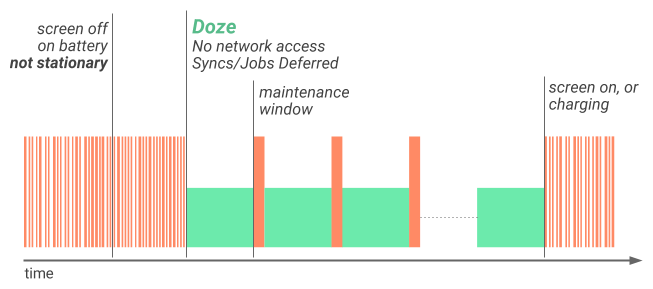
图 3. 现在,即使设备未处于静止状态,低电耗模式也会应用限制以延长电池续航时间。
在设备使用电池供电的情况下,屏幕关闭后不久,低电耗模式就会限制网络访问,并推迟作业和同步。在短暂的维护窗口期间,应用可以访问网络,并且会执行其任何延迟的作业/同步。开启屏幕或插入设备可使设备退出低电耗模式。
当设备再次处于静止状态、屏幕关闭且使用电池供电一段时间后,低电耗模式会针对 PowerManager.WakeLock、AlarmManager 闹钟和 GPS/Wi-Fi 扫描应用完整的 CPU 和网络限制。
无论设备是否在移动,使应用适应低电耗模式的最佳实践都是相同的,因此,如果您已经更新应用以妥善处理低电耗模式,那么您就万事俱备了。如果不是,请立即开始使您的应用适应低电耗模式。
Project Svelte:后台优化
Project Svelte 是一项持续开展的工作,旨在最大限度地减少生态系统中各种 Android 设备上的系统和应用 RAM 使用量。在 Android 7.0 中,Project Svelte 专注于优化应用在后台运行的方式。
后台处理是大多数应用的重要组成部分。如果处理得当,它可以让您的用户体验变得非常出色,即时、快速且具有情境感知能力。 如果处理不当,后台处理可能会不必要地消耗 RAM(和电池电量),并影响其他应用的系统性能。
自 Android 5.0 起,JobScheduler 一直是以对用户有利的方式执行后台工作的首选方式。应用可以安排作业,同时让系统根据内存、电量和连接条件进行优化。JobScheduler 具有控制力和简单性,我们希望所有应用都能使用它。
另一个不错的选择是 GCMNetworkManager,它是 Google Play 服务的一部分,提供类似的作业调度功能,并与旧版 Android 兼容。
我们将继续扩展 JobScheduler 和 GCMNetworkManager,以满足您的更多用例需求,例如,在 Android 7.0 中,您现在可以根据 Content Provider 中的更改来安排后台工作。同时,我们开始弃用一些可能会降低系统性能的旧模式,尤其是在低内存设备上。
在 Android 7.0 中,我们将移除三个常用的隐式广播:CONNECTIVITY_ACTION、ACTION_NEW_PICTURE 和 ACTION_NEW_VIDEO,因为这些广播会同时唤醒多个应用的后台进程,从而耗尽内存和电池。如果您的应用正在接收这些广播,请利用 Android 7.0 迁移到 JobScheduler 和相关 API。
如需了解详情,请参阅后台优化文档。
SurfaceView
Android 7.0 为 SurfaceView 类带来了同步移动功能,在某些情况下,该功能可提供比 TextureView 更好的电池性能:在渲染视频或 3D 内容时,具有滚动和动画视频位置的应用使用 SurfaceView 比使用 TextureView 消耗更少的电量。
SurfaceView 类可在屏幕上实现更节能的合成,因为它是在专用硬件中合成的,与应用窗口内容分开。因此,它创建的中间副本比 TextureView 少。
SurfaceView 对象的内容位置现在会与包含的应用内容同步更新。此项变更的一个结果是,在 SurfaceView 中播放的视频的简单平移或缩放不再会在视图移动时在视图旁边产生黑条。
从 Android 7.0 开始,我们强烈建议您使用 SurfaceView(而非 TextureView)来节省电量。
流量节省程序
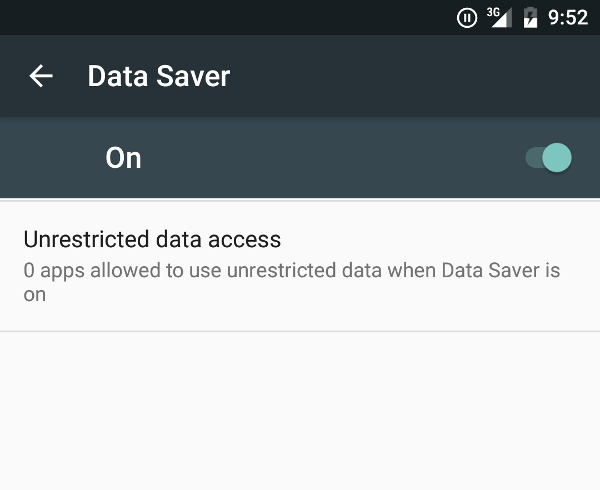
图 4. “设置”中的流量节省模式。
在移动设备的生命周期内,移动流量套餐的费用通常会超过设备本身的费用。对于许多用户来说,移动流量是一种昂贵的资源,他们希望节省流量。
Android 7.0 引入了流量节省模式,这是一项新的系统服务,有助于减少应用使用的移动流量,无论是在漫游、结算周期即将结束,还是使用少量预付费流量包的情况下。借助流量节省模式,用户可以控制应用使用移动流量的方式,而开发者可以在流量节省模式开启时提供更高效的服务。
当用户在设置中启用流量节省模式且设备使用的是按流量计费的网络时,系统会屏蔽后台流量消耗,并指示应用在可能的情况下减少前台流量消耗,例如限制流式传输比特率、降低图片质量以及推迟乐观预缓存。用户可以允许特定应用在后台使用按流量计费的数据,即使流量节省模式处于开启状态也是如此。
Android 7.0 扩展了 ConnectivityManager,以便为应用提供一种检索用户的流量节省模式偏好设置和监控偏好设置变更的方法。所有应用都应检查用户是否已启用流量节省模式,并努力限制前台和后台流量。
Vulkan API
Android 7.0 将新的 3D 渲染 API Vulkan™ 集成到平台中。与 OpenGL™ ES 一样,Vulkan 是由 Khronos Group 维护的 3D 图形和渲染开放标准。
Vulkan 经过全新设计,可最大限度地减少驱动程序中的 CPU 开销,并让应用更直接地控制 GPU 操作。Vulkan 还允许通过多个线程同时执行命令缓冲区构建等工作,从而实现更好的并行化。
Vulkan 开发者工具和库已纳入 Android 7.0 SDK。其中包括:
- 标头
- 验证层(调试库)
- SPIR-V 着色器编译器
- SPIR-V 运行时着色器编译库
Vulkan 仅适用于在具有 Vulkan 兼容硬件的设备(例如 Nexus 5X、Nexus 6P 和 Nexus Player)上运行的应用。我们正在与合作伙伴密切合作,尽快将 Vulkan 引入更多设备。
如需了解详情,请参阅 API 文档。
Quick Settings Tile API
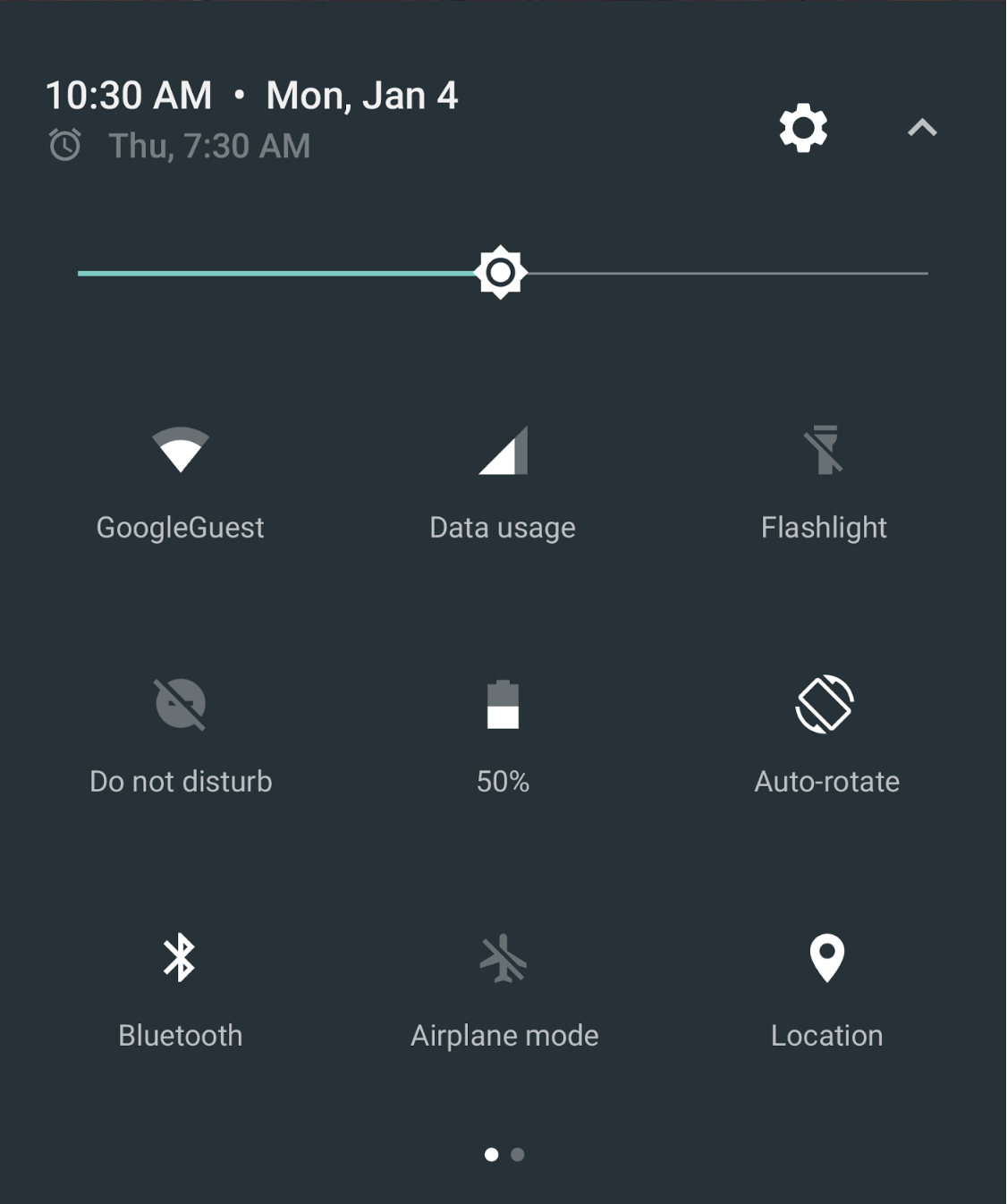
图 5. 通知栏中的“快捷设置”功能块。
“快捷设置”是一种广受欢迎的简单方式,可直接从通知栏中显示关键设置和操作。在 Android 7.0 中,我们扩大了快捷设置的范围,使其更加实用和便捷。
我们增加了更多空间,以便容纳更多“快捷设置”功能块,用户可以通过左右滑动在分页显示区域中访问这些功能块。我们还让用户能够控制显示哪些“快捷设置”功能块以及在何处显示这些功能块,用户只需拖放功能块即可添加或移动它们。
对于开发者,Android 7.0 还添加了一个新的 API,让您可以定义自己的“快捷设置”功能块,以便用户轻松访问应用中的关键控件和操作。
“快捷设置”功能块专用于急需或常用的控件或操作,不应用作启动应用的快捷方式。
定义功能块后,您可以将其呈现给用户,用户只需拖放即可将其添加到“快捷设置”中。
如需了解如何创建应用功能块,请参阅 Tile 的参考文档。
号码屏蔽
Android 7.0 现在支持在平台中屏蔽号码,并提供了一个框架 API,让服务提供商可以维护屏蔽号码列表。默认短信应用、默认电话应用和运营商应用可以对屏蔽号码列表执行读写操作。其他应用无法访问此列表。
通过将号码屏蔽功能作为平台的标准功能,Android 为应用提供了一种在各种设备上支持号码屏蔽功能的一致方式。应用还可以利用其他优势,包括:
- 被屏蔽来电的号码也会被屏蔽短信
- 通过备份和恢复功能,已屏蔽的号码在重置和跨设备后仍可保留
- 多个应用可以使用同一个屏蔽号码列表
此外,通过 Android 进行运营商应用集成意味着运营商可以读取设备上的屏蔽号码列表,并为用户执行服务端屏蔽,以阻止骚扰电话和短信通过任何媒介(例如 VoIP 端点或转接电话)到达用户。
如需了解详情,请参阅 BlockedNumberContract 的参考文档。
来电过滤
Android 7.0 允许默认电话应用将来电显示在屏幕上。电话应用通过实现新的 CallScreeningService 来执行此操作,这使电话应用能够根据来电的 Call.Details 执行多项操作,例如:
- 拒接来电
- 不允许将通话记录到通话记录中
- 不向用户显示来电通知
如需了解详情,请参阅 CallScreeningService 的参考文档。
多语言区域支持,更多语言
Android 7.0 现在允许用户在“设置”中选择多个语言区域,以更好地支持双语用例。应用可以使用新 API 获取用户选择的语言区域,然后为多语言区域用户提供更复杂的用户体验,例如以多种语言显示搜索结果,以及不提供将网页翻译成用户已了解的语言的选项。
除了多语言区域支持外,Android 7.0 还扩展了用户可用的语言范围。它为英语、西班牙语、法语和阿拉伯语等常用语言提供了 25 种以上的变体。它还添加了对 100 多种新语言的部分支持。
应用可以通过调用 LocaleList.GetDefault() 获取用户设置的语言区域列表。为了支持更多语言区域,Android 7.0 正在改变其解析资源的方式。请务必进行测试,验证您的应用是否能按预期使用新的资源解析逻辑。
如需了解新的资源解析行为以及您应遵循的最佳实践,请参阅多语言支持。
新表情符号
Android 7.0 引入了更多表情符号和表情符号相关功能,包括肤色表情符号和对变体选择器的支持。如果您的应用支持表情符号,请遵循以下指南,充分利用这些与表情符号相关的功能。
-
在插入表情符号之前,请检查设备是否包含该表情符号。
如需检查系统字体中存在哪些表情符号,请使用
hasGlyph(String)方法。 - 检查表情符号是否支持变体选择器。 变体选择器可让您以彩色或黑白形式呈现某些表情符号。 在移动设备上,应用应以彩色而非黑白形式呈现表情符号。不过,如果您的应用在文本中内嵌显示表情符号,则应使用黑白变体。 如需确定表情符号是否有变体,请使用变体选择器。 如需查看具有变体的字符的完整列表,请参阅有关变体的 Unicode 文档中的表情符号变体序列部分。
-
检查表情符号是否支持肤色。Android 7.0 允许用户根据自己的偏好修改表情符号的渲染肤色。键盘应用应为具有多种肤色的表情符号提供视觉指示,并应允许用户选择自己喜欢的肤色。如需确定哪些系统表情符号具有肤色修饰符,请使用
hasGlyph(String)方法。您可以通过阅读 Unicode 文档来确定哪些表情符号使用肤色。
Android 中的 ICU4J API
Android 7.0 现在在 Android 框架中的 android.icu 软件包下提供了一部分 ICU4J API。迁移过程很简单,主要涉及从 com.java.icu 命名空间更改为 android.icu。如果您已在应用中使用 ICU4J 软件包,切换到 Android 框架中提供的 android.icu API 可以大幅缩减 APK 大小。
如需详细了解 Android ICU4J API,请参阅 ICU4J 支持。
WebView
Chrome + WebView,强强联合
从 Android 7.0 及更高版本上的 Chrome 51 版开始,设备上的 Chrome APK 用于提供和呈现 Android System WebView。此方法可改善设备本身的内存用量,并减少使 WebView 保持最新状态所需的带宽(因为只要 Chrome 保持启用状态,独立 WebView APK 就不会再更新)。
您可以通过启用开发者选项并选择 WebView 实现来选择 WebView 提供程序。您可以使用设备上安装的任何兼容 Chrome 版本(开发者版、Beta 版或稳定版)或独立的 WebView APK 作为 WebView 实现。
多进程
从 Android 7.0 中的 Chrome 51 版开始,如果启用了开发者选项“多进程 WebView”,WebView 将在单独的沙盒化进程中运行 Web 内容。
我们正在征求有关 N 中的兼容性和运行时性能的反馈,然后才会在未来的 Android 版本中启用多进程 WebView。在此版本中,启动时间、总内存用量和软件渲染性能预计会出现回归。
如果您在多进程模式下发现意外问题,请告诉我们。请通过 Chromium 问题跟踪器与 WebView 团队联系。
在网页加载前运行 JavaScript
从以 Android 7.0 为目标平台的应用开始,加载新页面时,JavaScript 上下文将被重置。目前,上下文会沿用到新 WebView 实例中加载的第一个网页。
希望将 JavaScript 注入 WebView 的开发者应在页面开始加载后执行脚本。
不安全来源中的地理定位
从以 Android 7.0 为目标平台的应用开始,地理定位 API 只能在安全源(通过 HTTPS)上使用。此政策旨在保护用户在使用不安全的连接时的私密信息。
使用 WebView Beta 版进行测试
WebView 会定期更新,因此我们建议您使用 WebView 的 Beta 渠道频繁测试与应用的兼容性。如需开始在 Android 7.0 上测试 WebView 的预发布版本,请下载并安装 Chrome 开发者版或 Chrome Beta 版,然后按照前文所述,在开发者选项中将其选为 WebView 实现。使用 Chromium bug 跟踪器报告问题,以便我们在发布新版 WebView 之前解决这些问题。
OpenGL™ ES 3.2 API
Android 7.0 为 OpenGL ES 3.2 添加了框架接口和平台支持,包括:
- Android Extension Pack (AEP) 中的所有扩展程序(
EXT_texture_sRGB_decode除外)。 - 用于 HDR 和延迟着色的浮点帧缓冲区。
- BaseVertex 绘制调用,以实现更好的批处理和流式传输。
- 强大的缓冲区访问权限控制,可减少 WebGL 开销。
Android 7.0 上 OpenGL ES 3.2 的框架 API 是通过 GLES32 类提供的。使用 OpenGL ES 3.2 时,请务必使用 <uses-feature> 标记和 android:glEsVersion 属性在清单文件中声明此要求。
如需了解有关如何使用 OpenGL ES(包括如何在运行时检查设备支持的 OpenGL ES 版本)的信息,请参阅 OpenGL ES API 指南。
Android TV 录制
Android 7.0 增加了使用新的录制 API 从 Android TV 输入服务录制和播放内容的功能。在现有时间平移 API 的基础上,TV 输入服务可以控制可录制的频道数据、录制会话的保存方式,并管理用户与录制内容的互动。
如需了解详情,请参阅 Android TV 录制 API。
Android for Work
Android for Work 为搭载 Android 7.0 的设备添加了许多新功能和 API。 下面列出了一些亮点,如需查看完整的功能列表,请参阅 Android Enterprise 功能列表。
工作资料安全验证
以 N SDK 为目标平台的配置文件所有者可以为在工作资料中运行的应用指定单独的安全验证。当用户尝试打开任何工作应用时,系统会显示工作挑战。成功完成安全验证后,系统会解锁工作资料,并在必要时对其进行解密。对于资料所有者,ACTION_SET_NEW_PASSWORD 会提示用户设置工作验证,而 ACTION_SET_NEW_PARENT_PROFILE_PASSWORD 会提示用户设置设备锁定。
个人资料所有者可以使用 setPasswordQuality()、setPasswordMinimumLength() 和相关方法为工作资料验证设置不同的密码政策(例如 PIN 码需要多长,或者是否可以使用指纹解锁个人资料)。配置文件所有者还可以使用新的 getParentProfileInstance() 方法返回的 DevicePolicyManager 实例来设置设备锁定。
此外,个人资料所有者可以使用新的 setOrganizationColor() 和 setOrganizationName() 方法为工作挑战自定义凭据屏幕。
关闭工作
在装有工作资料的设备上,用户可以切换工作模式。工作模式关闭后,受管理的用户会暂时关闭,这会停用工作资料应用、后台同步和通知。这包括配置文件所有者应用。工作模式关闭后,系统会显示一个常驻状态图标,提醒用户无法启动工作应用。启动器会指明工作应用和 widget 无法访问。
始终开启的 VPN
设备所有者和个人资料所有者可以确保工作应用始终通过指定的 VPN 进行连接。系统会在设备启动后自动启动该 VPN。
新增的 DevicePolicyManager 方法为 setAlwaysOnVpnPackage() 和 getAlwaysOnVpnPackage()。
由于 VPN 服务可由系统直接绑定,而无需应用交互,因此 VPN 客户端需要处理“始终开启的 VPN”的新入口点。与之前一样,服务通过与操作 android.net.VpnService 匹配的 intent 过滤器向系统指示。
用户还可以通过设置> 更多> VPN 手动设置实现 VPNService 方法的始终开启的 VPN 客户端。只有当 VPN 客户端以 API 级别 24 为目标平台时,才能从“设置”中启用“始终开启的 VPN”选项。
自定义预配
应用可以使用公司颜色和徽标自定义配置文件所有者和设备所有者配置流程。
DevicePolicyManager.EXTRA_PROVISIONING_MAIN_COLOR 用于自定义流颜色。DevicePolicyManager.EXTRA_PROVISIONING_LOGO_URI
使用公司徽标自定义流程。
无障碍功能增强
Android 7.0 现在直接在欢迎界面上提供视觉设置,以便进行新设备设置。这样一来,用户就可以更轻松地在其设备上发现和配置无障碍功能,包括放大手势、字体大小、显示大小和 TalkBack。
这些无障碍功能在更显眼的位置展示后,用户更有可能在启用这些功能的情况下试用您的应用。请务必尽早启用这些设置来测试您的应用。您可以在“设置”>“无障碍”中启用这些功能。
此外,在 Android 7.0 中,无障碍服务现在可以帮助有运动障碍的用户触摸屏幕。新 API 允许构建具有面部追踪、眼动追踪和点扫描等功能的服务,以满足这些用户的需求。
如需了解详情,请参阅 GestureDescription 的参考文档。
直接启动
直接启动功能可缩短设备启动时间,并让已注册的应用即使在意外重启后也能提供有限的功能。例如,如果加密设备在用户睡觉时重新启动,则注册的闹钟、消息和来电现在可以继续正常通知用户。这也意味着,无障碍服务在重启后也可以立即使用。
直接启动利用 Android 7.0 中的文件级加密,为系统和应用数据启用精细加密政策。系统会使用设备加密存储空间来存储部分系统数据和明确注册的应用数据。默认情况下,凭据加密存储空间用于所有其他系统数据、用户数据、应用和应用数据。
启动时,系统会以受限模式启动,仅能访问设备加密数据,而无法对应用或数据进行常规访问。如果您有想要在此模式下运行的组件,可以通过在清单中设置标志来注册这些组件。重启后,系统会通过广播 LOCKED_BOOT_COMPLETED intent 来激活已注册的组件。系统会确保在解锁前,已注册的设备加密应用数据可用。在用户确认其锁屏凭据以解密数据之前,所有其他数据均不可用。
如需了解详情,请参阅直接启动。
密钥认证
Android 7.0 引入了密钥认证,这是一种新的安全工具,可帮助您确保存储在设备由硬件支持的密钥库中的密钥对能够正确保护应用使用的敏感信息。通过使用此工具,您可以更加确信应用会与安全硬件中的密钥进行交互,即使运行应用的设备已取得 root 权限也是如此。如果您在应用中使用由硬件支持的密钥库中的密钥,则应使用此工具,尤其是在您使用密钥验证应用中的敏感信息时。
借助密钥认证,您可以验证 RSA 或 EC 密钥对是否已在设备的可信执行环境 (TEE) 中创建并存储在设备的由硬件支持的密钥库中。该工具还允许您使用设备外服务(例如应用的后端服务器)来确定和严格验证密钥对的用途和有效性。这些功能可提供额外的安全保障,即使有人对设备进行 root 操作或破坏设备上运行的 Android 平台的安全性,也能保护密钥对。
注意:只有少数搭载 Android 7.0 的设备支持硬件级密钥认证;所有其他搭载 Android 7.0 的设备均使用软件级密钥认证。在生产级环境中为设备验证硬件支持的密钥的属性前,您应确保设备支持硬件级密钥认证。为此,您需要确认认证证书链包含用 Google 认证根密钥签名的根证书,且密钥描述数据结构中的 attestationSecurityLevel 元素被设置为 TrustedEnvironment 安全等级。
如需了解详情,请参阅密钥认证开发者文档。
网络安全配置
在 Android 7.0 中,应用可以通过使用声明性网络安全配置(而不是使用容易出错的传统编程 API,例如 X509TrustManager)安全地自定义其安全(HTTPS、TLS)连接的行为,而无需修改任何代码。
支持的功能:
- 自定义信任锚。让应用能够自定义哪些证书授权机构 (CA) 值得信赖,以便建立安全连接。例如,信任特定的自签名证书或一组受限的公共 CA。
- 仅限调试的替换。让应用开发者能够以安全方式调试其应用的安全连接,而不会增加安装设备的风险。
- 选择停用明文流量。让应用能够防止自身意外使用明文流量。
- 证书锁定。一项高级功能,可让应用限制哪些服务器密钥可用于安全连接。
如需了解详情,请参阅网络安全配置。
默认受信任证书授权机构
默认情况下,以 Android 7.0 为目标平台的应用仅信任系统提供的证书,且不再信任用户添加的证书授权机构 (CA)。以 Android 7.0(API 级别 24)为目标平台且希望信任用户添加的 CA 的应用应使用网络安全配置来指定应如何信任用户 CA。
APK 签名方案 v2
Android 7.0 引入了 APK 签名方案 v2,这是一种新的应用签名方案,可缩短应用安装时间,并针对 APK 文件的未经授权更改提供更多保护。默认情况下,Android Studio 2.2 和 Android Plugin for Gradle 2.2 会使用 APK 签名方案 v2 和传统签名方案(使用 JAR 签名)为您的应用签名。
虽然我们建议您对应用采用 APK 签名方案 v2,但此新方案并非强制性要求。如果您的应用在使用 APK 签名方案 v2 时无法正确构建,您可以停用新方案。停用过程会导致 Android Studio 2.2 和 Android Plugin for Gradle 2.2 仅使用传统签名方案为您的应用签名。如需仅使用传统方案进行签名,请打开模块级 build.gradle 文件,然后将 v2SigningEnabled false 行添加到发布签名配置中:
  android {
    ...
    defaultConfig { ... }
    signingConfigs {
      release {
        storeFile file("myreleasekey.keystore")
        storePassword "password"
        keyAlias "MyReleaseKey"
        keyPassword "password"
        v2SigningEnabled false
      }
    }
}注意:如果您在使用 APK 签名方案 v2 为应用签名后又对应用做了更改,则应用的签名将会失效。因此,请在使用 APK 签名方案 v2 为应用签名之前(而非之后)使用 zipalign 等工具。
如需了解详情,请参阅 Android Studio 文档,其中介绍了如何在 Android Studio 中为应用签名,以及如何使用 Android Plugin for Gradle 配置 build 文件以对应用进行签名。
限定范围的目录访问
在 Android 7.0 中,应用可以使用新的 API 请求访问特定的外部存储目录,包括可移动介质(如 SD 卡)上的目录。新 API 大大简化了应用访问标准外部存储目录(例如 Pictures 目录)的方式。照片应用等应用可以使用这些 API,而无需使用 READ_EXTERNAL_STORAGE(授予对所有存储目录的访问权限)或存储访问框架(让用户导航到相应目录)。
此外,新 API 还简化了用户向应用授予外部存储空间访问权限的步骤。当您使用新 API 时,系统会使用一个简单的权限界面,其中会详细说明应用请求访问的目录。
如需了解详情,请参阅限定范围的目录访问开发者文档。
键盘快捷键辅助工具
在 Android 7.0 中,用户可以按 Meta + / 触发键盘快捷键屏幕,该屏幕会显示系统和焦点应用中可用的所有快捷键。如果快捷方式存在,系统会自动从应用的菜单中检索这些快捷方式。您还可以为屏幕提供自己微调的快捷键列表。为此,您可以替换 onProvideKeyboardShortcuts() 方法。
注意:并非所有键盘都有 Meta 键:在 Macintosh 键盘上,它是 Command 键;在 Windows 键盘上,它是 Windows 键;在 Pixel C 和 ChromeOS 键盘上,它是搜索键。
如需从应用中的任意位置触发键盘快捷键助手,请从相关 activity 调用 requestShowKeyboardShortcuts()。
Custom Pointer API
Android 7.0 引入了自定义指针 API,可让您自定义指针的外观、可见性和行为。当用户使用鼠标或触控板与界面对象互动时,此功能特别有用。默认指针使用标准图标。此 API 还包含高级功能,例如根据特定的鼠标或触控板移动来更改指针图标的外观。
如需设置指针图标,请替换 View 类的 onResolvePointerIcon() 方法。此方法使用 PointerIcon 对象绘制与特定动作事件对应的图标。
Sustained Performance API
长时间运行的应用可能会出现性能大幅波动的情况,因为当设备组件达到温度上限时,系统会限制系统芯片引擎。这种波动给应用开发者带来了不断变化的目标,他们需要创建高性能、长时间运行的应用。
为解决此类限制,Android 7.0 引入了对持续性能模式的支持,让 OEM 能够为长时间运行的应用提供设备性能提示。应用开发者可以使用这些提示来根据可预测的一致设备性能水平调整长期应用。
应用开发者只能在 Nexus 6P 设备上试用 Android 7.0 中的这一新 API。如需使用此功能,请为您要在持续性能模式下运行的窗口设置持续性能窗口标志。使用 Window.setSustainedPerformanceMode() 方法设置此标志。当窗口不再处于焦点位置时,系统会自动停用此模式。
VR 支持
Android 7.0 添加了平台支持和针对新 VR 模式的优化,让开发者能为用户打造高品质的移动 VR 体验。该版本进行了多项性能增强,包括为 VR 应用提供专属 CPU 核心。 在应用中,您可以利用智能头部追踪功能和适用于 VR 的立体声通知。最重要的是,Android 7.0 提供了极低延迟的图形。如需了解有关为 Android 7.0 构建 VR 应用的完整信息,请参阅 Google VR SDK for Android。
打印服务增强功能
在 Android 7.0 中,打印服务开发者现在可以显示有关各个打印机和打印作业的其他信息。
列出各个打印机时,打印服务现在可以通过以下两种方式设置每台打印机的图标:
- 您可以通过调用
setIconResourceId(),从资源 ID 设置图标。 - 您可以通过调用
setHasCustomPrinterIcon()来显示来自广告联盟的图标,并使用onRequestCustomPrinterIcon()为请求图标时设置回调。
此外,您还可以通过调用 setInfoIntent() 提供每个打印机的 activity,以显示其他信息。
您可以通过分别调用 setProgress() 和 setStatus(),在打印作业通知中指明打印作业的进度和状态。
Frame Metrics API
借助 Frame Metrics API,应用可以监控其界面渲染性能。该 API 通过公开流式 Pub/Sub API 来传输应用当前窗口的帧时间信息,从而提供此功能。返回的数据等同于 adb shell
dumpsys gfxinfo framestats 显示的数据,但不限于过去 120 帧。
您可以使用 Frame Metrics API 在生产环境中衡量互动级界面性能,而无需 USB 连接。此 API 允许以比 adb shell dumpsys gfxinfo 高得多的粒度收集数据。之所以能实现更高的精细度,是因为系统可以收集应用中特定互动的数据;系统无需捕获整个应用性能的全局摘要,也无需清除任何全局状态。您可以使用此功能收集性能数据,并针对应用内的实际用例捕获界面性能方面的回归问题。
如需监控窗口,请实现 OnFrameMetricsAvailableListener.onFrameMetricsAvailable() 回调方法,并在该窗口中注册该方法。
该 API 提供了一个 FrameMetrics 对象,其中包含渲染子系统针对帧生命周期中的各个里程碑报告的时间数据。支持的指标包括:UNKNOWN_DELAY_DURATION、INPUT_HANDLING_DURATION、ANIMATION_DURATION、LAYOUT_MEASURE_DURATION、DRAW_DURATION、SYNC_DURATION、COMMAND_ISSUE_DURATION、SWAP_BUFFERS_DURATION、TOTAL_DURATION 和 FIRST_DRAW_FRAME。
虚拟文件
在以前的 Android 版本中,您的应用可以使用存储访问框架,让用户从其云端存储空间账号(例如 Google 云端硬盘)中选择文件。但是,无法表示没有直接字节码表示的文件;每个文件都需要提供输入流。
Android 7.0 向存储访问框架添加了虚拟文件的概念。借助虚拟文件功能,您的 DocumentsProvider 可以返回可与 ACTION_VIEW intent 搭配使用的文档 URI,即使这些 URI 没有直接的字节码表示形式。Android 7.0 还允许您为用户文件(虚拟文件或其他文件)提供替代格式。
如需详细了解如何打开虚拟文件,请参阅存储访问框架指南中的“打开虚拟文件”部分。