



Este guia detalha as versões recomendadas do editor, as configurações de gráficos, as configurações do URP e as configurações do projeto Android ao desenvolver um aplicativo Unity para Android XR.
Pré-requisitos
Para desenvolver com o Unity, é necessário fazer o download e instalar o Unity Hub.
Instale a versão 6000.0.58f2 ou mais recente do Unity Editor e do Android Build Support, que inclui:
- OpenJDK
- SDK do Android
- Ferramentas do NDK do Android
Selecionar um mecanismo de renderização
Recomendamos o uso da API Vulkan Graphics para renderizar apps Android XR. Para selecionar o Vulkan como sua API Graphics, siga estas etapas:
- No Unity, acesse Edit > Project Settings > Player.
- Selecione a guia Android e navegue até Other Settings > Rendering.
- Se a opção Auto Graphics API estiver ativada, desative essa configuração para revelar a seção Graphics APIs.
Na seção Graphics APIs, selecione o botão Add (+) e escolha Vulkan no menu suspenso.
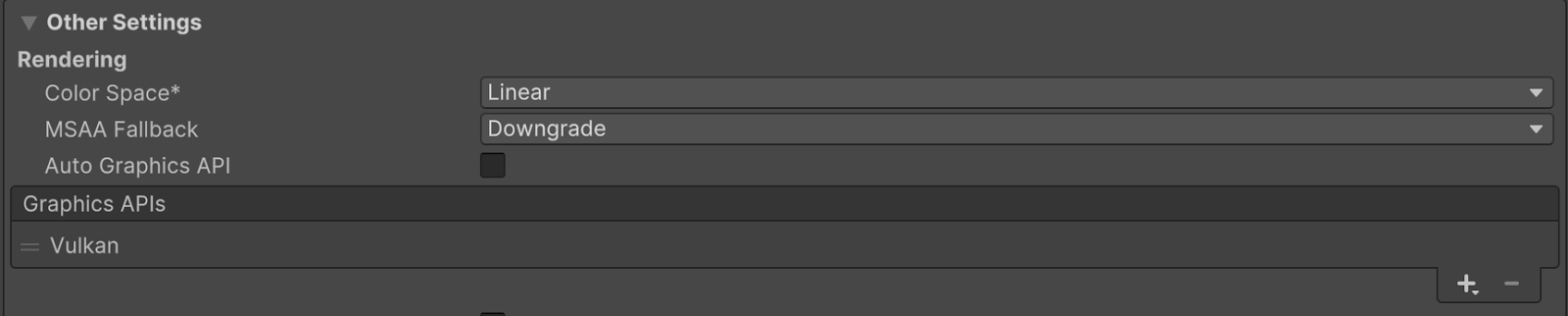
Reordene as APIs Graphics usando os identificadores (=) para que o Vulkan seja listado primeiro.
Opcionalmente, selecione outras APIs Graphics e clique no botão Remove (-) para removê-las.
Pipeline de Renderização Universal
O Android XR é compatível com o Pipeline de Renderização Universal (URP, na sigla em inglês). Se você planeja usar a passagem, atualize as configurações padrão do URP para ter o melhor desempenho de passagem no Android XR.
A tabela a seguir tem uma lista das configurações recomendadas do URP do Unity, que são explicadas com mais detalhes nas seções a seguir.
Configuração |
Local |
Valor recomendado |
|---|---|---|
HDR |
Recurso do Pipeline de Renderização Universal |
Desativado |
Pós-processamento |
Dados do renderizador universal |
Desativado |
Configurações de recursos do Pipeline de Renderização Universal
Siga estas etapas para otimizar o recurso do Pipeline de Renderização Universal para Android XR:
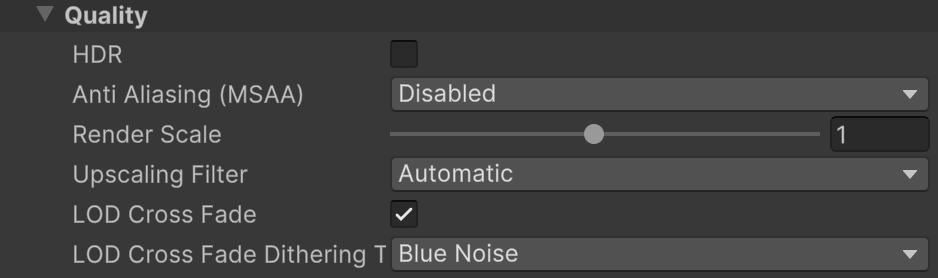
Localize o recurso do Pipeline de Renderização Universal do seu projeto. Uma maneira de fazer isso é digitar
t:UniversalRenderPipelineAssetna barra de pesquisa da janela Project.No cabeçalho Quality, desative HDR.
Configurações de dados do renderizador universal
Siga estas etapas para otimizar os dados do renderizador universal para Android XR:
Localize o recurso de dados do renderizador universal do seu projeto. Uma maneira de fazer isso é digitar
t:UniversalRendererDatana barra de pesquisa da janela Project.No Inspector, no cabeçalho Post-processing, desmarque Enabled.

Nível mínimo da API Android
Defina o projeto para um nível mínimo da API de 24, que é exigido pelo carregador OpenXR. Caso contrário, as builds poderão falhar.
Conclua estas etapas para definir o nível mínimo da API Android.
- Acesse Edit > Project Settings > Player.
- Selecione a guia Android e abra Other Settings.
- Na seção Identification, para Minimal API level, selecione 24 ou mais.
Ponto de entrada do aplicativo
Defina as configurações a seguir para o ponto de entrada do aplicativo:
- Acesse Edit > Project Settings > Player.
- Selecione a guia Android e abra Other Settings.
- Na seção Configuration, verifique se Application Entry Point tem GameActivity marcado e Activity desmarcado.
Caixas de diálogo
A maioria dos apps Android XR exige janelas redimensionáveis, já que elas são necessárias para renderizar caixas de diálogo, como solicitações de permissão do sistema.
Siga estas etapas para garantir que as caixas de diálogo sejam renderizadas corretamente.
- Acesse Edit > Project Settings > Player.
- Selecione a guia Android e abra Resolution and Presentation
- Na seção Resolution, ative Resizeable Activity.
Consulte também
OpenXR™ e o logotipo OpenXR são marcas registradas de propriedade da Khronos Group Inc. e estão registradas como marcas comerciais na China, na União Europeia, no Japão e no Reino Unido.