


इस गाइड में, Android XR के लिए Unity ऐप्लिकेशन डेवलप करते समय, एडिटर के सुझाए गए वर्शन, ग्राफ़िक्स सेटिंग, URP सेटिंग, और Android प्रोजेक्ट सेटिंग के बारे में जानकारी दी गई है.
ज़रूरी शर्तें
Unity का इस्तेमाल करके ऐप्लिकेशन डेवलप करने के लिए, आपको Unity Hub डाउनलोड और इंस्टॉल करना होगा.
Unity Editor और Android Build Support का वर्शन 6000.0.58f2 या इससे नया वर्शन इंस्टॉल करें. इसमें ये शामिल हैं:
- OpenJDK
- Android SDK
- Android NDK Tools
रेंडरिंग इंजन चुनना
हमारा सुझाव है कि Android XR ऐप्लिकेशन रेंडर करने के लिए, Vulkan Graphics API का इस्तेमाल करें. Vulkan को अपना Graphics API चुनने के लिए, यह तरीका अपनाएं:
- Unity में, Edit > Project Settings > Player पर जाएं.
- Android टैब चुनें और Other Settings > Rendering पर जाएं.
- अगर Auto Graphics API चालू है, तो इस सेटिंग को बंद करें, ताकि Graphics APIs सेक्शन दिखे.
Graphics APIs सेक्शन में, Add (+) बटन चुनें और ड्रॉप-डाउन से Vulkan चुनें.
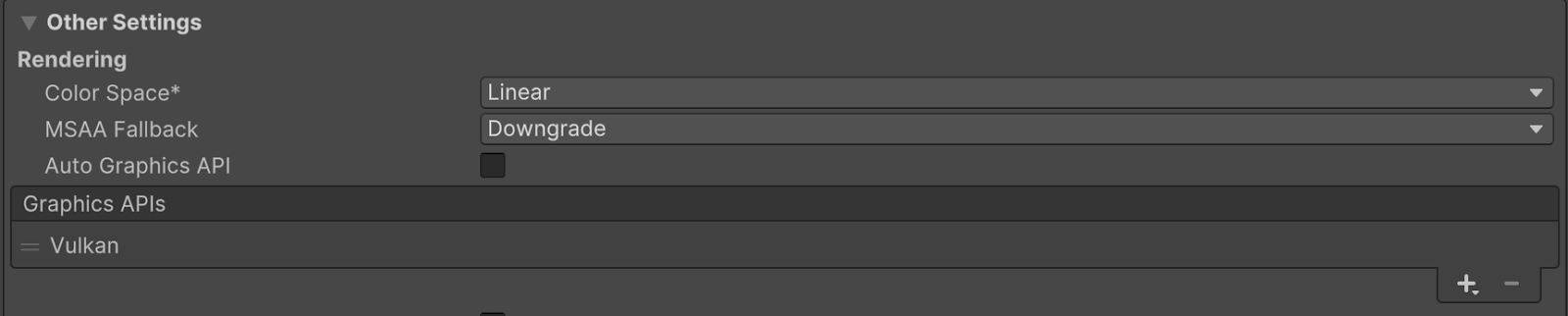
हैंडल (=) का इस्तेमाल करके, Graphics API को फिर से क्रम में लगाएं, ताकि Vulkan सबसे ऊपर दिखे.
इसके अलावा, कोई अन्य Graphics API चुनें और उन्हें हटाने के लिए, Remove (-) बटन पर क्लिक करें.
यूनिवर्सल रेंडर पाइपलाइन
Android XR, यूनिवर्सल रेंडर पाइपलाइन (URP) के साथ काम करता है. अगर आपको पासथ्रू का इस्तेमाल करना है, तो Android XR पर पासथ्रू की बेहतर परफ़ॉर्मेंस के लिए, आपको डिफ़ॉल्ट URP सेटिंग अपडेट करनी चाहिए.
यहां दी गई टेबल में, Unity की सुझाई गई URP सेटिंग की सूची दी गई है. इनके बारे में ज़्यादा जानकारी, अगले सेक्शन में दी गई है.
सेटिंग |
जगह |
सुझाई गई वैल्यू |
|---|---|---|
एचडीआर |
यूनिवर्सल रेंडर पाइपलाइन ऐसेट |
बंद है |
प्रोसेस होने के बाद |
यूनिवर्सल रेंडरर डेटा |
बंद है |
यूनिवर्सल रेंडर पाइपलाइन ऐसेट की सेटिंग
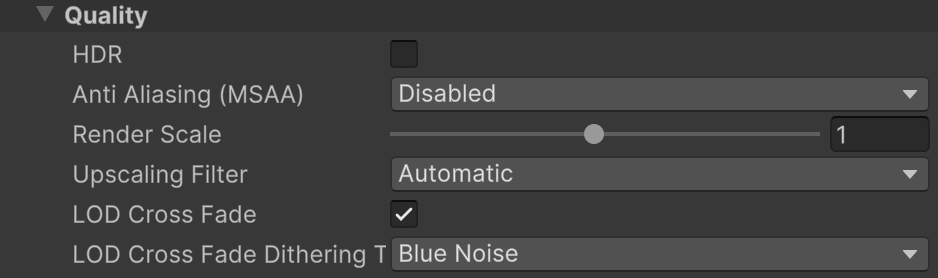
Android XR के लिए, अपनी यूनिवर्सल रेंडर पाइपलाइन ऐसेट को ऑप्टिमाइज़ करने के लिए, यह तरीका अपनाएं:
अपने प्रोजेक्ट की यूनिवर्सल रेंडर पाइपलाइन ऐसेट ढूंढें. इसके लिए, Project विंडो के खोज बार में
t:UniversalRenderPipelineAssetटाइप करें.Quality हेडर में जाकर, HDR को बंद करें.
यूनिवर्सल रेंडरर डेटा की सेटिंग
Android XR के लिए, अपने यूनिवर्सल रेंडरर डेटा को ऑप्टिमाइज़ करने के लिए, यह तरीका अपनाएं:
अपने प्रोजेक्ट की यूनिवर्सल रेंडरर डेटा ऐसेट ढूंढें. इसके लिए, Project विंडो के खोज बार में
t:UniversalRendererDataटाइप करें.Inspector में, Post-processing हेडर में जाकर, Enabled को साफ़ करें.

कम से कम Android एपीआई लेवल
अपने प्रोजेक्ट को कम से कम एपीआई लेवल 24 पर सेट करें. यह OpenXR Loader के लिए ज़रूरी है. ऐसा न करने पर, आपके बिल्ड फ़ेल हो सकते हैं.
कम से कम Android एपीआई लेवल सेट करने के लिए, यह तरीका अपनाएं.
- Edit > Project Settings > Player पर जाएं.
- Android टैब चुनें और Other Settings खोलें.
- Identification सेक्शन में, Minimal API level के लिए, 24 या इससे ज़्यादा लेवल चुनें.
ऐप्लिकेशन का एंट्री पॉइंट
ऐप्लिकेशन के एंट्री पॉइंट के लिए, ये सेटिंग कॉन्फ़िगर करें:
- Edit > Project Settings > Player पर जाएं.
- Android टैब चुनें और Other Settings खोलें.
- Configuration सेक्शन में, पक्का करें कि Application Entry Point में GameActivity चुना गया हो और Activity न चुना गया हो.
डायलॉग
ज़्यादातर Android XR ऐप्लिकेशन के लिए, विंडो का साइज़ बदलने की सुविधा ज़रूरी होती है, क्योंकि उन्हें सिस्टम की अनुमति के अनुरोध जैसे डायलॉग रेंडर करने होते हैं.
यह पक्का करने के लिए कि डायलॉग सही तरीके से रेंडर हों, यह तरीका अपनाएं.
- Edit > Project Settings > Player पर जाएं.
- Android टैब चुनें और Resolution and Presentation खोलें
- Resolution सेक्शन में, Resizeable Activity को चालू करें.
इन्हें भी देखें
OpenXR™ और OpenXR का लोगो, The Khronos Group Inc. के ट्रेडमार्क हैं. इन्हें चीन, यूरोपीय संघ, जापान, और यूनाइटेड किंगडम में ट्रेडमार्क के तौर पर रजिस्टर किया गया है.