


يوضّح هذا الدليل بالتفصيل إصدارات المحرّر وإعدادات الرسومات وإعدادات URP وإعدادات مشروع Android الموصى بها عند تطوير تطبيق Unity لنظام Android XR.
المتطلبات الأساسية
للتطوير باستخدام Unity، عليك تنزيل وتثبيت Unity Hub.
ثبِّت الإصدار 6000.0.58f2 أو إصدارًا أحدث من Unity Editor وAndroid Build Support، والذي يتضمّن ما يلي:
- OpenJDK
- Android SDK
- أدوات Android NDK
اختيار محرّك عرض
ننصح باستخدام Vulkan Graphics API لعرض تطبيقات Android XR. لاختيار Vulkan كواجهة برمجة تطبيقات الرسومات، اتّبِع الخطوات التالية:
- في Unity، انتقِل إلى تعديل (Edit) > إعدادات المشروع (Project Settings) > المشغّل (Player).
- انقر على علامة التبويب Android وانتقِل إلى إعدادات أخرى > العرض.
- إذا كان خيار واجهة برمجة التطبيقات التلقائية للرسومات مفعَّلاً، أوقِف هذا الإعداد لعرض قسم واجهات برمجة التطبيقات للرسومات.
في قسم واجهات برمجة تطبيقات الرسومات، انقر على الزر إضافة (+) واختَر Vulkan من القائمة المنسدلة.
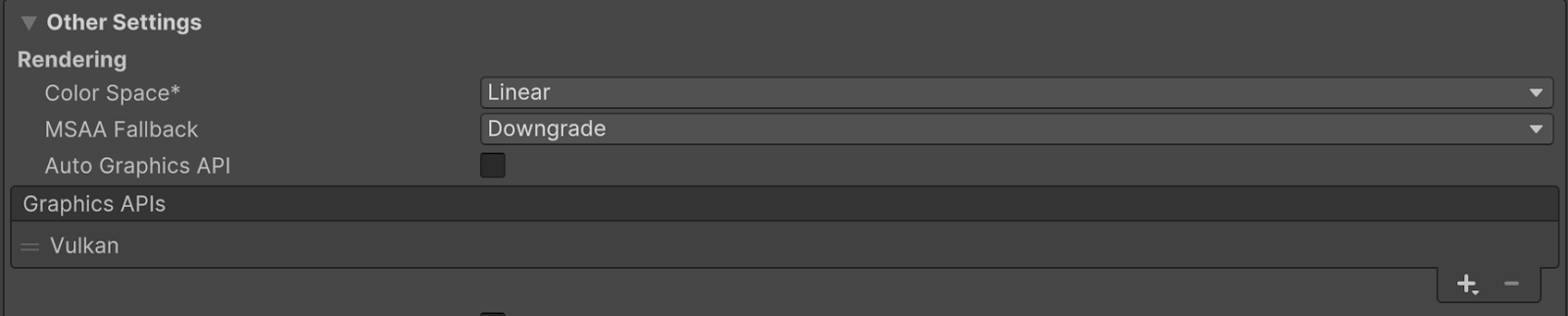
أعِد ترتيب واجهات برمجة التطبيقات للرسومات باستخدام المقابض (=) ليتم إدراج Vulkan أولاً.
يمكنك اختياريًا اختيار أي واجهات برمجة تطبيقات أخرى للرسومات والنقر على الزر إزالة (-) لإزالتها.
Universal Render Pipeline
يتوافق Android XR مع Universal Render Pipeline (URP). إذا كنت تخطّط لاستخدام ميزة "الرؤية المجسمة"، عليك تعديل إعدادات URP التلقائية للحصول على أفضل أداء لميزة "الرؤية المجسمة" على Android XR.
يتضمّن الجدول التالي قائمة بإعدادات URP المقترَحة من Unity، والتي تم شرحها بالتفصيل في الأقسام التالية.
الإعداد |
الموقع الجغرافي |
القيمة المقترحة |
|---|---|---|
نطاق عالي الديناميكية |
Universal Render Pipeline Asset |
غير مفعَّل |
المعالجة اللاحقة |
بيانات Universal Renderer |
غير مفعَّل |
إعدادات مواد عرض Universal Render Pipeline
اتّبِع الخطوات التالية لتحسين "أداة Universal Render Pipeline" لتجربة الواقع الممتد (XR) على Android:
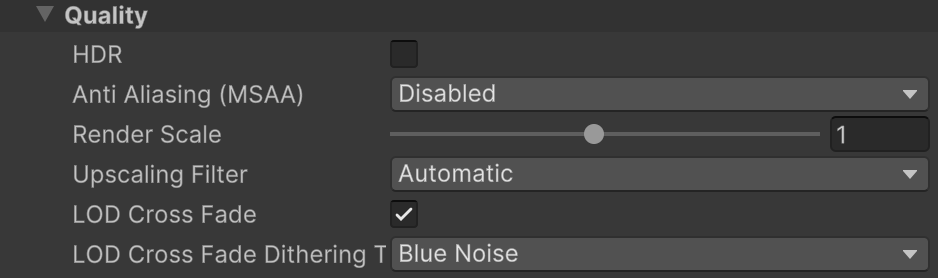
ابحث عن Universal Render Pipeline Asset الخاص بمشروعك. إحدى طرق القيام بذلك هي كتابة
t:UniversalRenderPipelineAssetفي شريط البحث ضمن نافذة المشروع.ضمن عنوان الجودة، أوقِف النطاق العالي الديناميكية.
إعدادات Universal Renderer Data
اتّبِع الخطوات التالية لتحسين بيانات Universal Renderer Data لنظام Android XR:
ابحث عن Universal Renderer Data Asset الخاص بمشروعك. إحدى طرق إجراء ذلك هي كتابة
t:UniversalRendererDataفي شريط البحث ضمن نافذة المشروع.في الفاحص، ضمن العنوان المعالجة اللاحقة، ألغِ تحديد مفعَّل.

الحد الأدنى لمستوى واجهة برمجة التطبيقات على Android
اضبط مشروعك على المستوى 24 من واجهة برمجة التطبيقات كحدّ أدنى، وهو المستوى المطلوب لاستخدام OpenXR Loader. وفي حال عدم إجراء ذلك، قد يتعذّر إنشاء إصداراتك.
أكمِل الخطوات التالية لضبط الحد الأدنى لمستوى واجهة برمجة تطبيقات Android.
- انتقِل إلى تعديل > إعدادات المشروع > اللاعب.
- انقر على علامة التبويب Android وافتح الإعدادات الأخرى.
- في قسم التعريف، اختَر 24 أو مستوى أعلى في الحد الأدنى لمستوى واجهة برمجة التطبيقات.
نقطة دخول التطبيق
اضبط الإعدادات التالية لنقطة دخول التطبيق:
- انتقِل إلى تعديل > إعدادات المشروع > اللاعب.
- انقر على علامة التبويب Android وافتح إعدادات أخرى.
- في قسم الإعدادات، تأكَّد من وضع علامة في المربّع بجانب نقطة دخول التطبيقGameActivity وإزالة العلامة من المربّع بجانب نشاط.
مربّعات حوار
تتطلّب معظم تطبيقات Android XR نوافذ قابلة لتغيير الحجم، لأنّها مطلوبة لعرض مربّعات الحوار، مثل طلبات أذونات النظام.
اتّبِع الخطوات التالية لضمان عرض مربّعات الحوار بشكلٍ سليم.
- انتقِل إلى تعديل > إعدادات المشروع > اللاعب.
- انقر على علامة التبويب Android وافتح درجة الدقة والعرض.
- في قسم الدقة، فعِّل النشاط القابل لتغيير الحجم.
انظر أيضًا
OpenXR™ وشعار OpenXR هما علامتان تجاريتان مملوكتان لشركة The Khronos Group Inc. ومسجَّلتان كعلامة تجارية في الصين والاتحاد الأوروبي واليابان والمملكة المتحدة.