


Cada función incluye una muestra para que la uses y juegues con la configuración de código y escena. En esta guía de inicio rápido, se explica cómo importar el paquete de Android XR Extensions for Unity y, luego, configurar la muestra de seguimiento facial.
Requisitos previos
Antes de completar estos pasos, asegúrate de haber completado los pasos descritos en Configuración del proyecto de Unity.
Importa paquetes
Para cargar un paquete de Unity Package Manager desde una URL de Git, haz lo siguiente:
- En Window, abre el Administrador de paquetes.
- Abre el menú agregar en la barra de herramientas del Administrador de paquetes.
- En las opciones para agregar paquetes, haz clic en el botón + (más).
En la lista desplegable, haz clic en Install package from git URL.
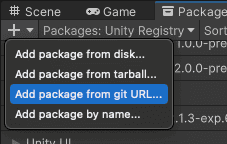
Ingresa la siguiente URL:
https://github.com/android/android-xr-unity-package.gitSelecciona Instalar.
Configura la muestra de seguimiento facial
Todas las muestras, incluida esta, incluyen un archivo README que contiene instrucciones para configurar el proyecto.
Para importar y configurar la muestra, haz lo siguiente:
Ve a Package Manager > In Project > Android XR Extensions for Unity.
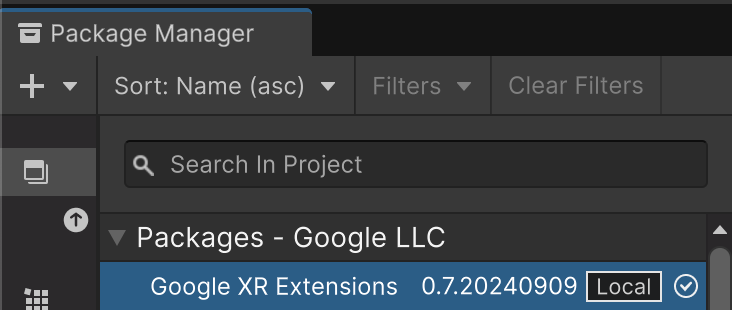
Selecciona la pestaña Samples. Busca la muestra de Face Tracking y haz clic en Import.

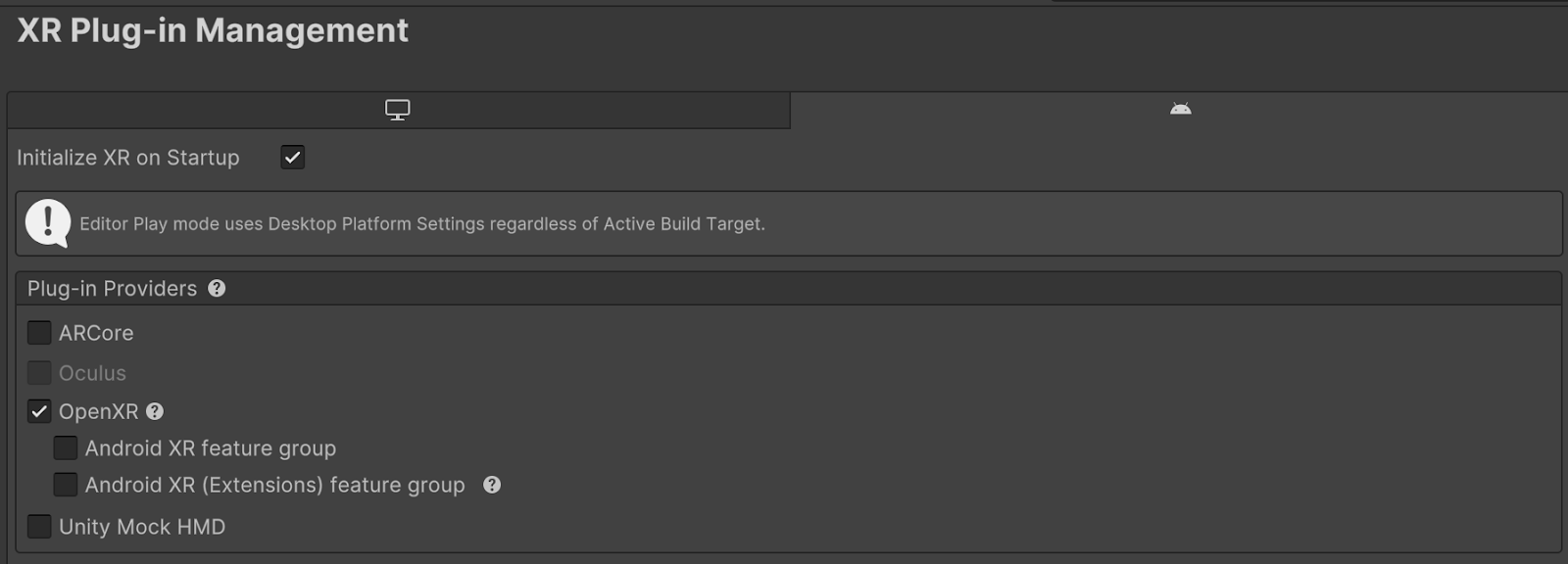
Ve a Edit > Project Settings > XR Plug-in Management.
En la pestaña Android, en Plug-in Providers, habilita OpenXR.
Luego, habilita el grupo de funciones Android XR (Extensions).
Ve a Edit > Project Settings > XR Plug-in Management > OpenXR.
Habilita Android XR: Face Tracking.

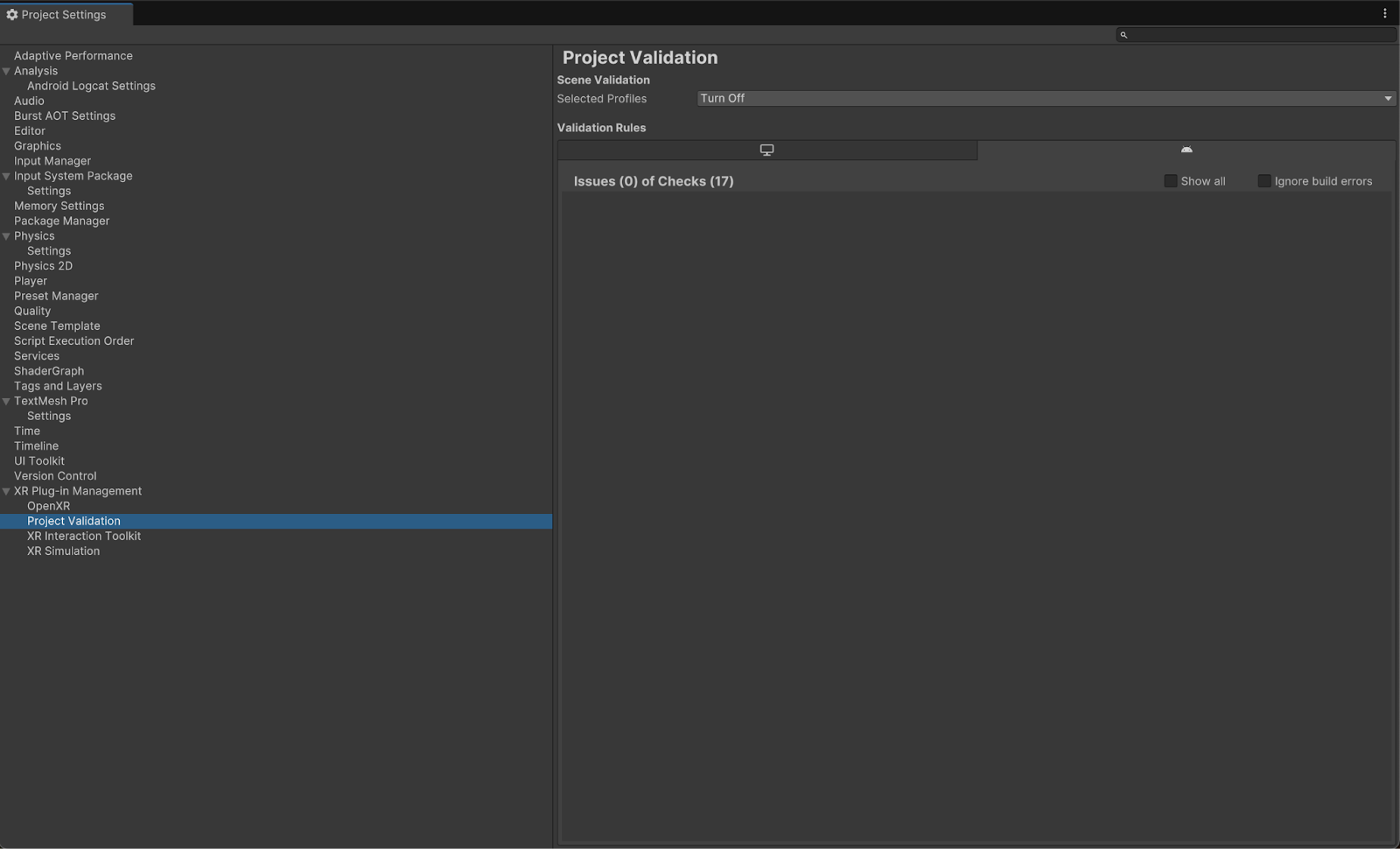
En XR Plug-in Management > Project Validation, corrige todos los problemas relacionados con OpenXR. Esto ayuda a configurar los parámetros de configuración del reproductor.
En tu Project, abre la escena FaceTracking, que se encuentra en Assets > Samples > Android XR Extensions for Unity > version > Face Tracking.

OpenXR™ y el logotipo de OpenXR son marcas comerciales de The Khronos Group Inc. y están registradas como marcas comerciales en China, la Unión Europea, Japón y el Reino Unido.