


Her özellik, kodu ve sahne kurulumlarını kullanıp denemeniz için bir örnek içerir. Bu hızlı başlangıç kılavuzu, Android XR Extensions for Unity paketini içe aktarma ve yüz izleme örneğini yapılandırma konusunda size yol gösterir.
Ön koşullar
Bu adımları tamamlamadan önce Unity proje kurulumu bölümünde açıklanan adımları tamamladığınızdan emin olun.
Paketleri içe aktarma
Unity Paket Yöneticisi paketini Git URL'sinden yüklemek için:
- Window (Pencere) menüsünde Package Manager'ı (Paket Yöneticisi) açın.
- Paket Yöneticisi araç çubuğunda ekle menüsünü açın.
- Paket ekleme seçeneklerinde + (artı) düğmesini tıklayın.
Açılır listede Paketi Git URL'sinden yükle'yi tıklayın.
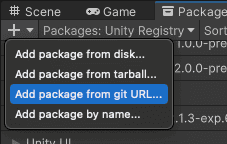
Aşağıdaki URL'yi girin:
https://github.com/android/android-xr-unity-package.gitYükle'yi seçin.
Yüz izleme örneğini yapılandırma
Bu örnek de dahil olmak üzere tüm örneklerde, projenin nasıl yapılandırılacağı ve ayarlanacağıyla ilgili talimatları içeren bir README dosyası bulunur.
Örneği içe aktarmak ve yapılandırmak için:
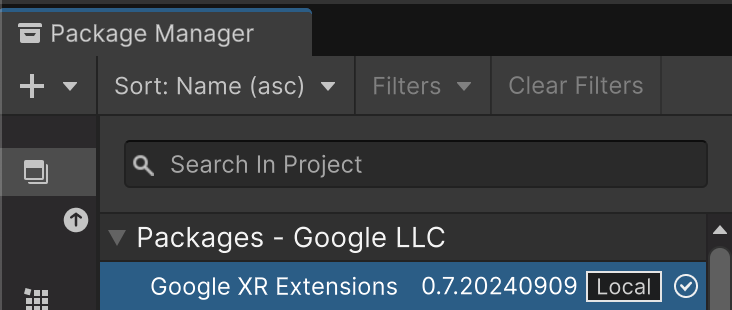
Paket Yöneticisi > Projede > Unity için Android XR Uzantıları'na gidin.
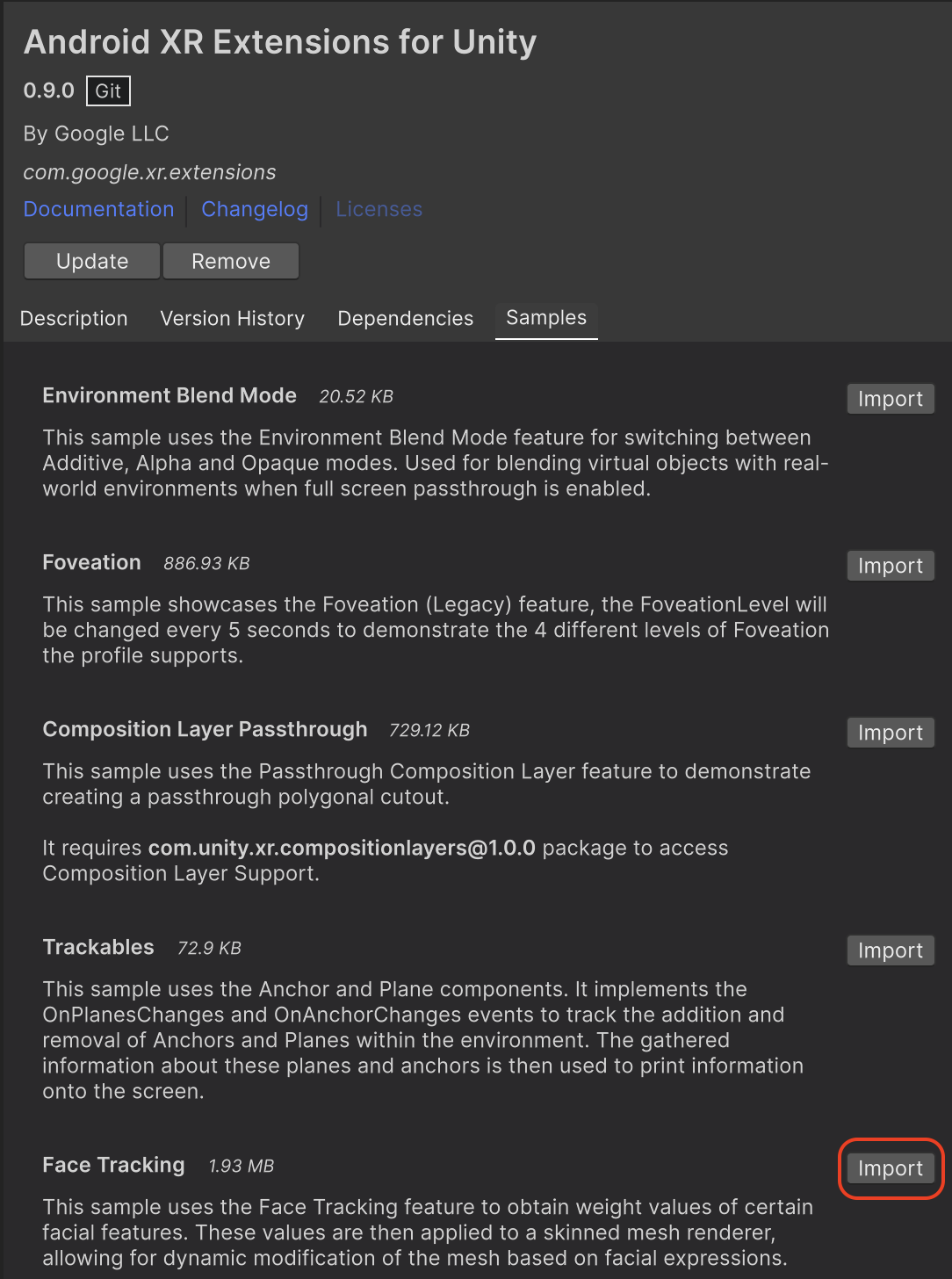
Örnekler sekmesini seçin. Yüz İzleme örneğini bulup İçe aktar'ı tıklayın.
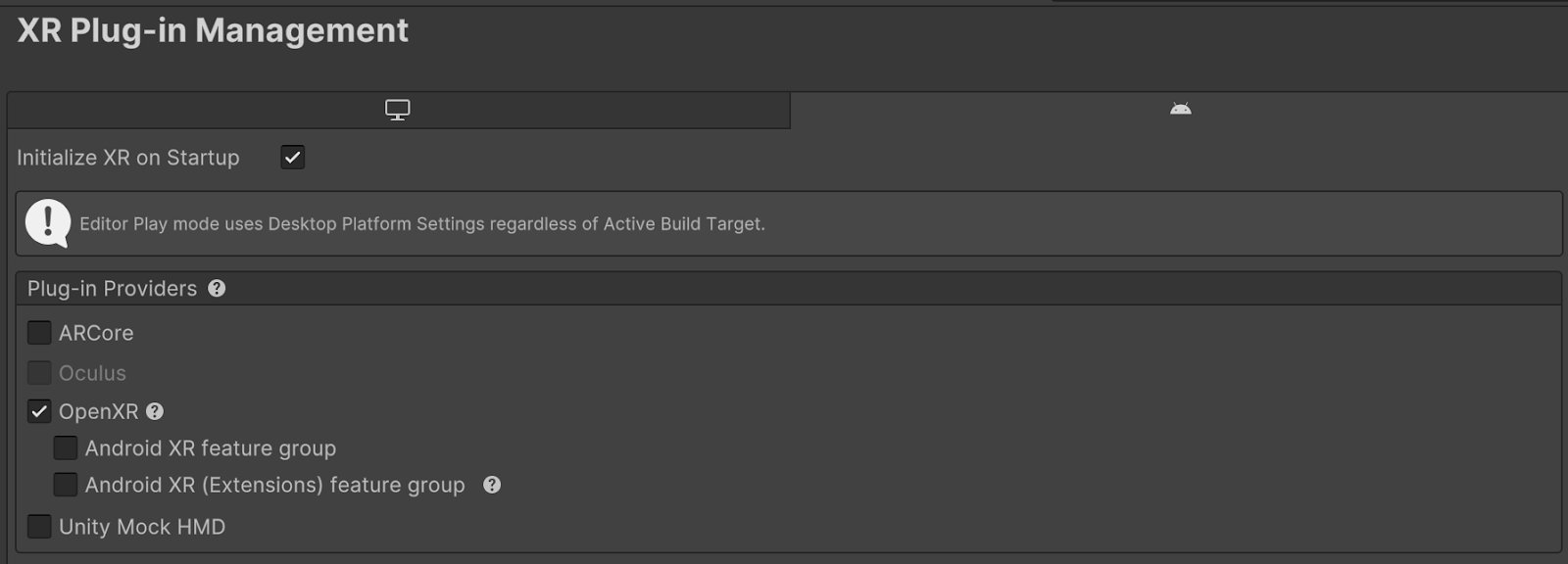
Düzenle > Proje Ayarları > XR Eklenti Yönetimi'ne gidin.
Android sekmesindeki Eklenti Sağlayıcıları bölümünde OpenXR'ı etkinleştirin.
Ardından, Android XR (Uzantılar) özellik grubunu etkinleştirin.
Edit > Project Settings > XR Plug-in Management > OpenXR'a (Düzenle > Proje Ayarları > XR Eklenti Yönetimi > OpenXR) gidin.
Android XR: Yüz İzleme'yi etkinleştirin.
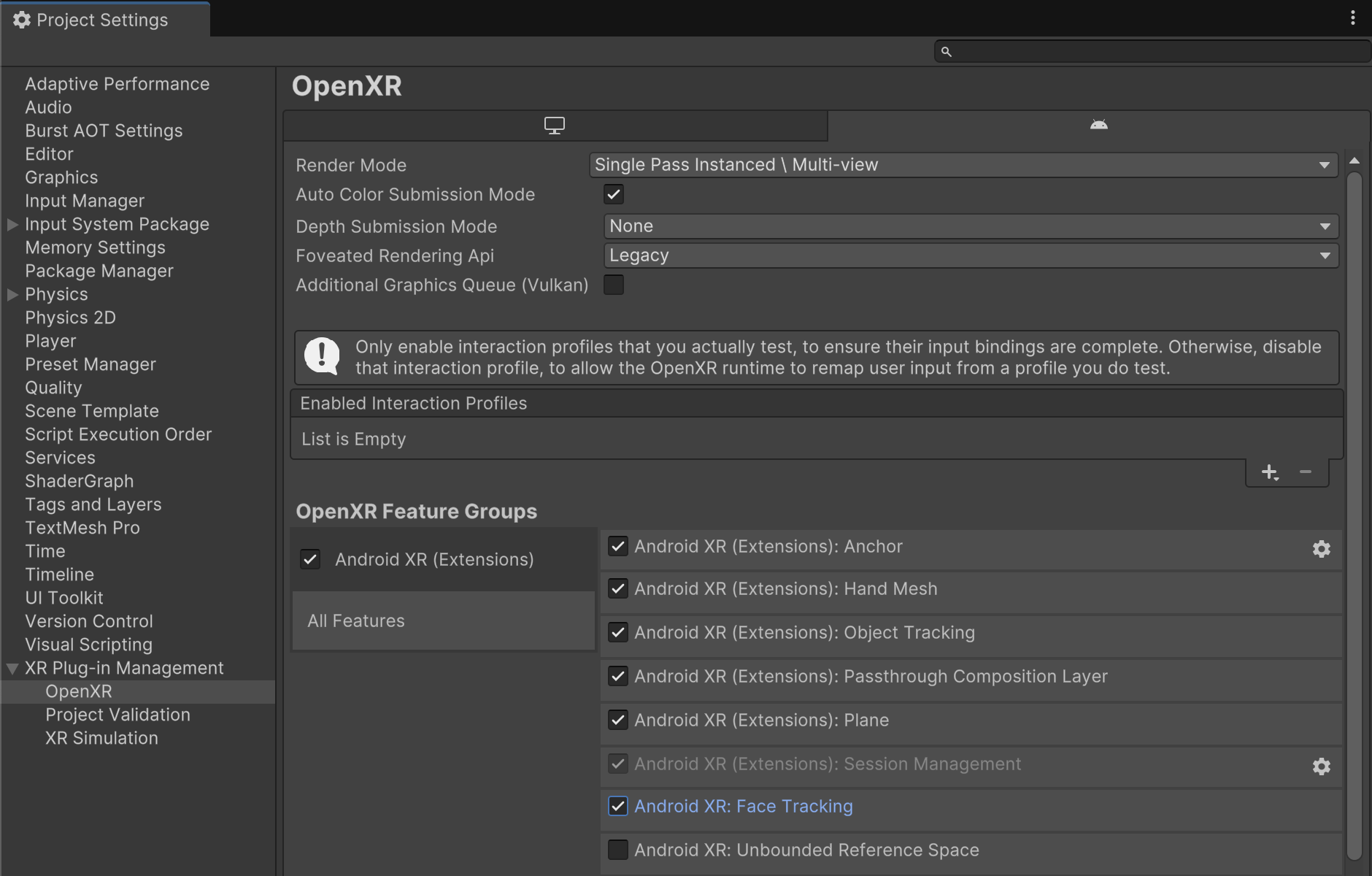
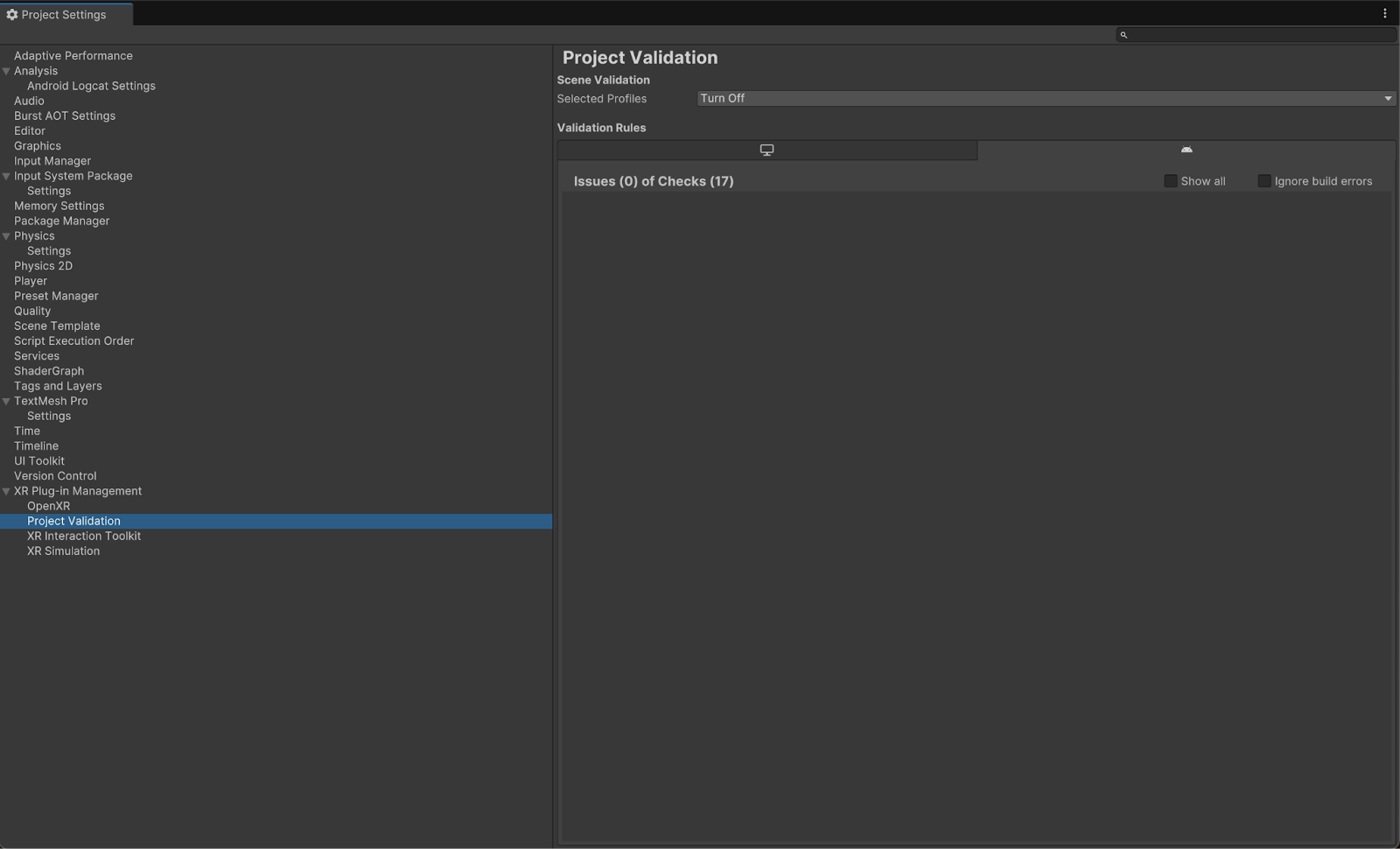
XR Plug-in Management > Project Validation (XR Eklenti Yönetimi > Proje Doğrulama) bölümünde OpenXR ile ilgili tüm sorunları düzeltin. Bu, oynatıcı ayarlarınızı yapılandırmanıza yardımcı olur.
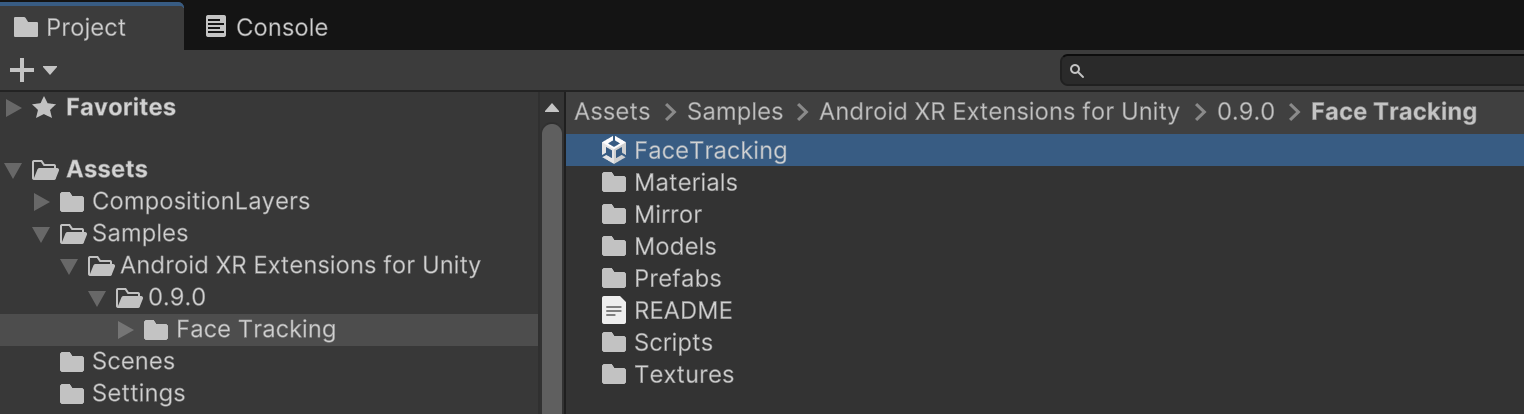
Projenizde, Assets > Samples > Android XR Extensions for Unity > version > Face Tracking (Öğeler > Örnekler > Unity için Android XR Uzantıları > sürüm > Yüz Takibi) bölümünde bulunan FaceTracking sahnesini açın.
OpenXR™ ve OpenXR logosu, The Khronos Group Inc. şirketinin ticari markalarıdır ve Çin, Avrupa Birliği, Japonya ve Birleşik Krallık'ta ticari marka olarak tescillidir.