


각 기능에는 코드 및 장면 설정을 사용하고 실험해 볼 수 있는 샘플이 포함되어 있습니다. 이 빠른 시작에서는 Unity용 Android XR 확장 프로그램 패키지를 가져온 다음 얼굴 추적 샘플을 구성하는 방법을 안내합니다.
기본 요건
이 단계를 완료하기 전에 Unity 프로젝트 설정에 설명된 단계를 완료했는지 확인하세요.
패키지 가져오기
Git URL에서 Unity Package Manager 패키지를 로드하려면 다음 단계를 따르세요.
- Window 에서 Package Manager 를 엽니다.
- Package Manager 툴바에서 추가 메뉴를 엽니다.
- 패키지 추가 옵션에서 + (더하기) 버튼을 클릭합니다.
드롭다운 목록에서 Install package from git URL(Git URL에서 패키지 설치)을 클릭합니다.
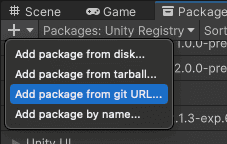
다음 URL을 입력합니다.
https://github.com/android/android-xr-unity-package.gitInstall(설치)을 선택합니다.
얼굴 추적 샘플 구성
이 샘플을 비롯한 모든 샘플에는 프로젝트를 구성하고 설정하는 방법에 관한 안내가 포함된 README 파일이 포함되어 있습니다.
샘플을 가져오고 구성하려면 다음 단계를 따르세요.
Package Manager > In Project > Android XR Extensions for Unity 로 이동합니다.
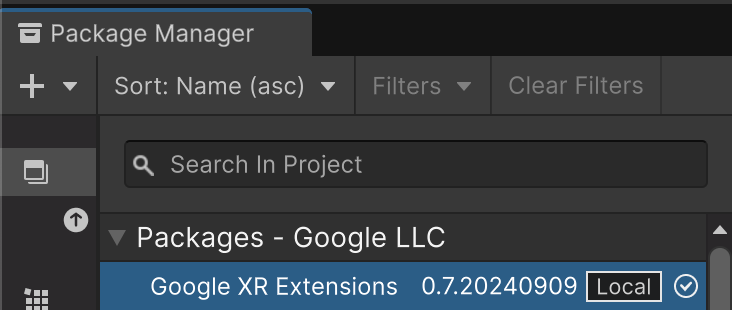
Samples(샘플) 탭을 선택합니다. Face Tracking(얼굴 추적) 샘플을 찾아 Import(가져오기)를 클릭합니다.
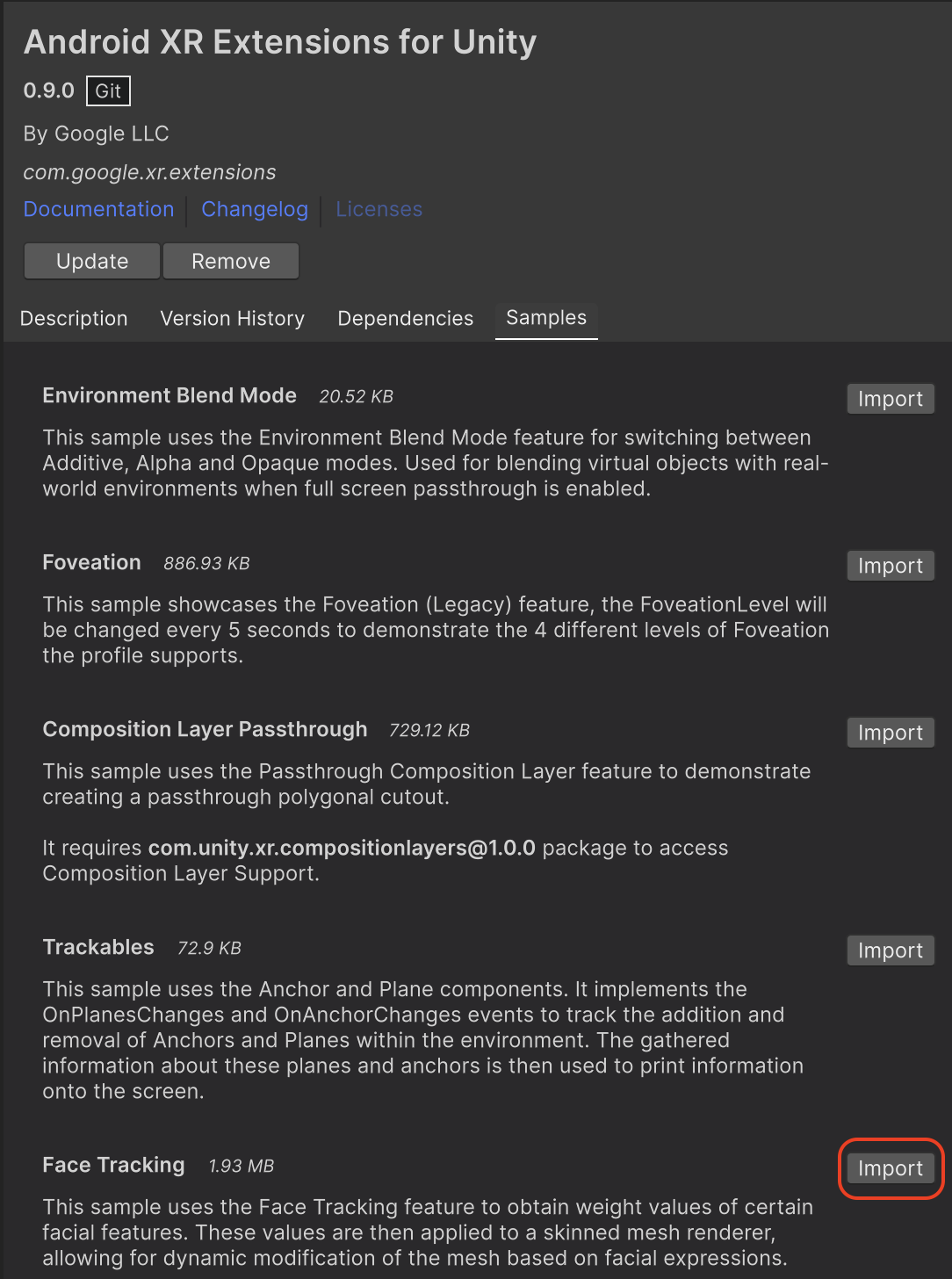
Edit > Project Settings > XR Plug-in Management 로 이동합니다.
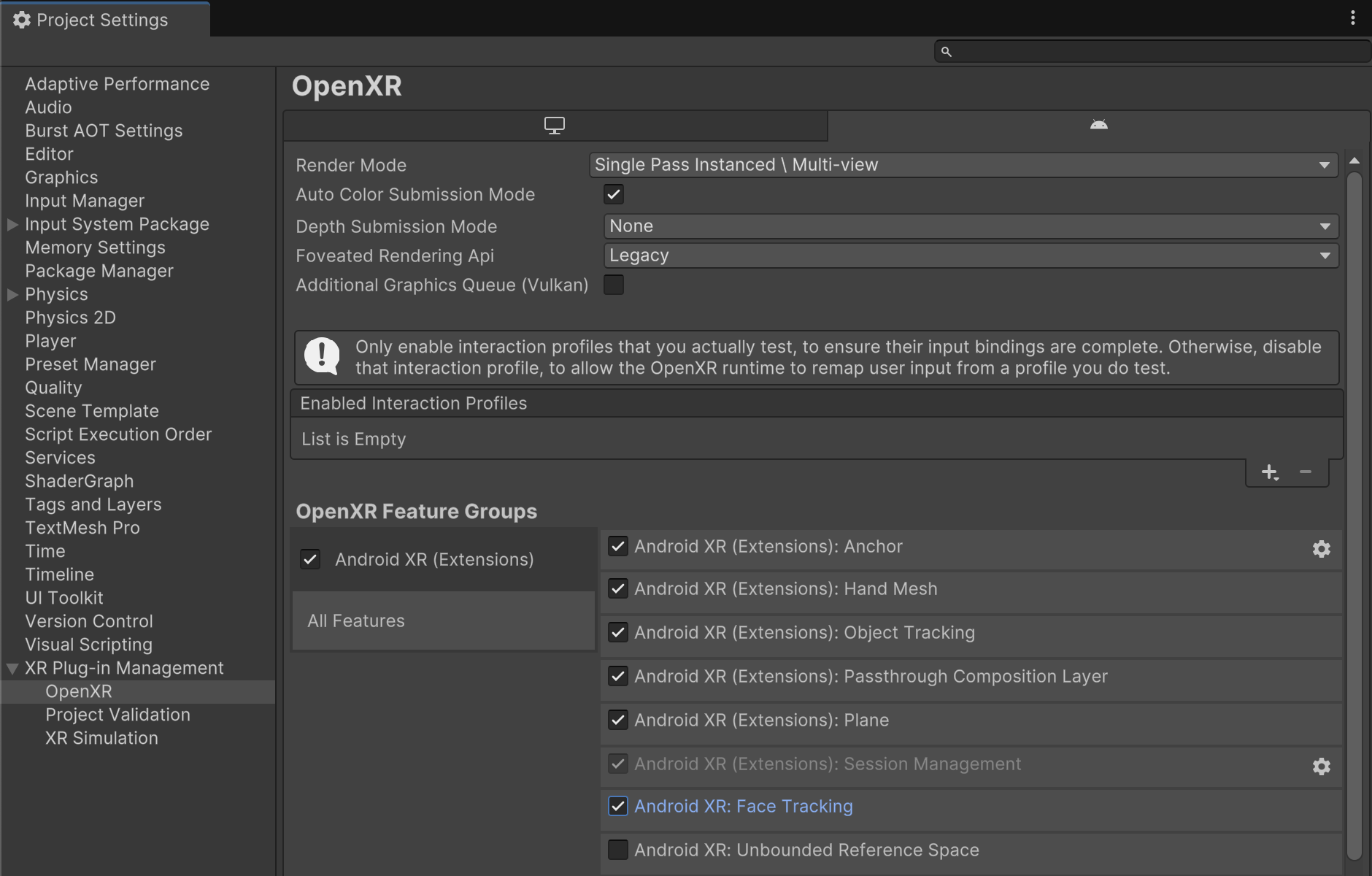
Android 탭의 Plug-in Providers(플러그인 제공업체)에서 OpenXR 을 사용 설정합니다.
그런 다음 Android XR (확장 프로그램) 기능 그룹을 사용 설정합니다.
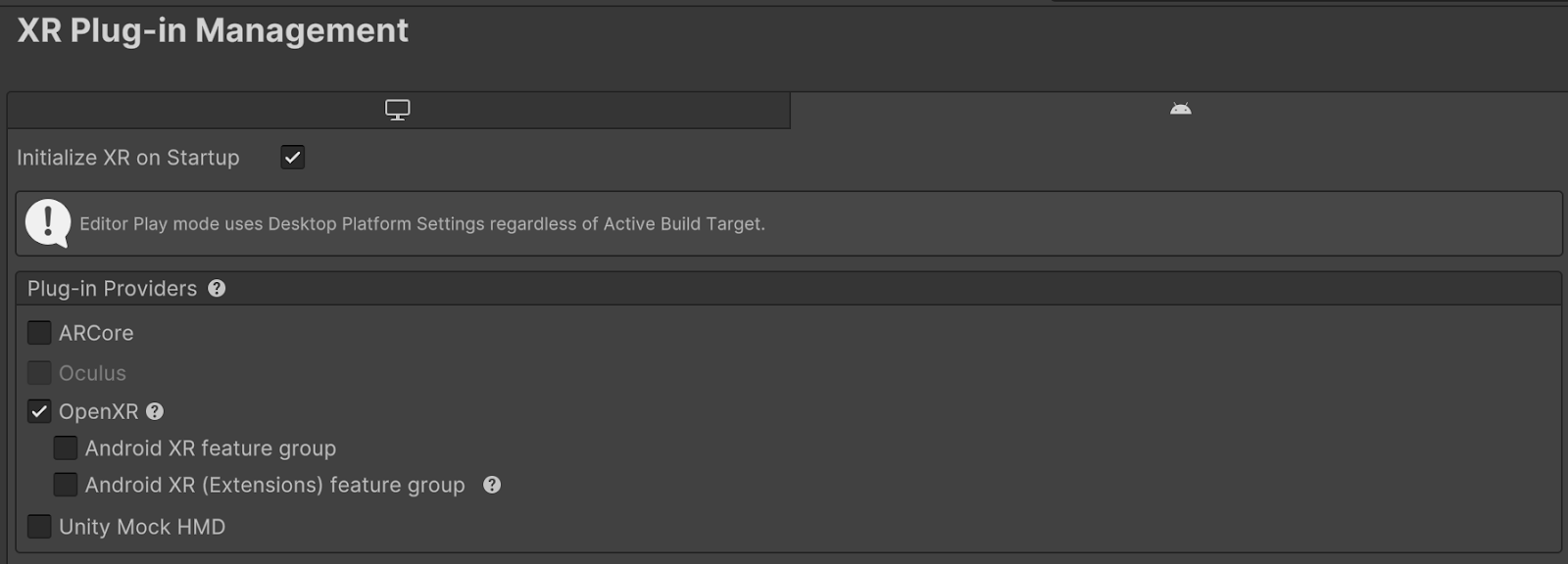
Edit > Project Settings > XR Plug-in Management > OpenXR 로 이동합니다.
Android XR: Face Tracking(Android XR: 얼굴 추적)을 사용 설정합니다.
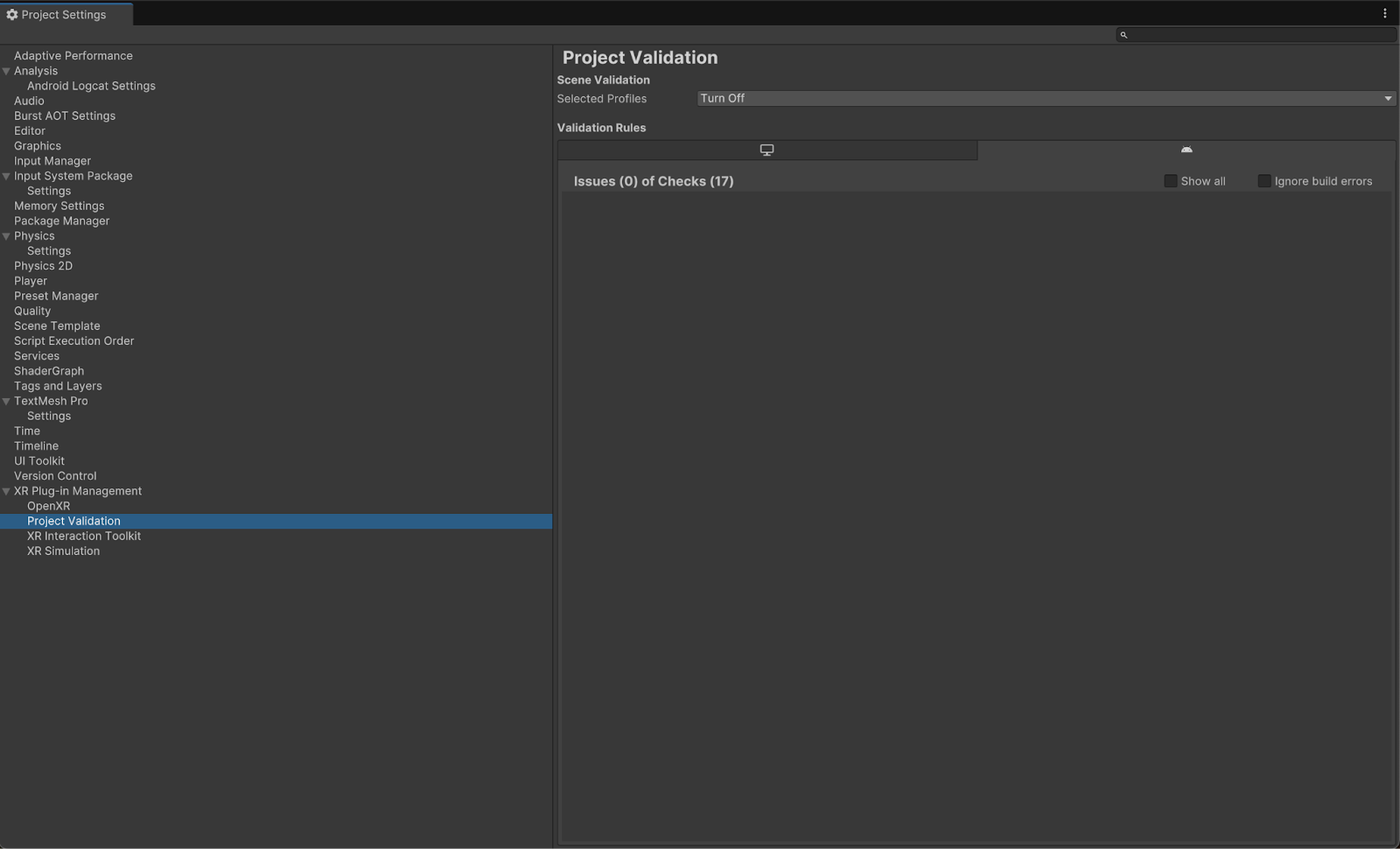
XR Plug-in Management > Project Validation(XR 플러그인 관리 > 프로젝트 유효성 검사)에서 모든 OpenXR 관련 문제를 해결합니다. 이렇게 하면 플레이어 설정을 구성하는 데 도움이 됩니다.
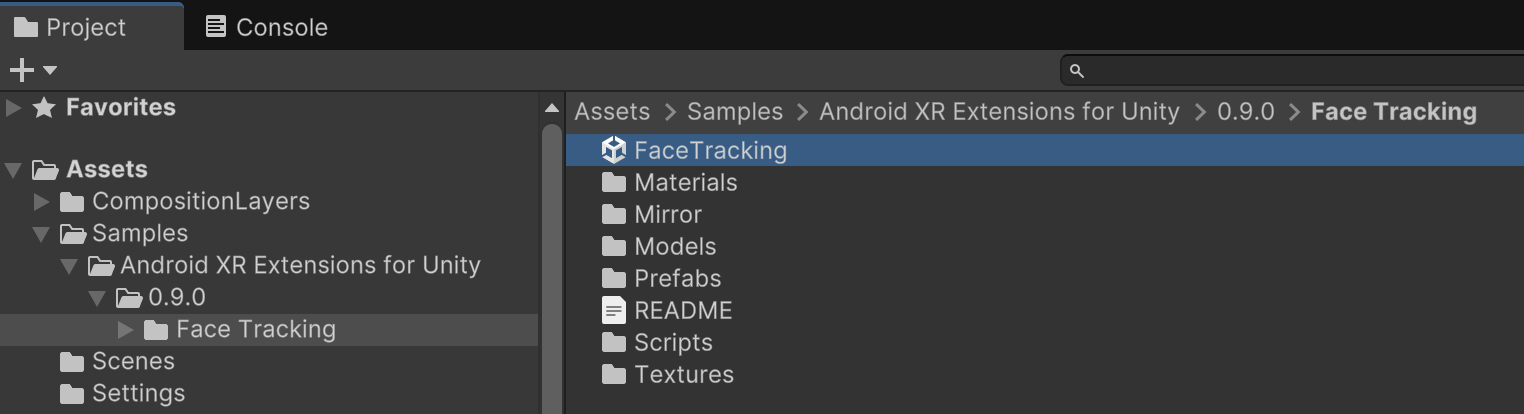
Project(프로젝트)에서 Assets > Samples > Unity용 Android XR 확장 프로그램 > version > 얼굴 추적에 있는 FaceTracking 장면을 엽니다.
OpenXR™ 및 OpenXR 로고는 The Khronos Group Inc. 의 상표이며 중국, 유럽연합, 일본, 영국에서 상표로 등록되어 있습니다.