


Cada recurso inclui um exemplo para você usar e testar configurações de código e cena. Este guia de início rápido mostra como importar o pacote Android XR Extensions for Unity e configurar o exemplo de rastreamento facial.
Pré-requisitos
Antes de concluir estas etapas, siga as instruções descritas em Configuração do projeto do Unity.
Importar pacotes
Para carregar um pacote do Unity Package Manager de um URL do Git:
- Em Window, abra o Package Manager.
- Abra o menu "Adicionar" na barra de ferramentas do Package Manager.
- Nas opções para adicionar pacotes, clique no botão + (mais).
Na lista suspensa, clique em Install package from git URL.
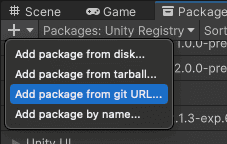
Digite o seguinte URL:
https://github.com/android/android-xr-unity-package.gitSelecione Install.
Configurar o exemplo de rastreamento facial
Todos os exemplos, incluindo este, incluem um arquivo README com instruções sobre como configurar o projeto.
Para importar e configurar o exemplo:
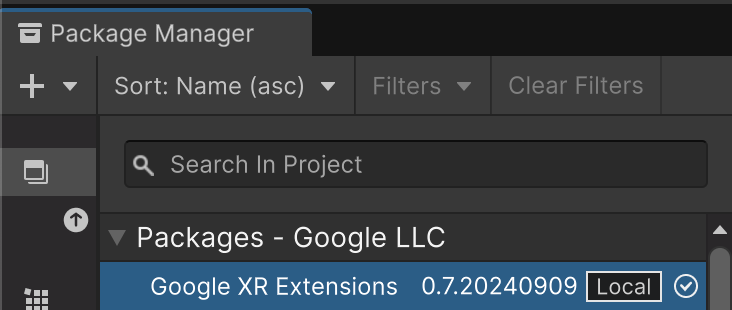
Acesse Package Manager > In Project > Android XR Extensions for Unity.
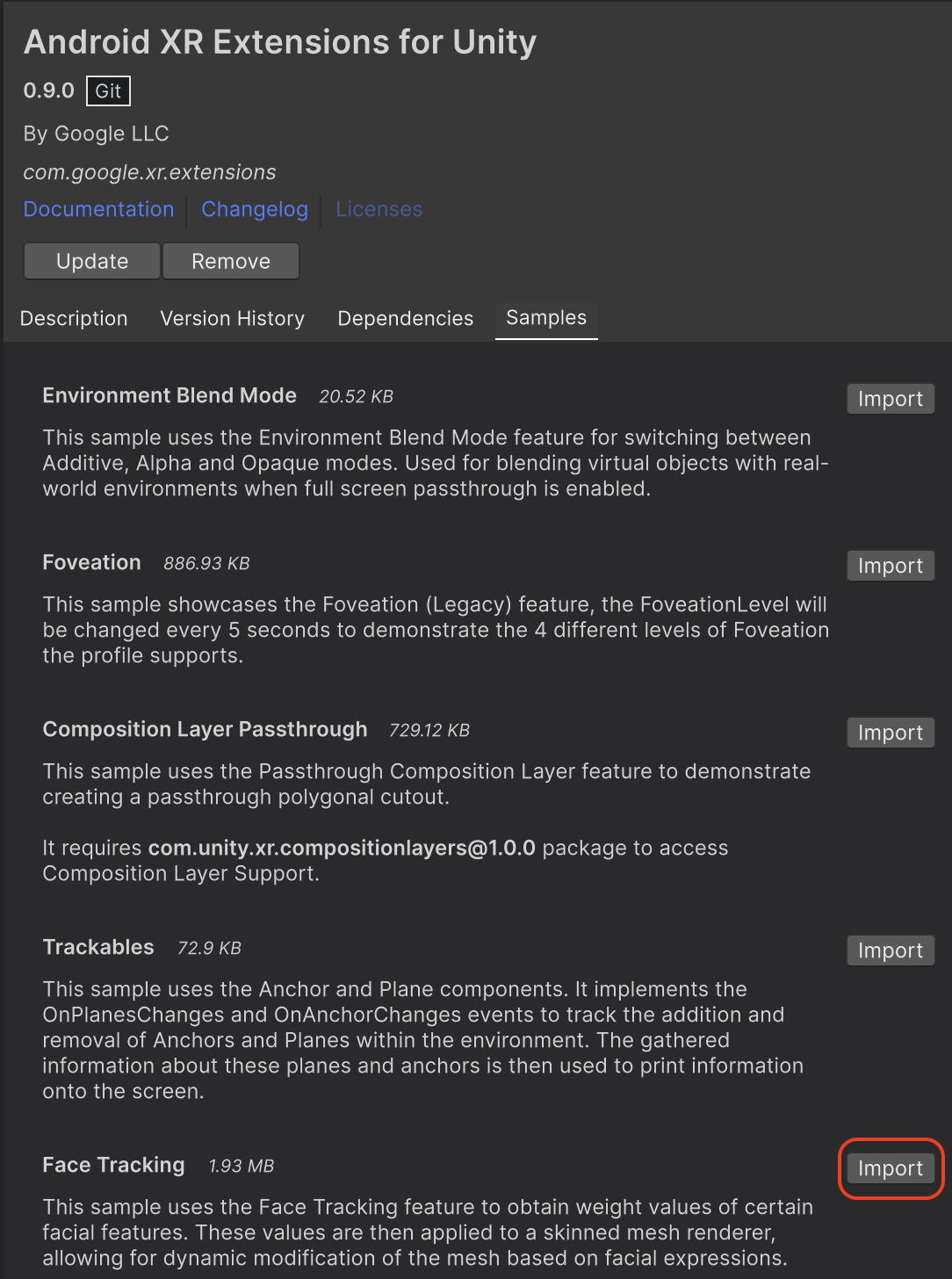
Selecione a guia Samples. Encontre o exemplo Face Tracking e clique em Import.
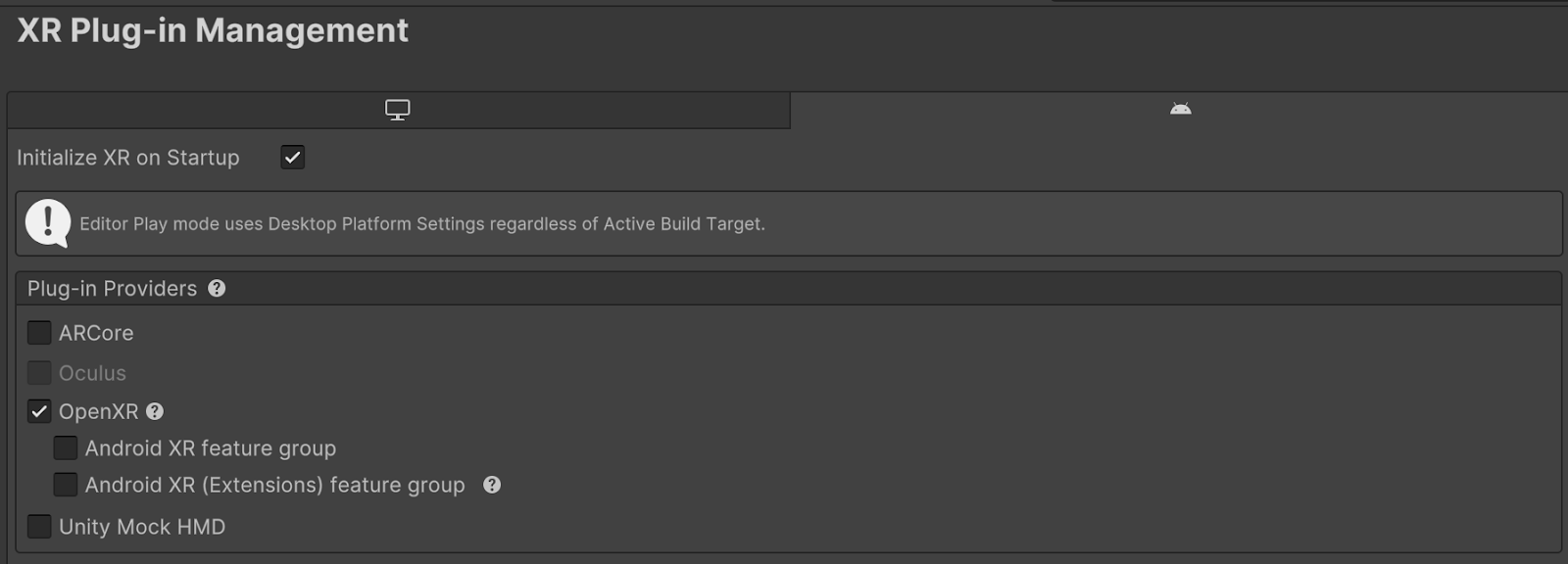
Acesse Edit > Project Settings > XR Plug-in Management.
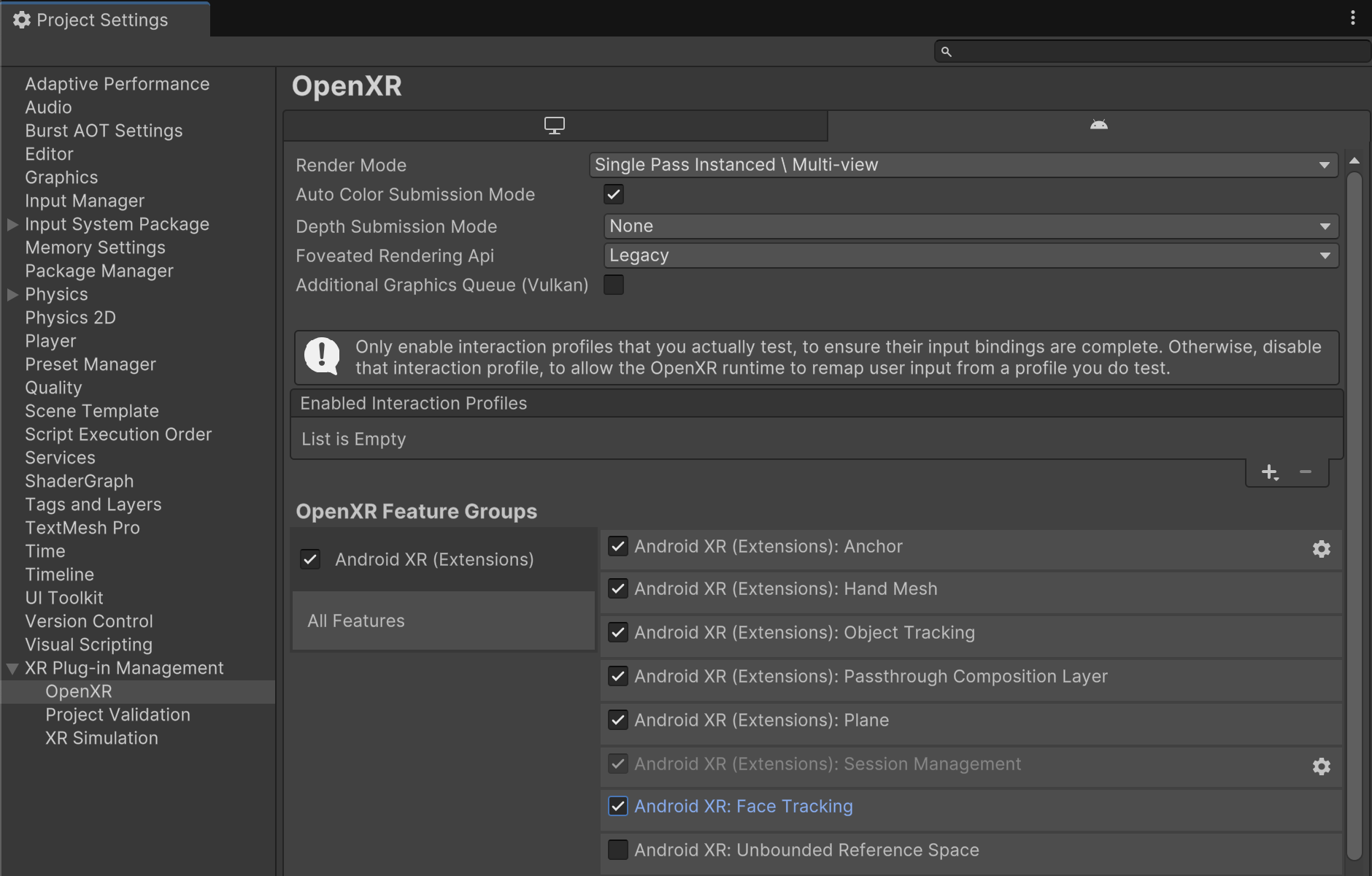
Na guia Android, em Plug-in Providers, ative OpenXR.
Em seguida, ative o grupo de recursos do Android XR (Extensions).
Acesse Edit > Project Settings > XR Plug-in Management > OpenXR.
Ative Android XR: Face Tracking.
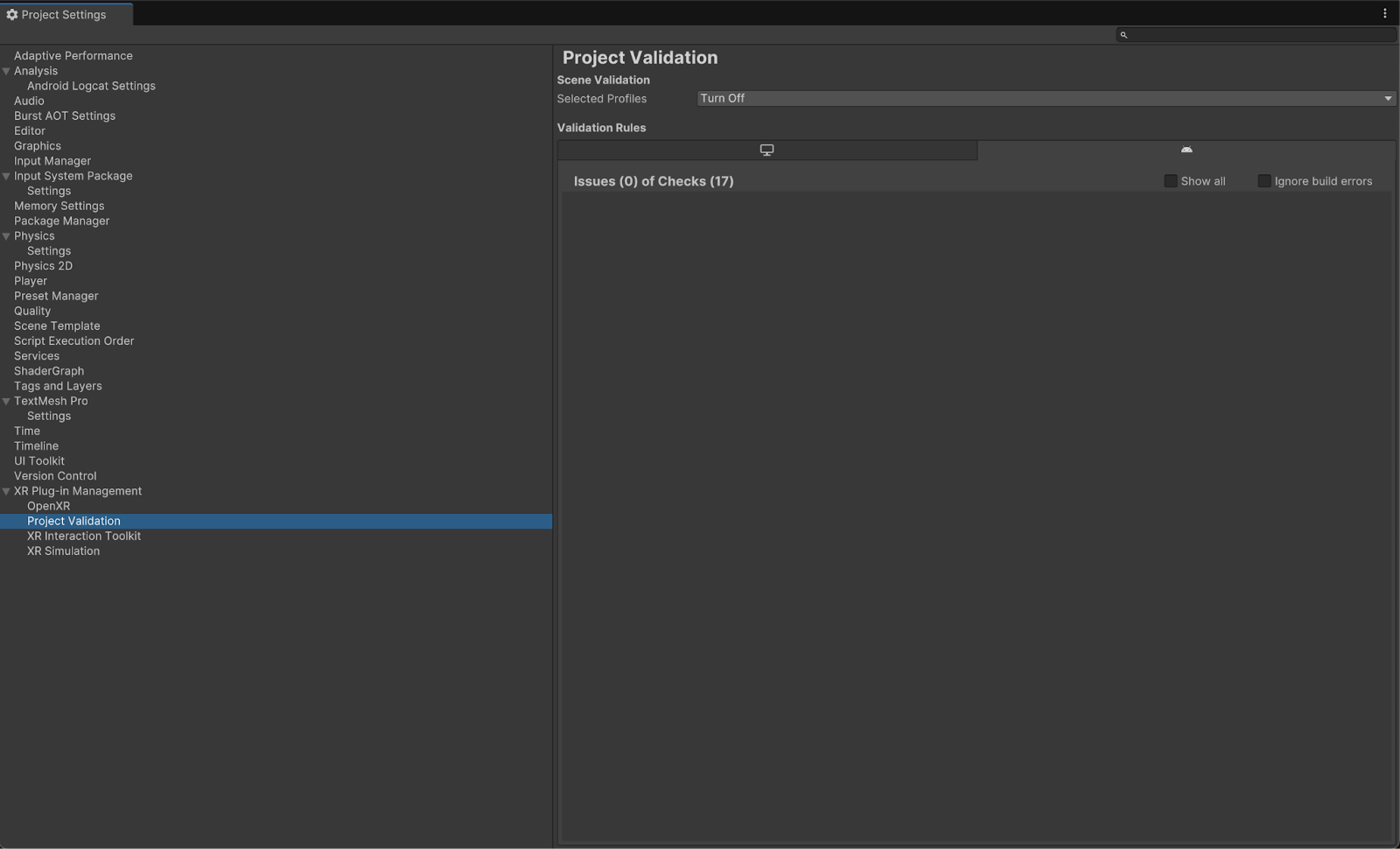
Em XR Plug-in Management > Project Validation, corrija todos os problemas relacionados ao OpenXR. Isso ajuda a configurar as configurações do player.
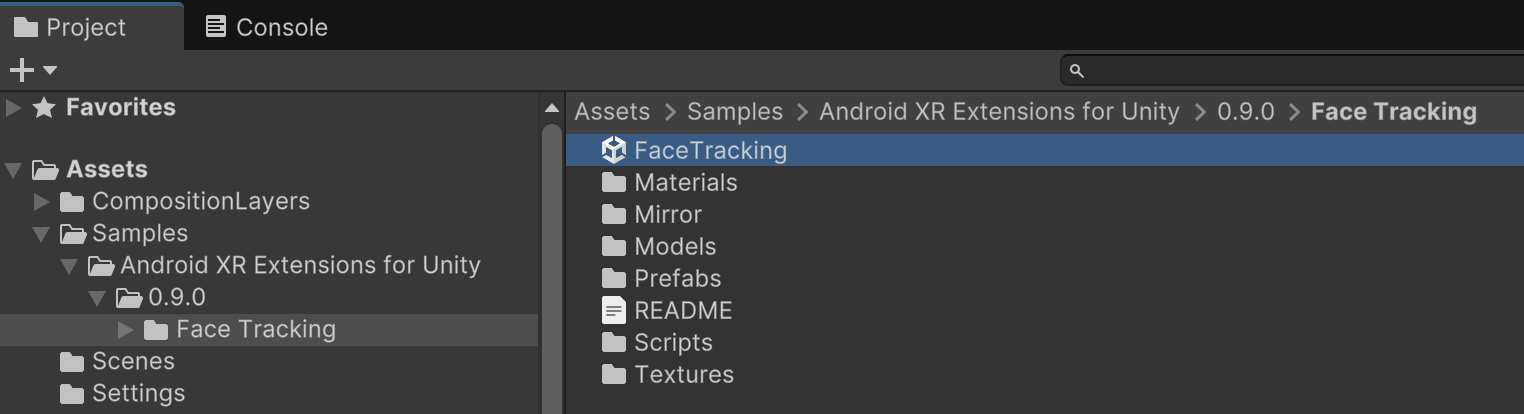
No seu Project, abra a cena FaceTracking, localizada em Assets > Samples > Android XR Extensions for Unity > version > Face Tracking.
OpenXR™ e o logotipo OpenXR são marcas registradas de propriedade da Khronos Group Inc. e estão registradas como marcas comerciais na China, na União Europeia, no Japão e no Reino Unido.