


每项功能都包含一个示例,供您使用和体验代码及场景设置。本快速入门将引导您导入 Android XR Extensions for Unity 软件包,然后配置面部跟踪示例。
前提条件
在完成这些步骤之前,请确保您已完成 Unity 项目设置中所述的步骤。
导入软件包
如需从 Git 网址加载 Unity Package Manager 软件包,请执行以下操作:
- 在 Window 中,打开 Package Manager 。
- 在 Package Manager 工具栏中打开添加菜单。
- 在用于添加软件包的选项中,点击 + (加号)按钮。
在下拉列表中,点击 Install package from git 网址 。
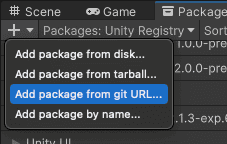
输入以下网址:
https://github.com/android/android-xr-unity-package.git选择安装 。
配置面部跟踪示例
所有示例(包括此示例)都包含一个 README 文件,其中包含有关如何配置和设置项目的说明。
如需导入和配置示例,请执行以下操作:
依次前往 Package Manager > In Project > Android XR Extensions for Unity 。
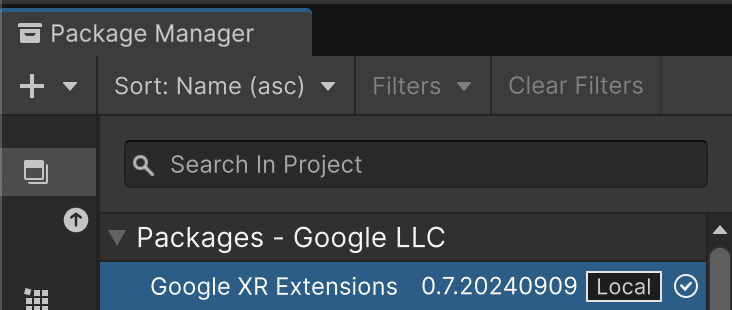
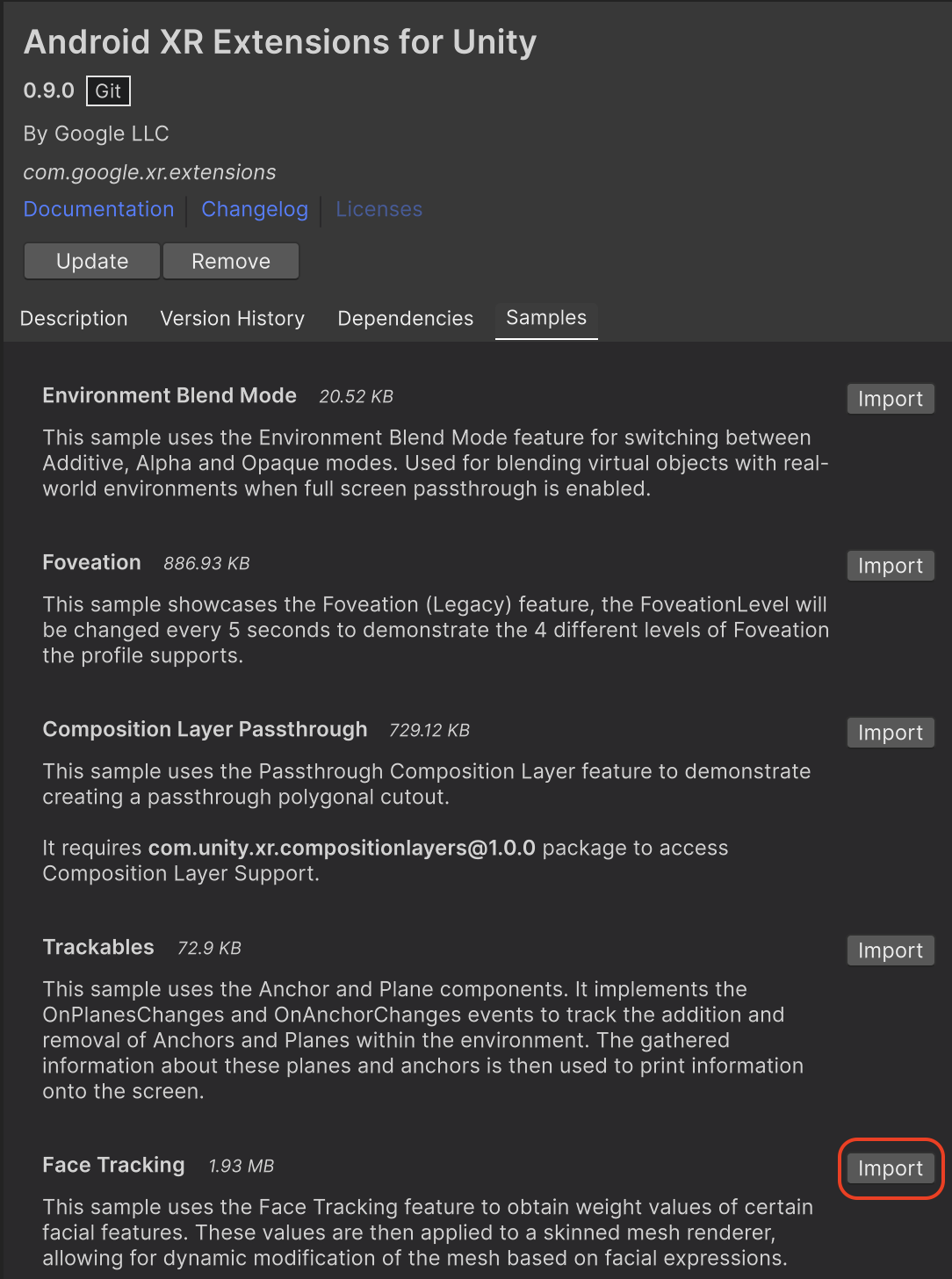
选择 Samples 标签页。找到 Face Tracking 示例,然后点击 Import 。
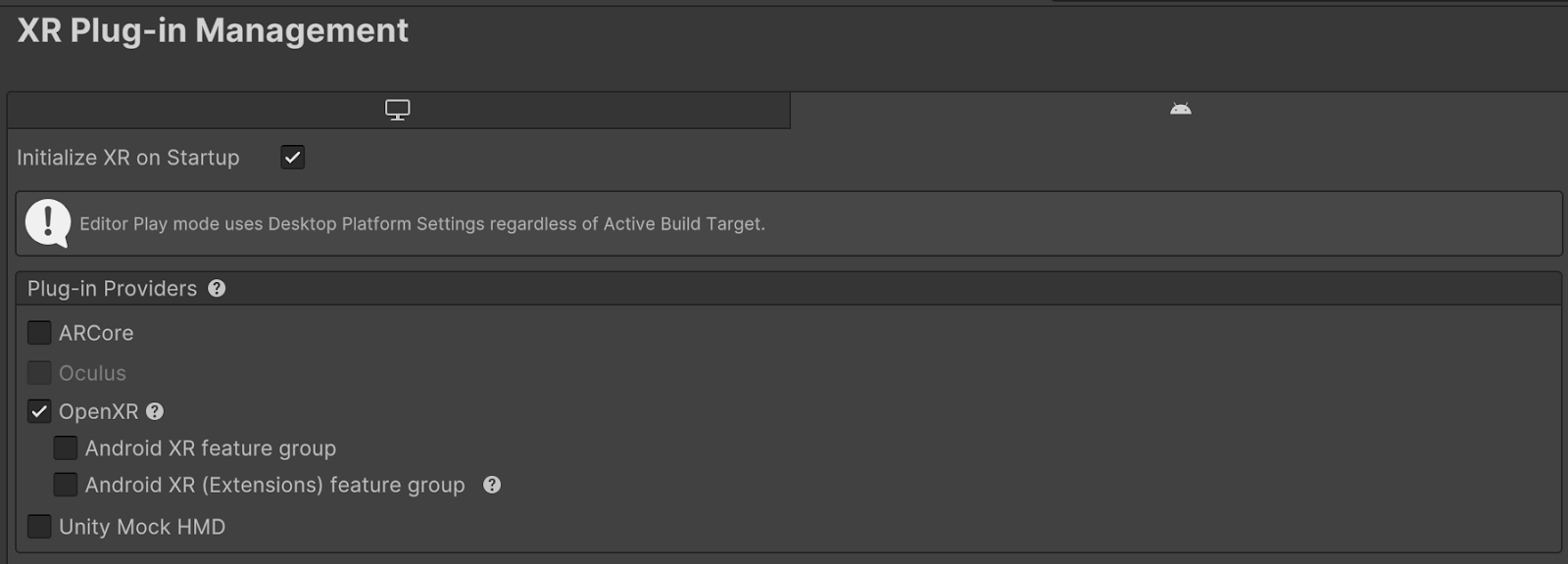
依次前往 Edit > Project Settings > XR Plug-in Management 。
在 Android 标签页的 Plug-in Providers 下,启用 OpenXR 。
然后,启用 Android XR (Extensions) feature group。
依次前往 Edit > Project Settings > XR Plug-in Management > OpenXR 。
启用 Android XR: Face Tracking 。

在 XR Plug-in Management > Project Validation 下,修复所有与 OpenXR 相关的问题。这有助于配置您的 Player 设置。
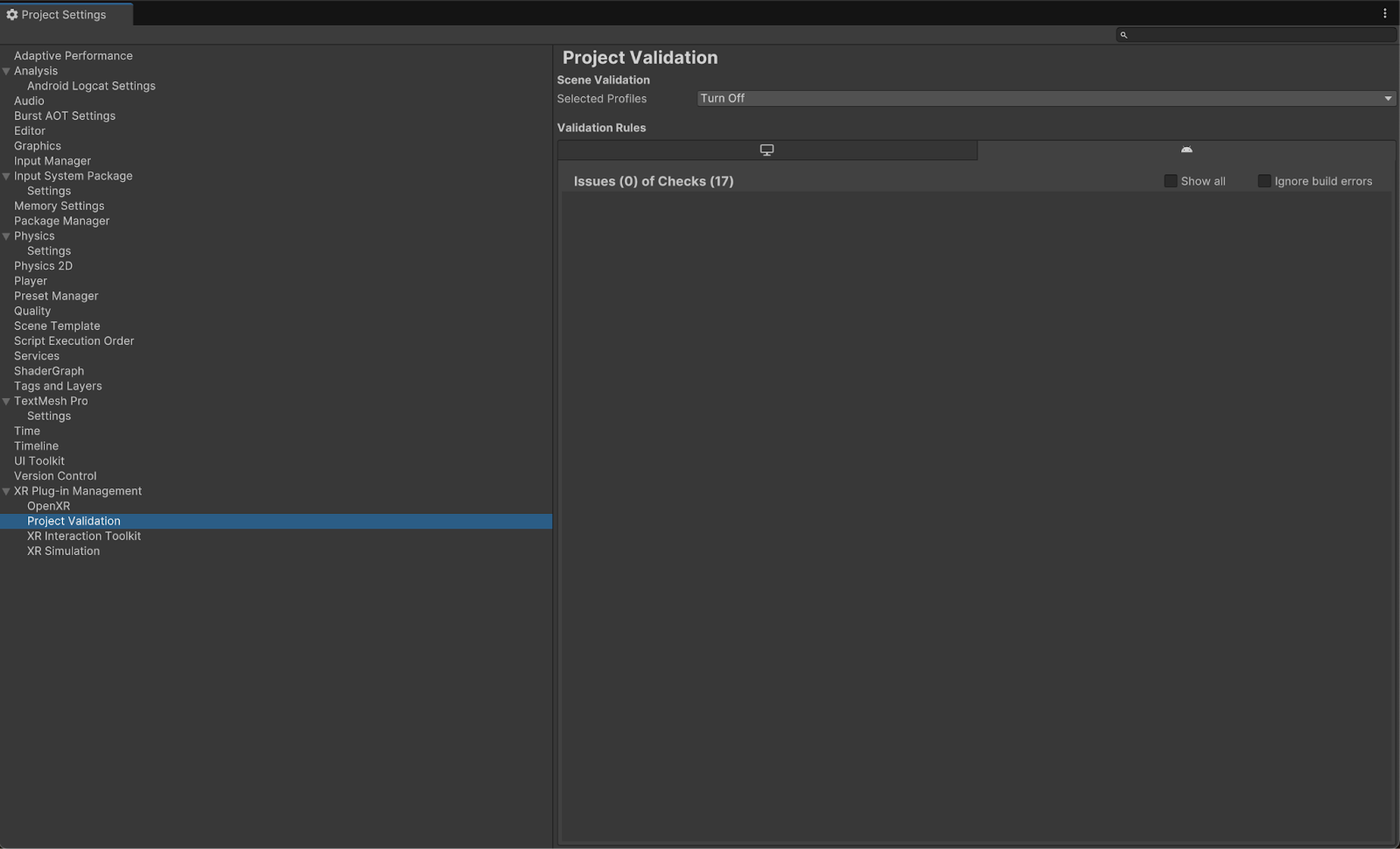
在 Project 中,打开 FaceTracking 场景,该场景位于 Assets > Samples > Android XR Extensions for Unity > version > Face Tracking 中。

OpenXR™ 和 OpenXR 徽标是 The Khronos Group Inc. 的商标,并且已在中国大陆、欧盟、日本和英国注册为商标。