


تتضمّن كل ميزة نموذجًا يمكنك استخدامه وتجربة الرمز البرمجي وإعدادات المشهد. يقدّم لك هذا الدليل السريع خطوات استيراد حزمة Android XR Extensions for Unity، ثم إعداد نموذج تتبُّع الوجه.
المتطلّبات الأساسية
قبل إكمال هذه الخطوات، تأكَّد من إكمال الخطوات الموضّحة في مقالة إعداد مشروع Unity.
استيراد الحِزم
لتحميل حزمة Unity Package Manager من عنوان URL في Git، اتّبِع الخطوات التالية:
- في النافذة، افتح مدير الحزم.
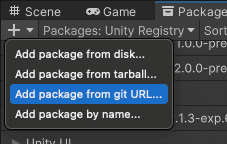
- افتح قائمة الإضافة في شريط أدوات إدارة الحِزم.
- في خيارات إضافة الحِزم، انقر على الزر + (علامة الجمع).
في القائمة المنسدلة، انقر على تثبيت الحزمة من عنوان URL الخاص بـ Git.
أدخِل عنوان URL التالي:
https://github.com/android/android-xr-unity-package.gitاختَر تثبيت.
ضبط عيّنة تتبُّع الوجه
تتضمّن جميع النماذج، بما في ذلك هذا النموذج، ملف README يحتوي على تعليمات حول كيفية ضبط المشروع وإعداده.
لاستيراد النموذج وضبطه، اتّبِع الخطوات التالية:
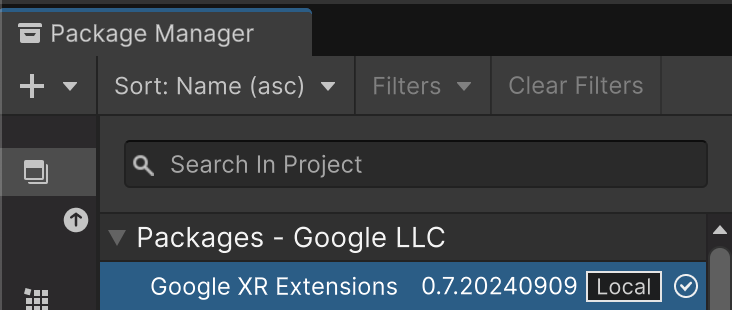
انتقِل إلى Package Manager > In Project > Android XR Extensions for Unity.
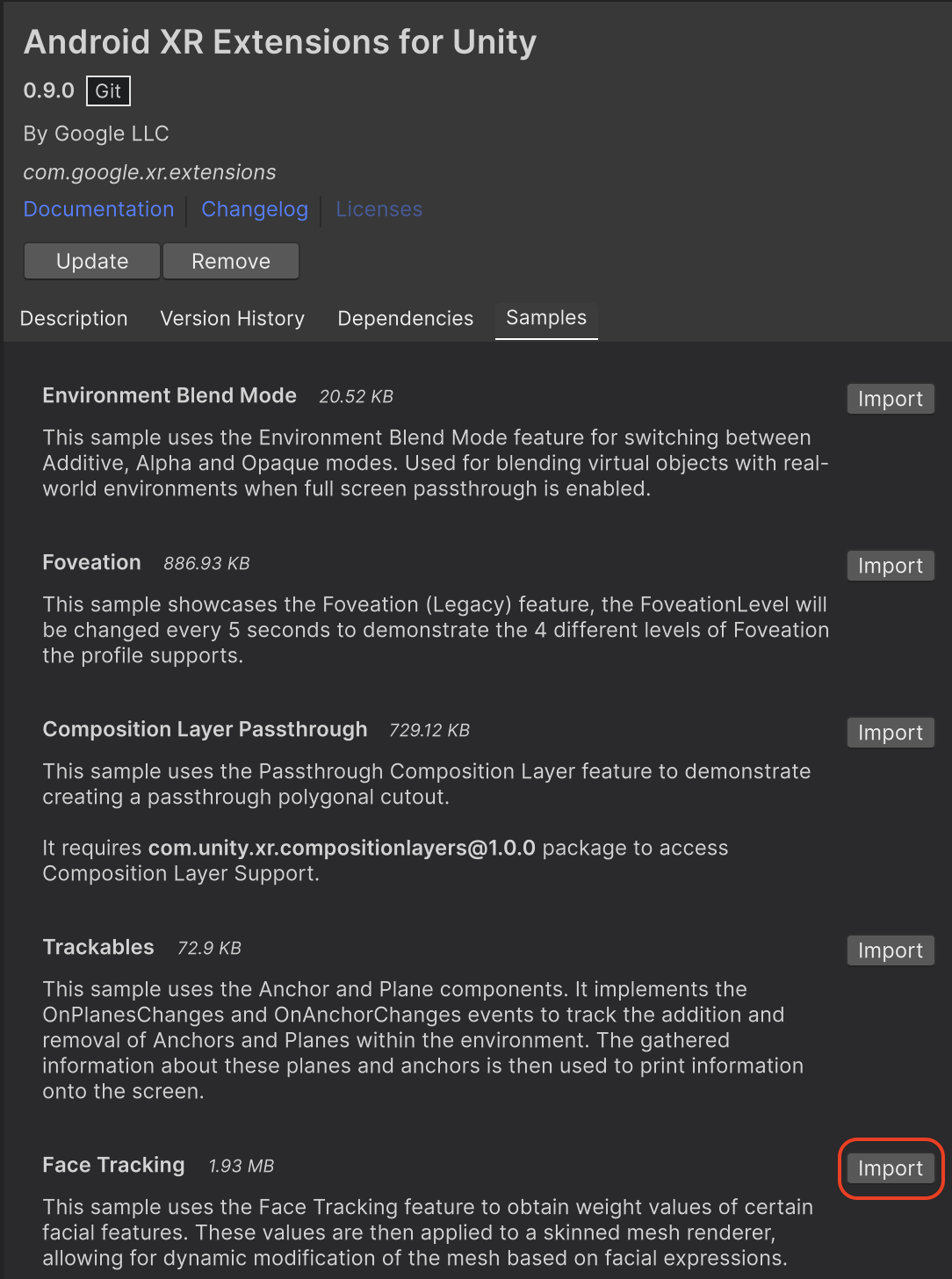
انقر على علامة التبويب العينات. ابحث عن نموذج تتبُّع الوجه وانقر على استيراد.
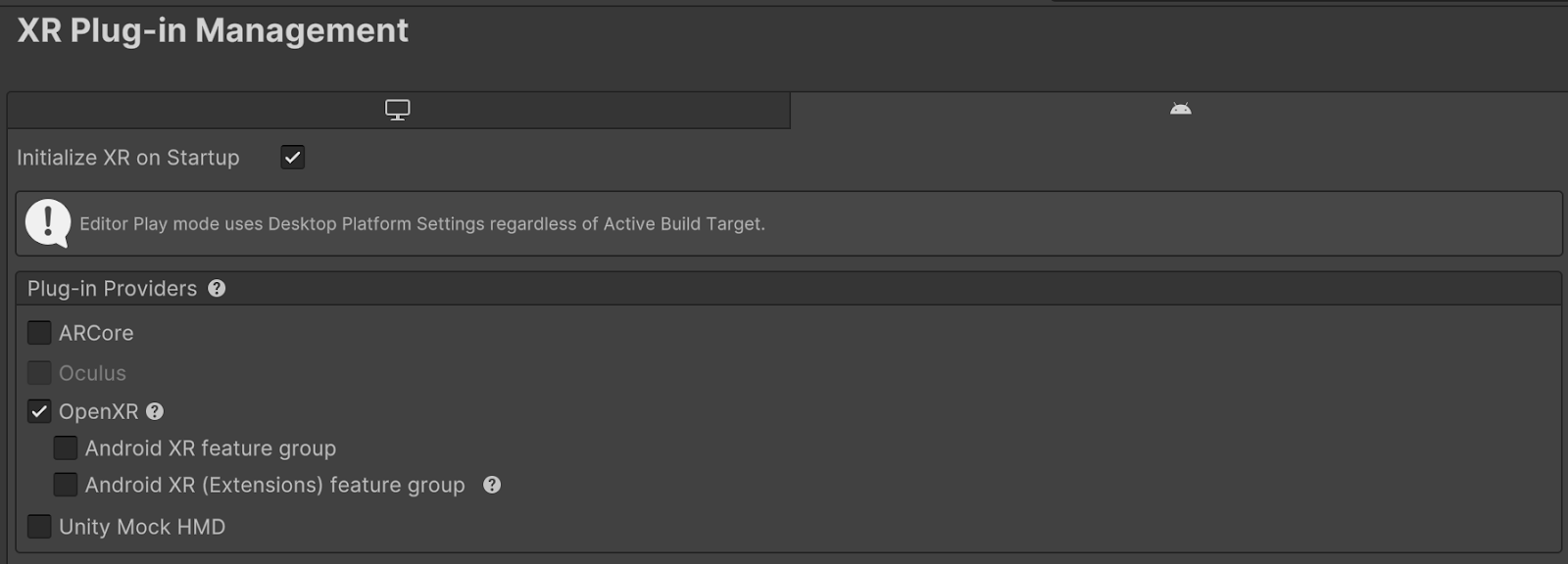
انتقِل إلى تعديل > إعدادات المشروع > إدارة المكوّنات الإضافية لتقنيات الواقع الممتد (XR).
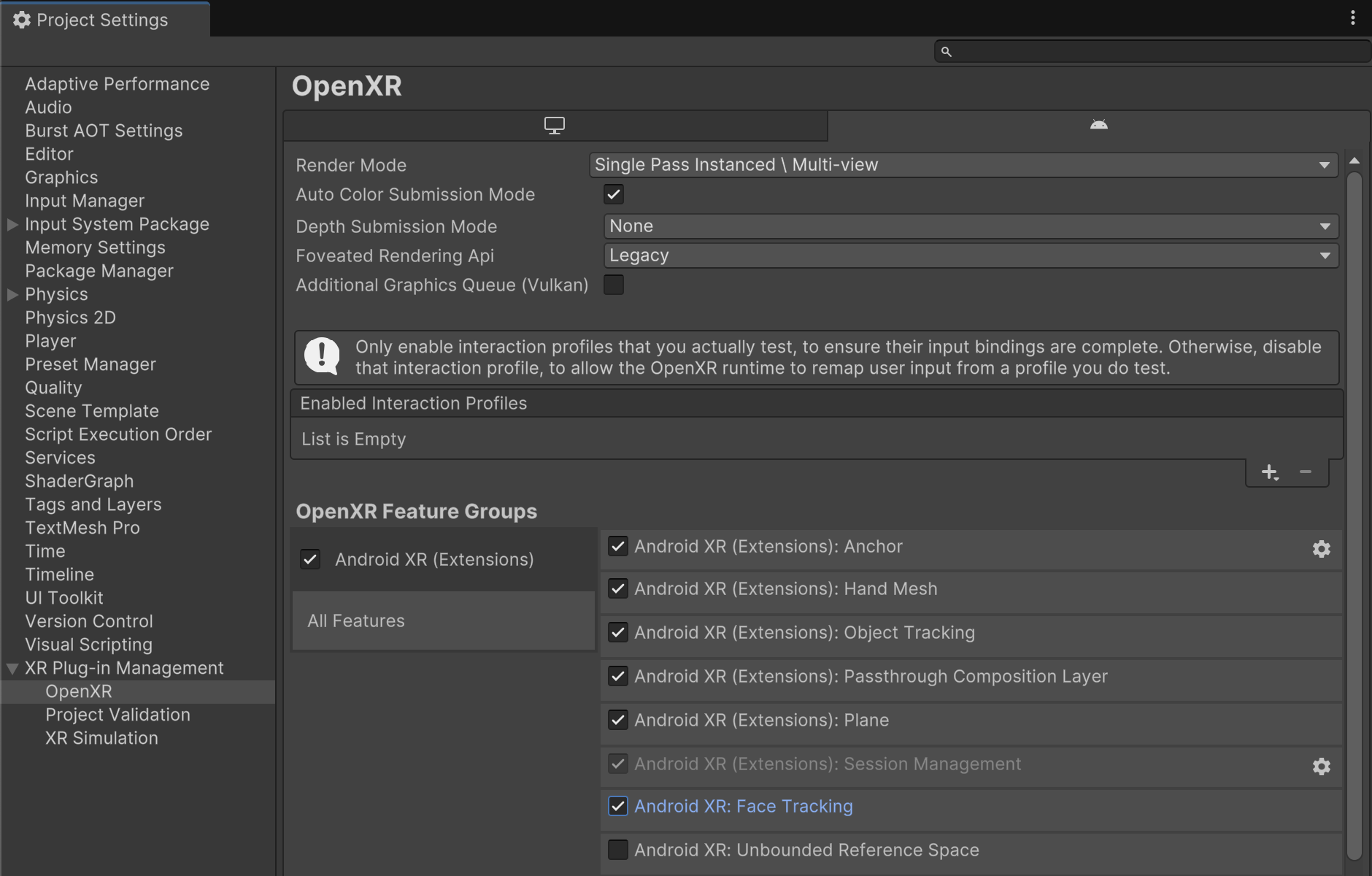
في علامة التبويب Android، ضِمن موفّرو المكوّنات الإضافية، فعِّل OpenXR.
بعد ذلك، فعِّل مجموعة ميزات Android XR (الإضافات).
انتقِل إلى تعديل > إعدادات المشروع > إدارة المكوّنات الإضافية للواقع الممتد (XR) > OpenXR.
فعِّل Android XR: تتبُّع الوجه.
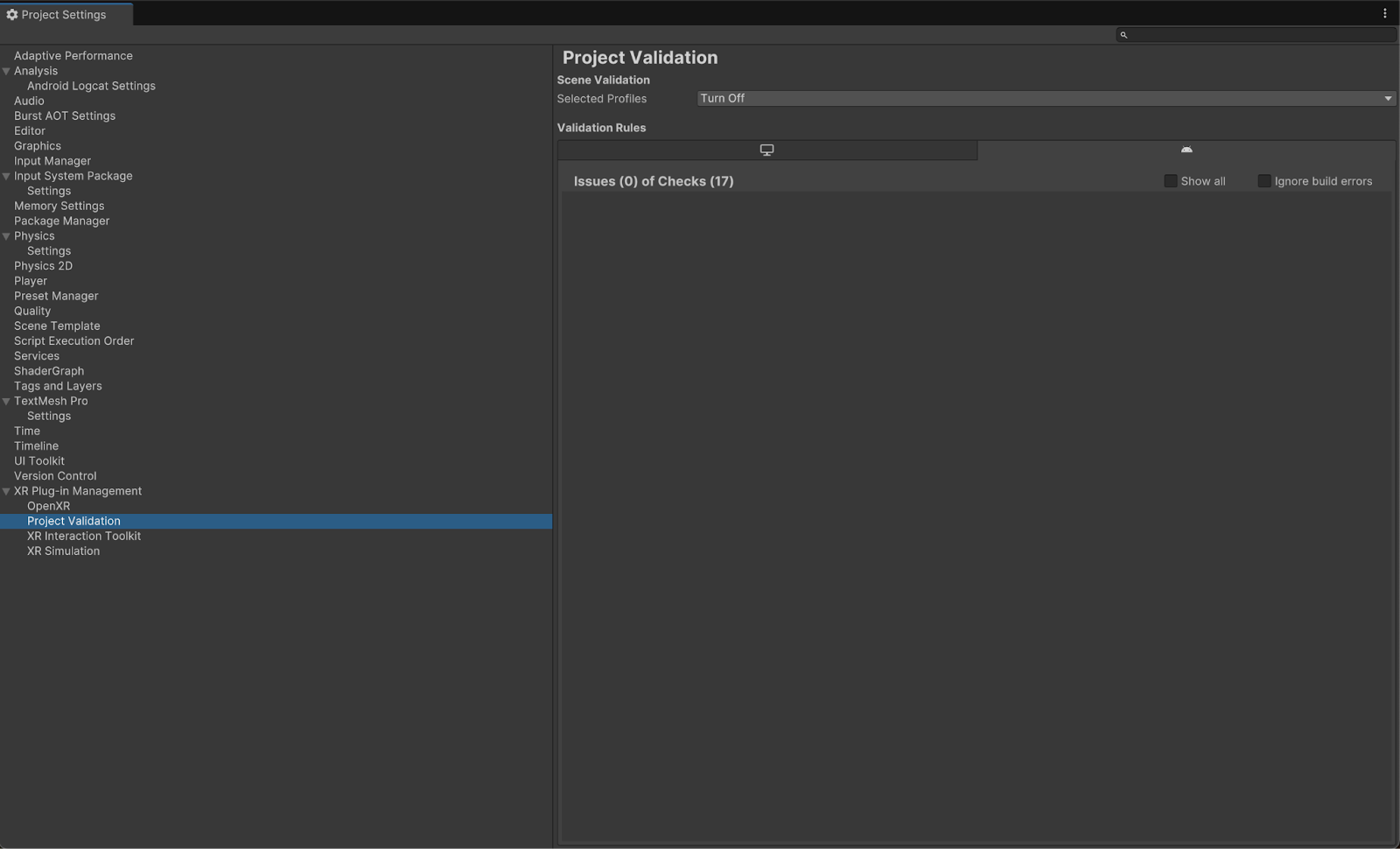
ضمن إدارة المكوّنات الإضافية لتقنيات الواقع الممتد > التحقّق من صحة المشروع، عليك إصلاح جميع المشاكل المتعلّقة بـ OpenXR. يساعد ذلك في ضبط "إعدادات المشغّل".
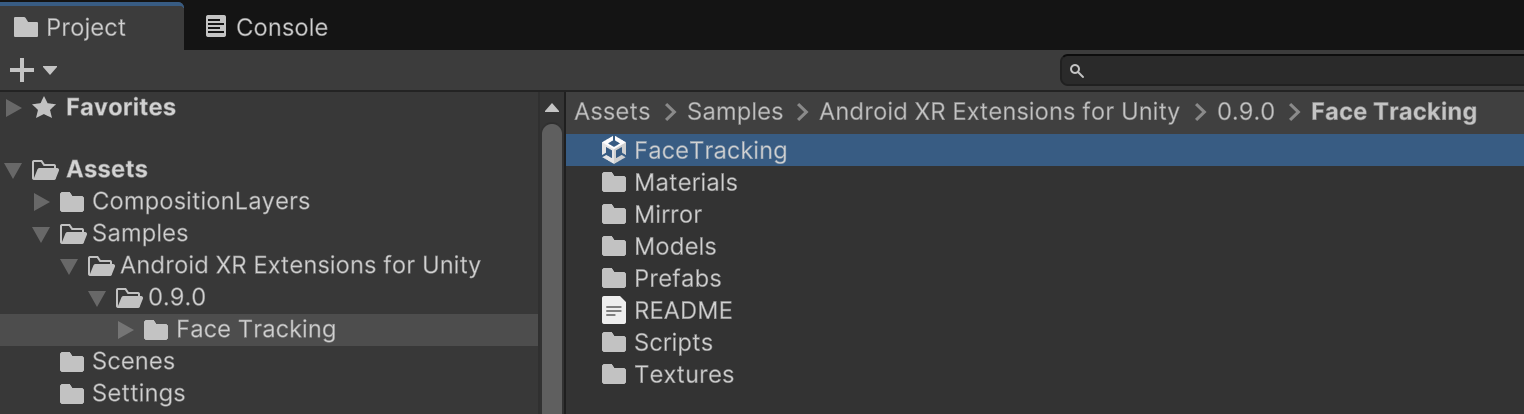
في المشروع، افتح مشهد FaceTracking، الذي يقع في Assets > Samples > Android XR Extensions for Unity > version > Face Tracking.
OpenXR™ وشعار OpenXR هما علامتان تجاريتان مملوكتان لشركة The Khronos Group Inc. ومسجّلتان كعلامة تجارية في الصين والاتحاد الأوروبي واليابان والمملكة المتحدة.