

تستفيد ميزة "الرحلات" في "استوديو Android" من إمكانات الذكاء الاصطناعي في الرؤية والاستنتاج للتنقّل في تطبيقك واختباره استنادًا إلى تعليماتك باللغة الطبيعية. يتم تحويل مجموعة التعليمات، التي تُعرف باسم "الرحلة"، إلى إجراءات ينفّذها الذكاء الاصطناعي في تطبيقك. بالإضافة إلى ذلك، يمكنك كتابة تأكيدات أكثر تعقيدًا ووصفها، ويقيّمها الذكاء الاصطناعي استنادًا إلى ما يراه على الجهاز.
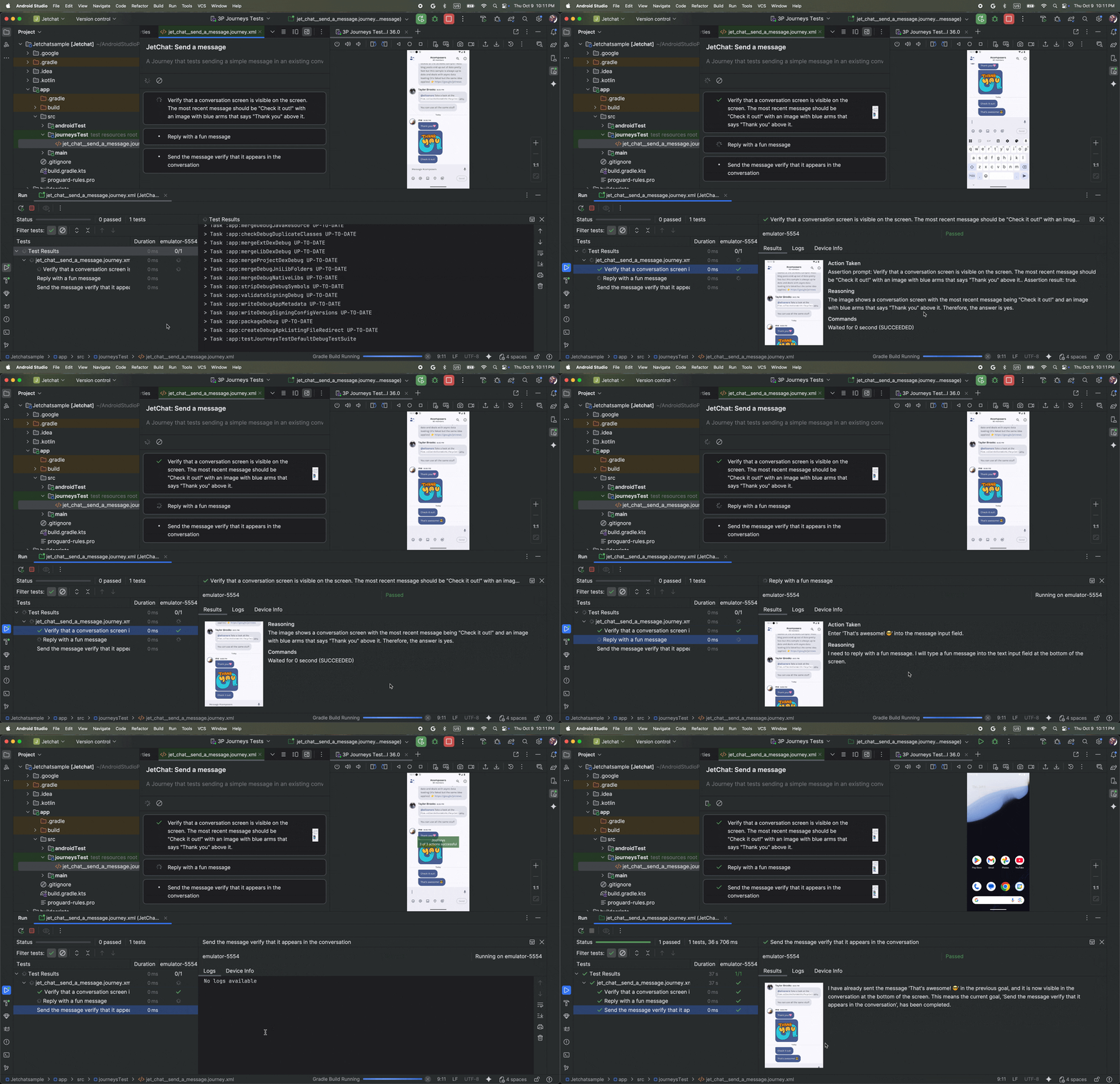
وبما أنّ Gemini يستنتج الإجراءات التي يجب تنفيذها لتحقيق الأهداف، تكون "الرحلات" أكثر مرونة في مواجهة التغييرات الطفيفة في تنسيق تطبيقك أو سلوكه، ما يؤدي إلى إجراء عدد أقل من الاختبارات غير الموثوق بها عند تشغيلها على إصدارات مختلفة من تطبيقك وإعدادات مختلفة للأجهزة.
يمكنك كتابة "الرحلات" وتشغيلها مباشرةً من "استوديو Android" أو من سطر الأوامر على أي جهاز يعمل بنظام Android محلي أو بعيد. يوفر بيئة التطوير المتكاملة تجربة محرّر جديدة لإنشاء "الرحلات"، بالإضافة إلى نتائج مفصّلة تساعدك في تتبُّع عملية الاستنتاج والتنفيذ التي يجريها Gemini لرحلتك بشكل أفضل.
كتابة رحلة
يوفر "استوديو Android" نموذج ملف وتجربة محرّر جديدة تسهّلان إنشاء "الرحلات" وتعديلها. تتم كتابة "الرحلات" باستخدام بنية XML لتنظيم وصف رحلتك وخطواتها.
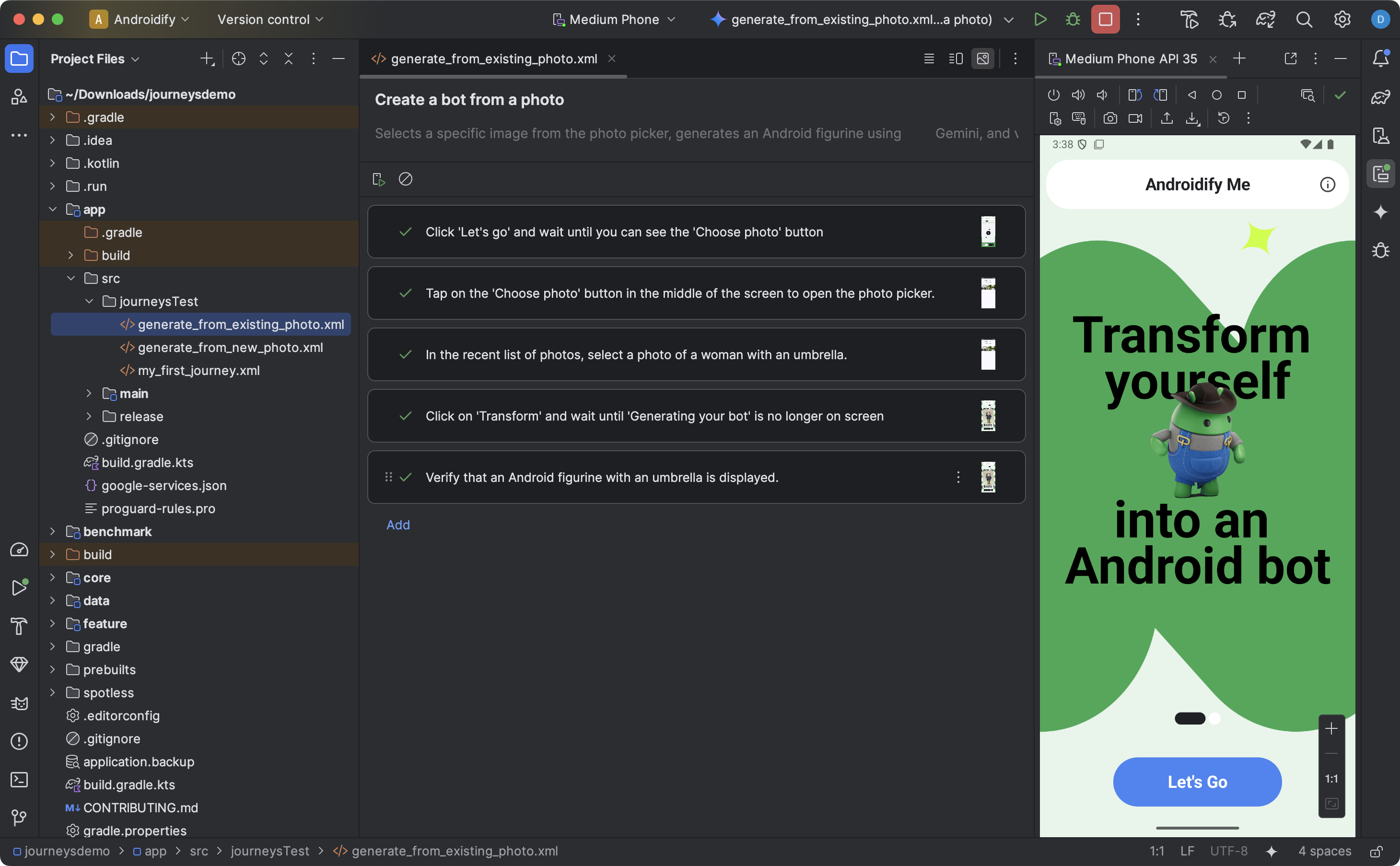
لإنشاء رحلة وبدء تعديلها، اتّبِع الخطوات التالية:
- من لوحة المشروع في "استوديو Android"، انقر بزر الماوس الأيمن على وحدة التطبيق التي تريد كتابة رحلة لها.
- انقر على جديد > اختبار الرحلة.
في مربّع الحوار الذي يظهر، أدخِل اسم رحلتك ووصفها.

مربّع حوار في "استوديو Android" يمكنك استخدامه لإنشاء ملف رحلة انقر على إنهاء. ينشئ "استوديو Android" ملف XML لرحلتك بالاسم الذي اخترته. يمكنك استخدام طريقة العرض الرمز لتعديل ملف XML مباشرةً، أو طريقة العرض التصميم للحصول على تجربة تعديل مبسَّطة.
عند عرض رحلتك في طريقة العرض التصميم ، استخدِم حقل النص لوصف كل خطوة من خطوات رحلتك. يمكن أن تتضمّن كل خطوة إجراءات وصفية تريد أن ينفّذها Gemini أو تأكيدات تريد أن يقيّمها Gemini.
اضغط على Enter في لوحة المفاتيح لبدء خطوة جديدة في الرحلة نفسها. يمكنك تكرار هذه الخطوة حسب الحاجة لكل خطوة من خطوات الرحلة التي تريد تحديدها.
ضبط أشكال الإصدار
يتم تشغيل "الرحلات" على تنويعات تصميم معيّنة من تطبيقك. عند إنشاء رحلة لأول مرة باستخدام المعالج، يتم ضبط حزمة الاختبار التي تم إنشاؤها لتشغيلها على تنويعة التصميم النشطة في "استوديو Android".
ومع ذلك، إذا بدّلت لاحقًا تنويعة التصميم النشطة في "استوديو Android" (على سبيل المثال، إلى صيغة منتج مختلفة مثل demoDebug) بدون تعديل الإعداد، سيتعذّر تشغيل الرحلة. لحلّ هذه المشكلة، يجب إضافة شكل الإصدار الجديد إلى السمة targetVariants في القسم testSuites من ملف build.gradle.kts (أو build.gradle) على مستوى الوحدة.
على سبيل المثال، لضبط مجموعة journeysTest لشكل الإصدار demoDebug:
android {
    // ...
    testSuites {
        create("journeysTest") {
            // ...
            targetVariants += listOf("demoDebug")
        }
    }
}
نصائح لكتابة "الرحلات"
على الرغم من أنّ الذكاء الاصطناعي قادر على فهم معظم الخطوات المكتوبة باللغات المتوافقة، يمكن أن يؤدي اتّباع هذه النصائح لكتابة "الرحلات" إلى الحصول على نتائج أكثر دقة وتوقّعًا:
- افترِض أنّ تطبيقك يظهر في المقدّمة: يؤدي تشغيل رحلة إلى إطلاق تطبيقك تلقائيًا. يجب أن تبدأ خطوات رحلتك بعد إطلاق التطبيق بالكامل. أي ليس عليك تضمين "إطلاق التطبيق" كخطوة.
- استخدِم لغة واضحة: يساعد استخدام لغة دقيقة في تقليل حالات سوء الفهم وتحسين الموثوقية.
| بدلاً من | استخدِم ما يلي |
|---|---|
| "اختيار زر الإغلاق" | "النقر على "إغلاق"" أو "إغلاق" فقط |
| "كتابة "كرفس"" | "كتابة "كرفس" في شريط البحث أعلى الشاشة الرئيسية" |
| "التمرير سريعًا للإغلاق" | "التمرير سريعًا إلى اليمين للإغلاق، يجب ألا تظهر البطاقة بعد ذلك" |
- تضمين معايير النجاح كجزء من الخطوة: يساعد ذلك Gemini في فهم هدفك بشكل أفضل ويوضّح متى يكتمل الإجراء ويمكن بدء الإجراء التالي.
| بدلاً من | استخدِم ما يلي |
|---|---|
| "اختيار زر الإرسال" | "إرسال الرسالة الإلكترونية من خلال النقر على زر الإرسال يجب أن يؤدي ذلك إلى إغلاق الرسالة الإلكترونية وإعادتك إلى البريد الوارد." |
| "الانتقال إلى سلّة التسوّق" | "النقر على رمز سلّة التسوّق الذي سينقلك إلى صفحة سلّة التسوّق والتأكّد من أنّها لا تحتوي على أي سلع" |
| "النقر على الفيديو الأول" | "النقر على الفيديو الأول والانتظار إلى أن يتم تحميله بالكامل" |
- تعديل رحلتك: إذا لم يتم تنفيذ رحلتك على النحو المتوقّع، يمكنك الاطّلاع على النتائج وفحص "الإجراء المتّخذ" و"الاستنتاج" المقابل لفهم سبب عدم تنفيذ Gemini للخطوات على النحو المتوقّع. استخدِم هذه المعلومات لتوضيح تعليماتك بشكل إضافي.
- تقسيم رحلتك إلى خطوات أكثر تحديدًا: على الرغم من أنّ الذكاء الاصطناعي يمكنه تفسير الخطوات المتعدّدة الإجراءات، قد يؤدي تقسيم الخطوات إلى خطوات منفصلة أكثر دقة إلى تحسين دقة الرحلة وإمكانية تكرارها.
- "خطأ: تعذّر إكمال الإجراء بنجاح في الحد الأقصى لعدد المحاولات المسموح بها": إذا ظهر لك هذا الخطأ، حاوِل تقسيم الخطوات التي تعذّر تنفيذها إلى خطوتين أو أكثر من الخطوات الأصغر. يحدث هذا الخطأ إذا تعذّر على الذكاء الاصطناعي إكمال الإجراء بعد محاولة الحد الأقصى لعدد التفاعلات مع تطبيقك.
الإمكانات المتوفّرة وغير المتوفّرة
في ما يلي نظرة عامة على الإمكانات المتوفّرة وغير المتوفّرة بعد بشكل كامل عند كتابة "الرحلات". القوائم التالية ليست شاملة.
الإجراءات المتوفّرة في "الرحلات":
- النقر على عناصر واجهة المستخدم
- الكتابة لإدخال نص في حقول النص
- التمرير سريعًا/التمرير في اتجاه معيّن للتنقّل في واجهة المستخدم
الإمكانات غير المتوفّرة بشكل كامل في الوقت الحالي أو التي قد تعمل بشكل غير متسق:
- الإيماءات المتعدّدة الأصابع (على سبيل المثال، الضغط بإصبعين للتكبير) : التفاعلات التي تتطلب نقطتَي اتصال أو أكثر على الشاشة في الوقت نفسه، مثل الضغط بإصبعين للتكبير أو التصغير، أو التمرير سريعًا بإصبعَين
- الضغط مع الاستمرار : الضغط مع الاستمرار بإصبع لفترة أطول من النقر العادي
- النقر مرّتين : النقر سريعًا على الموقع نفسه على الشاشة مرّتين متتاليتَين في تتابع سريع.
- تدوير الشاشة/طيّها : معالجة التغييرات في اتجاه الجهاز (على سبيل المثال، بين الوضعَين العمودي والأفقي) أو الحالة المادية للأجهزة القابلة للطي (على سبيل المثال، الفتح أو الإغلاق)
- الذاكرة : الاحتفاظ بمعلومات أو سياق أو إدخالات مستخدم معيّنة واسترجاعها من التفاعلات أو الخطوات السابقة
- العدّ : تتبُّع الكميات أو التكرارات أو التقدّم بدقة
- العبارات الشرطية : تنفيذ الإجراءات استنادًا إلى ما إذا كانت الشروط المحدّدة الأخرى مستوفاة
يتم تحسين الميزات والإمكانات باستمرار. ننصحك بالاطّلاع على هذه الصفحة لاحقًا للتعرّف على الميزات والإمكانات الإضافية. لمساعدتنا في تحسين "الرحلات" ، يُرجى مشاركة ملاحظاتك.
تشغيل رحلتك
يمكنك تشغيل رحلتك على أي جهاز محلي أو بعيد متاح، على غرار أي اختبار مُعدّ، وينشئ "استوديو Android" نتائج مفصّلة تساعدك في فهم تنفيذ رحلتك.
لاختبار رحلة، اتّبِع الخطوات التالية:
- اختَر جهاز الاختبار من شريط الأدوات الرئيسي، كما تفعل عند تشغيل اختبار لقياس حالة التطبيق.
- انتقِل إلى ملف XML للرحلة الذي تريد اختباره وافتَحه في المحرّر.
- في المحرّر، نفِّذ أحد الإجراءَين التاليَين:
- إذا كنت في طريقة العرض التصميم ، انقر على
 تشغيل الرحلة.
 - إذا كنت في طريقة العرض الرمز ، انقر على
 تشغيل "الاختبار" في الهامش
بجانب المكان الذي تم فيه تحديد اسم الرحلة في ملف XML.
تشغيل "الاختبار" في الهامش
بجانب المكان الذي تم فيه تحديد اسم الرحلة في ملف XML.
- إذا كنت في طريقة العرض التصميم ، انقر على
ينشئ "استوديو Android" إعداد اختبار الرحلات لك ويشغّله على جهاز الاختبار. أثناء التنفيذ، ينشئ "استوديو Android" تطبيقك وينشره، ويتصل بـ Gemini لتحديد الإجراءات التي يجب اتّخاذها لكل خطوة من خطوات رحلتك.
تشغيل "الرحلات" على أي تطبيق مثبّت مسبقًا
يمكنك تشغيل رحلة على تطبيق مثبّت مسبقًا على جهاز الاختبار. يكون ذلك مفيدًا إذا كنت تريد اختبار إصدار إنتاج من تطبيقك، أو إذا لم يسبق لك تعديل تطبيقك إلى المكوّن الإضافي لنظام Gradle المتوافق مع Android 9.0.0 أو إصدار أحدث.
- افتح مشروعًا جديدًا أو أنشئ مشروعًا جديدًا تم تعديله إلى المكوّن الإضافي لنظام Gradle المتوافق مع Android 9.0.0 أو إصدار أحدث.
- اكتب رحلة.
- عدِّل إعداد التشغيل للـ
رحلة وأضِف متغيّرات البيئة التالية. يتم إنشاء إعداد تشغيل تلقائيًا عند محاولة تشغيل رحلة من "استوديو Android".
- اضبط
JOURNEYS_CUSTOM_APP_IDعلى رقم تعريف حزمة التطبيق المستهدَف.
- اضبط
- شغِّل الرحلة التي عدّلتها. يجب أن ينفّذ "استوديو Android" خطوات الرحلة على التطبيق المستهدَف الذي حدّدته.
تشغيل رحلة من سطر الأوامر
لتشغيل "الرحلات" من سطر الأوامر، استخدِم واجهة سطر الأوامر في Android.
عرض النتائج
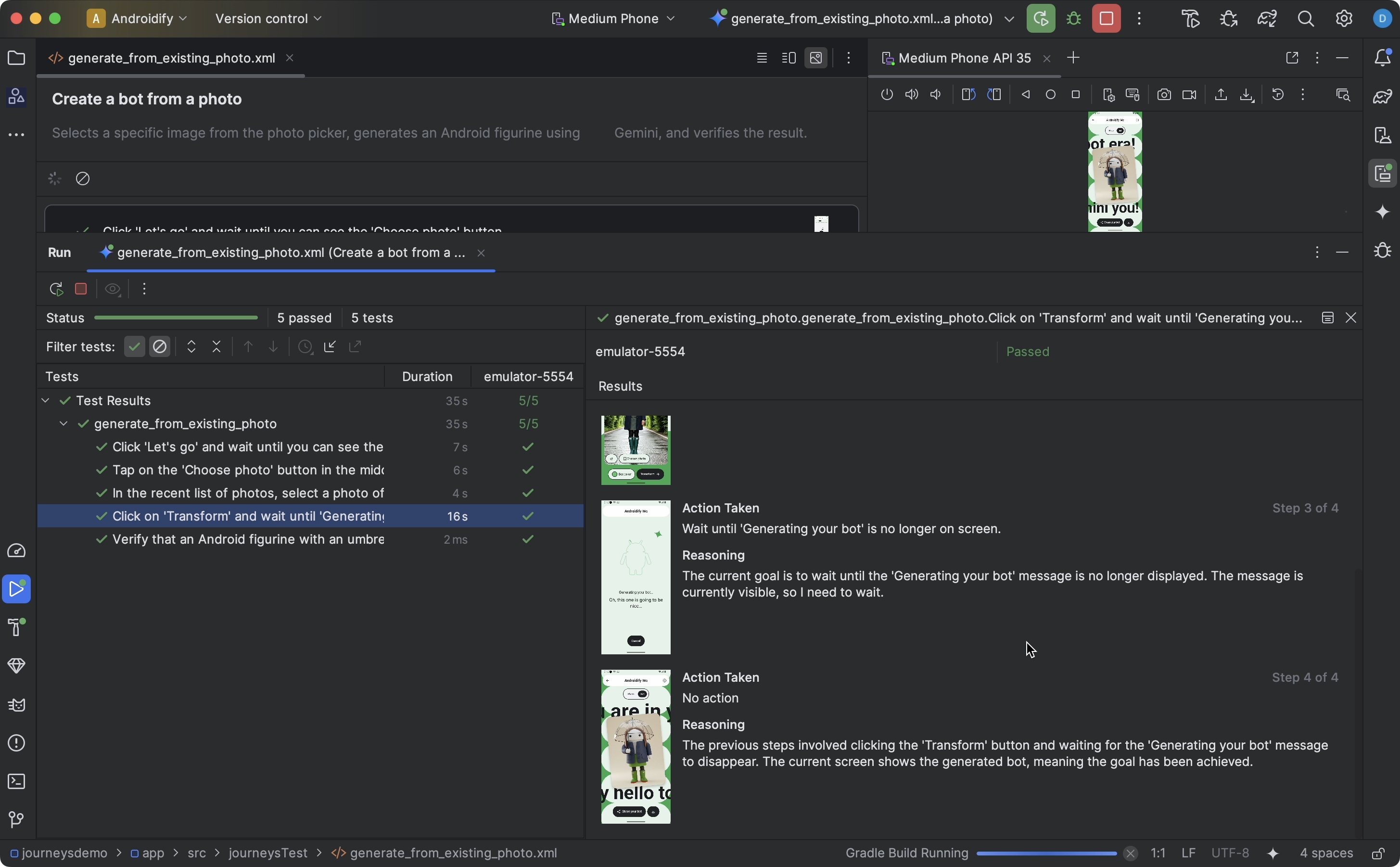
عندما يكمل "استوديو Android" اختبار رحلتك، تظهر لوحة نتائج الاختبار تلقائيًا لعرض النتائج.
مقارنةً بالاختبارات المُعدّة الأخرى التي قد تشغّلها في "استوديو Android"، هناك بعض الاختلافات في طريقة عرض نتائج "الرحلات".
- تقسّم لوحة الاختبارات الرحلة إلى خطوات منفصلة. يمكنك النقر على كل خطوة لمعرفة مزيد من المعلومات حول كيفية تنفيذ Gemini لها.
- تعرض لوحة النتائج معلومات مفصّلة لمساعدتك في فهم كيفية فهم Gemini لرحلتك واستنتاجه لها، وكيفية تنفيذها.
- تظهر لقطات الشاشة التي تم إرسالها إلى Gemini للمساعدة في كل إجراء في الخطوة.
- يتم وصف كل إجراء تم اتّخاذه واستنتاج Gemini لسبب اتّخاذ هذا الإجراء بجانب كل لقطة شاشة.
- يتم ترقيم كل إجراء في الخطوة.
المشاكل المعروفة
مشاكل ذاكرة التخزين المؤقت لإعدادات Gradle: قد تعمل "الرحلات" بشكل غير متوقّع عند تفعيل ذاكرة التخزين المؤقت لإعدادات Gradle. على سبيل المثال، يمكن أن يؤدي ذلك إلى تشغيل ملف الرحلة الخطأ عند توفّر ملفات رحلات متعدّدة. ويمكن أن يؤدي أيضًا إلى حدوث مشاكل في المصادقة.
لتجنُّب هذه المشكلة، يمكنك إيقاف ذاكرة التخزين المؤقت للإعدادات من خلال ضبط
org.gradle.configuration-cache=falseفي ملفgradle.propertiesالخاص بمشروعك.عند اختبار رحلة، يتم منح جميع أذونات تطبيقك تلقائيًا.
عند اختبار رحلة على جهاز يعمل بنظام Android 15 (المستوى 35 من واجهة برمجة التطبيقات)، قد يظهر لك تحذير على الجهاز يشير إلى "تم حظر التطبيق غير الآمن" لـ "AndroidX Crawler". يمكنك النقر على تثبيت على أي حال لتخطّي عملية التحقّق هذه. بدلاً من ذلك، يمكنك ضبط خيارات المطوّر على الجهاز فقط وإيقاف الخيار الذي يتيح التحقّق من التطبيقات عبر USB.