

تستفيد ميزة "رحلات" في "استوديو Android" من إمكانات الذكاء الاصطناعي في الرؤية والاستدلال للتنقّل في تطبيقك واختباره استنادًا إلى تعليماتك باللغة الطبيعية. يتم تحويل مجموعة التعليمات، التي تُعرف باسم رحلة المستخدم، إلى إجراءات تنفّذها تكنولوجيا الذكاء الاصطناعي في تطبيقك. بالإضافة إلى ذلك، يمكنك كتابة وصف لتأكيدات أكثر تعقيدًا، وتقيّمها تكنولوجيا الذكاء الاصطناعي استنادًا إلى ما تراه على الجهاز.

وبما أنّ Gemini يحدّد الإجراءات التي يجب تنفيذها لتحقيق الأهداف، تكون الرحلات أكثر مرونة في مواجهة التغييرات الطفيفة في تصميم تطبيقك أو سلوكه، ما يؤدي إلى تقليل الاختبارات غير المستقرة عند تنفيذها على إصدارات مختلفة من تطبيقك وإعدادات مختلفة للأجهزة.
يمكنك كتابة الرحلات وتشغيلها مباشرةً من "استوديو Android" أو من سطر الأوامر على أي جهاز محلي أو بعيد يعمل بنظام التشغيل Android. توفّر بيئة التطوير المتكاملة تجربة محرّر جديدة لصياغة الرحلات، بالإضافة إلى نتائج غنية بصريًا تساعدك في فهم طريقة تحليل Gemini للرحلة وتنفيذها بشكل أفضل.
كتابة رحلة
يوفّر "استوديو Android" نموذج ملف وتجربة محرِّر جديدة تسهّل إنشاء الرحلات وتعديلها. تتم كتابة رحلات البحث باستخدام بنية XML لتنظيم وصف رحلة البحث وخطواتها.
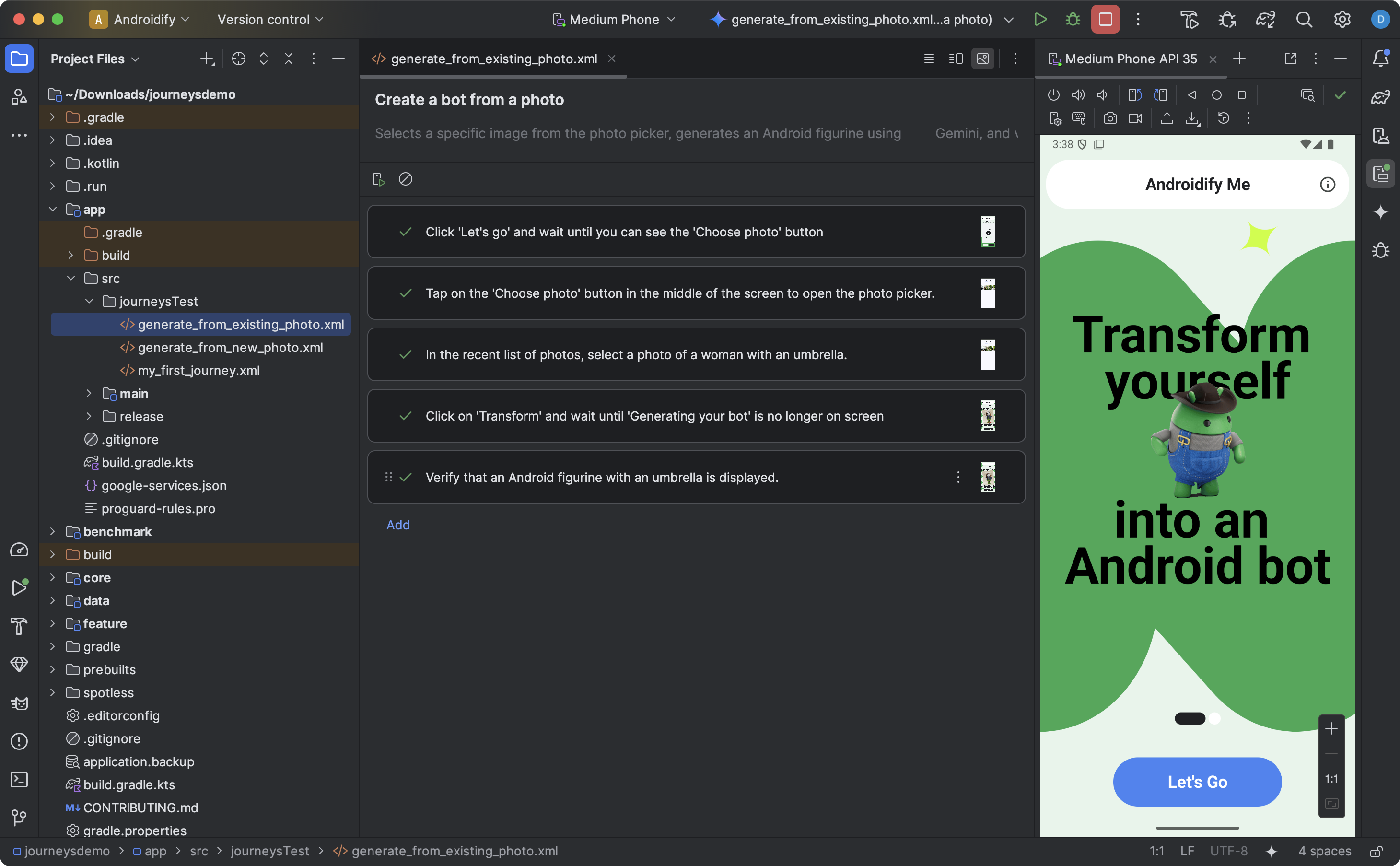
لإنشاء رحلة وبدء تعديلها، اتّبِع الخطوات التالية:
- من لوحة المشروع في "استوديو Android"، انقر بزر الماوس الأيمن على وحدة التطبيق التي تريد كتابة رحلة لها.
- انقر على جديد > اختبار رحلة المستخدم.
في مربّع الحوار الذي يظهر، أدخِل اسم رحلتك ووصفها.

مربّع حوار في "استوديو Android" يمكنك استخدامه لإنشاء ملف رحلة مستخدم. انقر على إنهاء. ينشئ "استوديو Android" ملف XML لرحلتك بالاسم الذي اخترته. يمكنك استخدام طريقة عرض الرمز لتعديل XML مباشرةً، أو طريقة عرض التصميم للاستفادة من تجربة تعديل مبسطة.
عند عرض رحلتك في طريقة عرض التصميم، استخدِم حقل النص لوصف كل خطوة من رحلتك. يمكن أن تتضمّن كل خطوة إجراءات وصفية تريد أن ينفّذها Gemini أو تأكيدات تريد أن يقيّمها Gemini.
اضغط على Enter في لوحة المفاتيح لبدء خطوة جديدة في الرحلة نفسها. يمكنك تكرار ذلك حسب الحاجة لكل خطوة من رحلة المستخدم التي تريد تحديدها.
ضبط أشكال الإصدار
يتم تشغيل "المسارات" على تصاميم متنوعة محدّدة من تطبيقك. عند إنشاء مسار لأول مرة باستخدام المعالج، يتم ضبط مجموعة الاختبارات التي تم إنشاؤها لتشغيلها على تصميم الإصدار النشط في Android Studio.
ومع ذلك، إذا بدّلت لاحقًا صيغة الإصدار النشطة في "استوديو Android" (على سبيل المثال، إلى نكهة منتج مختلفة مثل demoDebug) بدون تعديل الإعدادات، سيتعذّر تشغيل الرحلة. لحلّ هذه المشكلة، عليك إضافة الصيغة الجديدة إلى السمة targetVariants في الحزمة testSuites من ملف build.gradle.kts (أو build.gradle) على مستوى الوحدة.
على سبيل المثال، لضبط حزمة journeysTest لمتغير demoDebug، اتّبِع الخطوات التالية:
android {
    // ...
    testSuites {
        create("journeysTest") {
            // ...
            targetVariants += listOf("demoDebug")
        }
    }
}
نصائح لكتابة الرحلات
على الرغم من أنّ الذكاء الاصطناعي قادر على فهم معظم الخطوات المكتوبة باللغات المتوافقة، يمكن أن يؤدي اتّباع هذه النصائح لكتابة الرحلات إلى نتائج أكثر دقة وتوقّعًا:
- افتراض أنّ تطبيقك يعمل في المقدّمة: يؤدي تنفيذ رحلة إلى تشغيل تطبيقك تلقائيًا. يجب أن تبدأ خطوات رحلتك بعد تشغيل التطبيق بالكامل. أي أنّه ليس عليك تضمين خطوة "تشغيل التطبيق".
- استخدام لغة واضحة: يساعد الوضوح في الحدّ من سوء الفهم ويحسّن الموثوقية.
| بدلاً من | اتّبِع الخطوات التالية |
|---|---|
| "انقر على زر الإغلاق" | "انقر على "إغلاق"" أو "إغلاق" |
| اكتب "كرفس" | "اكتب 'كرفس' في شريط البحث أعلى الشاشة الرئيسية" |
| "التمرير سريعًا لإغلاق الإشعار" | "مرِّر سريعًا إلى اليمين لإغلاق البطاقة، ولن تظهر بعد ذلك" |
- تضمين معايير النجاح كجزء من الخطوة: يساعد ذلك Gemini في فهم هدفك بشكل أفضل ويوضّح متى يكتمل الإجراء ومتى يمكن بدء الإجراء التالي.
| بدلاً من | اتّبِع الخطوات التالية |
|---|---|
| "انقر على زر الإرسال" | "أرسِل الرسالة الإلكترونية من خلال النقر على زر الإرسال. من المفترض أن يؤدي ذلك إلى إغلاق الرسالة الإلكترونية والرجوع إلى البريد الوارد". |
| الانتقال إلى سلة التسوّق ("Go to the shopping cart") | "انقر على رمز سلة التسوّق الذي سينقلك إلى صفحة سلة التسوّق. تأكَّد من أنّها لا تحتوي على أي عناصر" |
| "انقر على الفيديو الأول" | "انقر على الفيديو الأول وانتظِر إلى أن يتم تحميله بالكامل" |
- تحسين رحلتك: إذا لم يتم تنفيذ رحلتك على النحو المتوقّع، يمكنك الاطّلاع على النتائج وفحص "الإجراء المتّخذ" و"السبب" المرتبط به لفهم سبب عدم تنفيذ Gemini للخطوات على النحو المتوقّع. استخدِم هذه المعلومات لتوضيح تعليماتك بشكلٍ أفضل.
- تقسيم رحلتك إلى خطوات أكثر تحديدًا: على الرغم من أنّ الذكاء الاصطناعي يمكنه فهم الخطوات المتعدّدة الإجراءات، قد يؤدي تقسيمها إلى خطوات منفصلة أكثر تفصيلاً إلى تحسين دقة الرحلة وإمكانية تكرارها.
- "Error: Could not successfully complete the action in max allowed attempt": إذا ظهرت لك رسالة الخطأ هذه، حاوِل تقسيم الخطوات التي تعذّر إكمالها إلى خطوتين أو أكثر. يحدث هذا الخطأ إذا لم يتمكّن الذكاء الاصطناعي من إكمال الإجراء بعد محاولة إجراء الحد الأقصى من التفاعلات مع تطبيقك.
الإمكانات المتوفّرة وغير المتوفّرة
في ما يلي نظرة عامة على الإمكانات المتاحة وغير المتاحة بشكل كامل عند كتابة رحلات المستخدمين. يُرجى العلم أنّ القوائم التالية ليست شاملة.
الإجراءات التالية متاحة ضمن رحلات المستخدمين:
- انقر على عناصر واجهة المستخدم.
- الكتابة لإدخال نص في حقول النص
- مرِّر سريعًا/انتقِل للأعلى أو للأسفل في اتجاه معيّن للتنقّل في واجهة المستخدم.
لا تتوفّر الإمكانات التالية بشكل كامل في الوقت الحالي، أو قد يكون أداؤها غير متسق:
- الإيماءات المتعددة الأصابع (مثل الضغط بإصبعين للتكبير): التفاعلات التي تتطلّب نقطتَي اتصال أو أكثر على الشاشة في الوقت نفسه، مثل الضغط بإصبعين للتكبير أو التصغير أو التمرير سريعًا بإصبعين
- الضغط مع الاستمرار: هو الضغط مع الاستمرار بإصبعك لمدة أطول من مدة النقر العادي.
- النقر مرّتين: النقر بسرعة على الموقع نفسه على الشاشة مرّتين متتاليتين.
- تدوير الشاشة/طيّها: التعامل مع التغييرات في اتجاه الجهاز (على سبيل المثال، بين الوضعَين العمودي والأفقي) أو الحالة المادية للأجهزة القابلة للطي (على سبيل المثال، الفتح أو الإغلاق)
- الذاكرة: الاحتفاظ بمعلومات أو سياق أو مدخلات مستخدم محدّدة واسترجاعها من خلال التفاعلات أو الخطوات السابقة
- العدّ: تتبُّع الكميات أو المعدّلات أو مستوى التقدّم بدقة
- العبارات الشرطية: تنفيذ إجراءات استنادًا إلى ما إذا تم استيفاء شروط أخرى محدّدة.
نعمل باستمرار على تحسين الميزات والإمكانات. ننصحك بالاطّلاع على هذه الصفحة في وقت لاحق للتعرّف على الميزات والإمكانات الإضافية. لمساعدتنا في تحسين ميزة "الرحلات"، يمكنك مشاركة ملاحظاتك.
تشغيل رحلتك
يمكنك تشغيل رحلتك على أي جهاز محلي أو بعيد متاح، تمامًا مثل أي اختبار آخر يتضمّن أدوات، وينشئ "استوديو Android" نتائج غنية بصريًا تساعدك في فهم تنفيذ رحلتك.
لاختبار رحلة، اتّبِع الخطوات التالية:
- اختَر جهازًا مستهدَفًا من شريط الأدوات الرئيسي، كما تفعل عند تنفيذ اختبار مزوَّد بأدوات.
- انتقِل إلى ملف XML الخاص برحلة المستخدم الذي تريد اختباره وافتحه في المحرّر.
- في المحرِّر، نفِّذ أحد الإجراءات التالية:
- إذا كنت في طريقة عرض التصميم، انقر على
 تنفيذ رحلة العميل.
 - إذا كنت في عرض الرمز، انقر على
 تشغيل "الاختبار" في الهامش
بجانب المكان الذي تم فيه تحديد اسم رحلة المستخدم في XML.
تشغيل "الاختبار" في الهامش
بجانب المكان الذي تم فيه تحديد اسم رحلة المستخدم في XML.
- إذا كنت في طريقة عرض التصميم، انقر على
ينشئ "استوديو Android" إعداد اختبار الرحلات لك ويشغّله على الجهاز المستهدَف. أثناء التنفيذ، ينشئ Android Studio تطبيقك وينشره، ويتواصل مع Gemini لتحديد الإجراءات التي يجب اتّخاذها في كل خطوة من رحلتك.
تنفيذ رحلات المستخدمين على أي تطبيق مثبَّت مسبقًا
يمكنك تنفيذ رحلة مستخدم على تطبيق مثبَّت مسبقًا على جهازك التجريبي. ويكون ذلك مفيدًا إذا أردت اختبار إصدار علني من تطبيقك، أو إذا لم تحدِّث تطبيقك بعد إلى الإصدار 9.0.0 أو إصدار أحدث من المكوّن الإضافي لنظام Gradle المتوافق مع Android.
- افتح مشروعًا جديدًا أو أنشئه وتم تعديله إلى الإصدار 9.0.0 أو إصدار أحدث من "المكوّن الإضافي لنظام Gradle المتوافق مع Android".
- كتابة رحلة
- عدِّل إعدادات التشغيل للرحلة وأضِف متغيّرات البيئة التالية. يتم إنشاء إعدادات التشغيل تلقائيًا عند محاولة تشغيل رحلة من "استوديو Android".
- اضبط قيمة
JOURNEYS_CUSTOM_APP_IDعلى رقم تعريف حزمة التطبيق المستهدَف.
- اضبط قيمة
- نفِّذ الرحلة التي عدّلتها. من المفترض أن ينفّذ "استوديو Android" خطوات رحلة المستخدم في التطبيق المستهدَف الذي حدّدته.
تشغيل رحلة من سطر الأوامر
لتشغيل "الرحلات" من سطر الأوامر، استخدِم واجهة سطر الأوامر لنظام التشغيل Android.
عرض النتائج
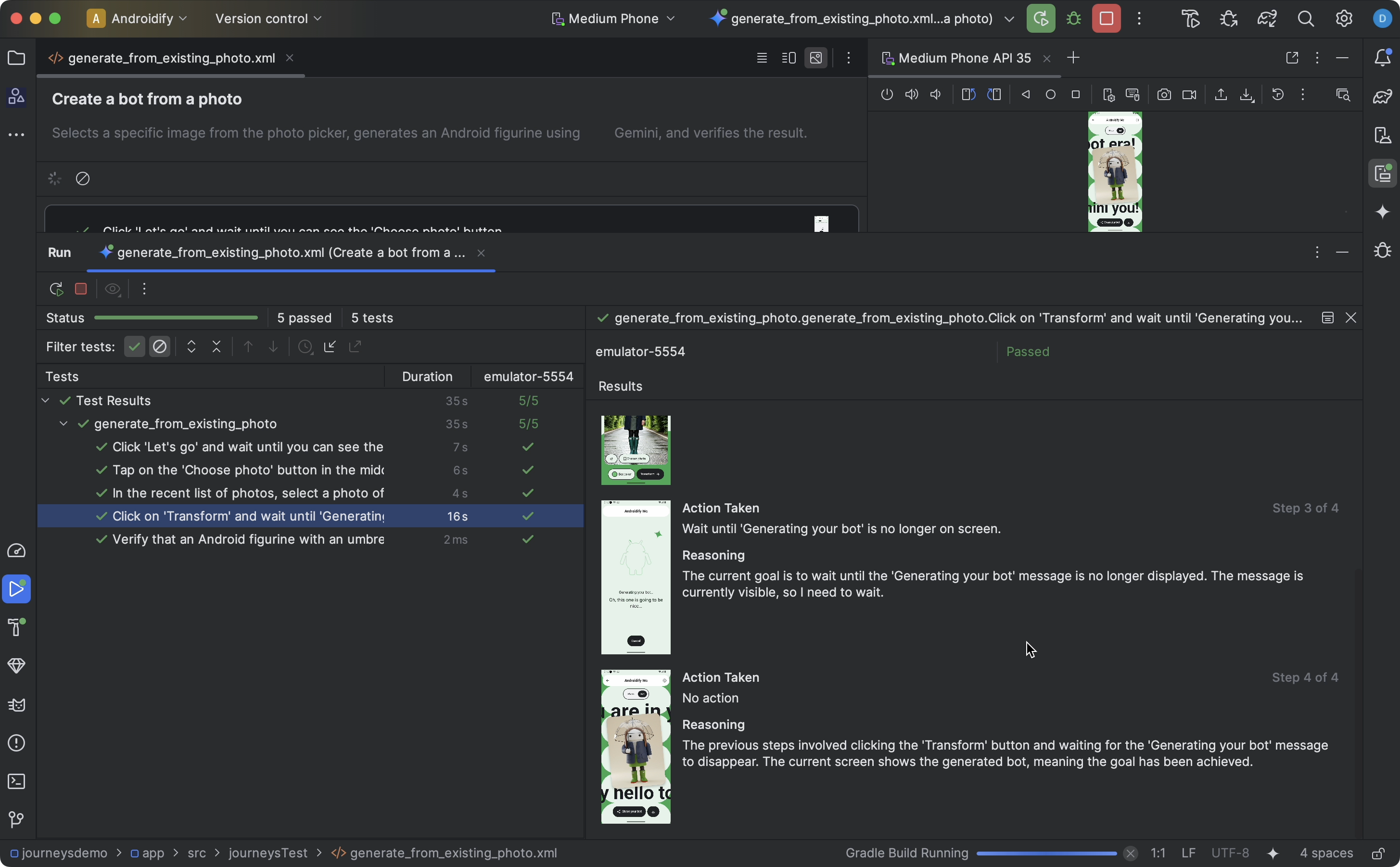
عندما يكمل "استوديو Android" اختبار رحلة المستخدم، ستظهر لوحة نتائج الاختبار تلقائيًا لعرض النتائج.
مقارنةً بالاختبارات الأخرى التي يتم تنفيذها باستخدام أدوات في "استوديو Android"، هناك بعض الاختلافات في طريقة عرض نتائج الرحلات.
- تعرض لوحة الاختبارات الرحلة على شكل خطوات منفصلة. يمكنك النقر على كل خطوة لمعرفة المزيد من المعلومات حول كيفية تنفيذ Gemini لها.
- تعرض لوحة النتائج معلومات مفصّلة تساعدك في فهم طريقة فهم Gemini لرحلتك وتحليله لها، وكيفية تنفيذها.
- تظهر لقطات الشاشة التي تم إرسالها إلى Gemini كمساعدة مرئية في كل إجراء من الخطوة.
- يتم وصف كل إجراء تم اتخاذه وسبب اتخاذ Gemini لهذا الإجراء بجانب كل لقطة شاشة.
- يتم ترقيم كل إجراء في الخطوة.
المشاكل المعروفة
مشاكل في ذاكرة التخزين المؤقت لإعدادات Gradle: قد لا تعمل الرحلات بشكل متوقّع عند تفعيل ذاكرة التخزين المؤقت لإعدادات Gradle. على سبيل المثال، يمكن أن يؤدي ذلك إلى تشغيل ملف رحلة غير صحيح عند توفّر ملفات رحلات متعددة. ويمكن أن يؤدي ذلك أيضًا إلى حدوث مشاكل في المصادقة.
لتجنُّب هذه المشكلة، يمكنك إيقاف ذاكرة التخزين المؤقت للإعدادات من خلال ضبط
org.gradle.configuration-cache=falseفي ملفgradle.propertiesالخاص بمشروعك.عند اختبار رحلة مستخدم، يتم منح جميع أذونات تطبيقك تلقائيًا.
عند اختبار رحلة مستخدم على جهاز يعمل بنظام التشغيل Android 15 (المستوى 35 من واجهة برمجة التطبيقات)، قد تظهر لك رسالة تحذير على الجهاز تفيد بأنّه تم حظر تطبيق غير آمن باسم AndroidX Crawler. يمكنك النقر على التثبيت على أي حال لتجاوز عملية التحقّق هذه. بدلاً من ذلك، يمكنك ضبط خيارات المطوّرين على الجهاز وإيقاف خيار التحقّق من التطبيقات عبر USB.