

يسهّل استوديو Android إنشاء تطبيقات Android لمختلف أشكال الأجهزة، مثل الهواتف والأجهزة اللوحية وأجهزة التلفزيون وأجهزة Wear OS. توضّح هذه الصفحة كيفية بدء مشروع جديد لتطبيق Android أو استيراد مشروع حالي.
إذا لم يكن لديك مشروع مفتوح، أنشئ مشروعًا جديدًا بالنقر على مشروع جديد في شاشة الترحيب في "استوديو Android".
إذا كان لديك مشروع مفتوح، أنشئ مشروعًا جديدًا من خلال اختيار ملف > جديد > مشروع جديد من القائمة الرئيسية.
اختيار نوع مشروعك
في شاشة مشروع جديد التي تظهر، يمكنك اختيار نوع المشروع الذي تريد إنشاءه من فئات عوامل شكل الأجهزة المعروضة في لوحة النماذج. على سبيل المثال، يعرض الشكل 1 نماذج المشاريع الخاصة بالهاتف والجهاز اللوحي.
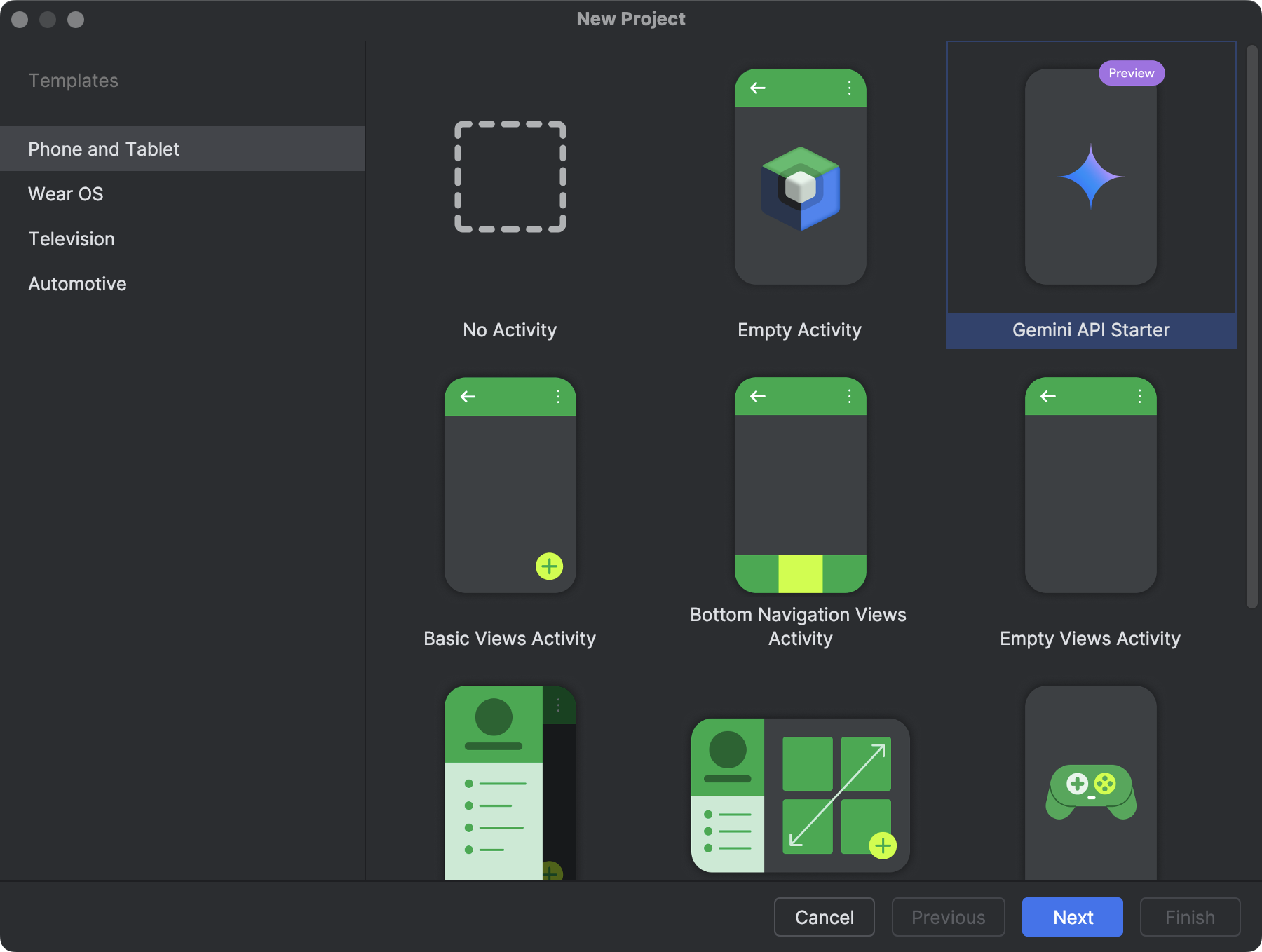
يسمح لك اختيار نوع المشروع الذي تريد إنشاءه بأن يضمّن "استوديو Android" رموزًا نموذجية وموارد في مشروعك لمساعدتك في البدء.
بالنسبة إلى مشاريع Compose، يُنصح باستخدام نشاط فارغ كنقطة بداية لجميع المشاريع الجديدة. ويتضمّن هذا الإصدار تبعيات Compose وإعدادات التصميم المتعدد الأبعاد، ما يوفّر أساسًا حديثًا وتصريحيًا. لا تستخدِم النماذج الأخرى إلا إذا كنت تحتفظ بقاعدة رموز برمجية قديمة أو تنقلها.
بعد اختيار نوع مشروعك، انقر على التالي.
إعداد مشروعك
تتمثل الخطوة التالية في إنشاء مشروعك في ضبط بعض الإعدادات، كما هو موضّح في الشكل 2. إذا كنت بصدد إنشاء مشروع Native C++، يُرجى قراءة إنشاء مشروع جديد يتوافق مع C/C++ لمعرفة المزيد حول الخيارات التي عليك ضبطها.
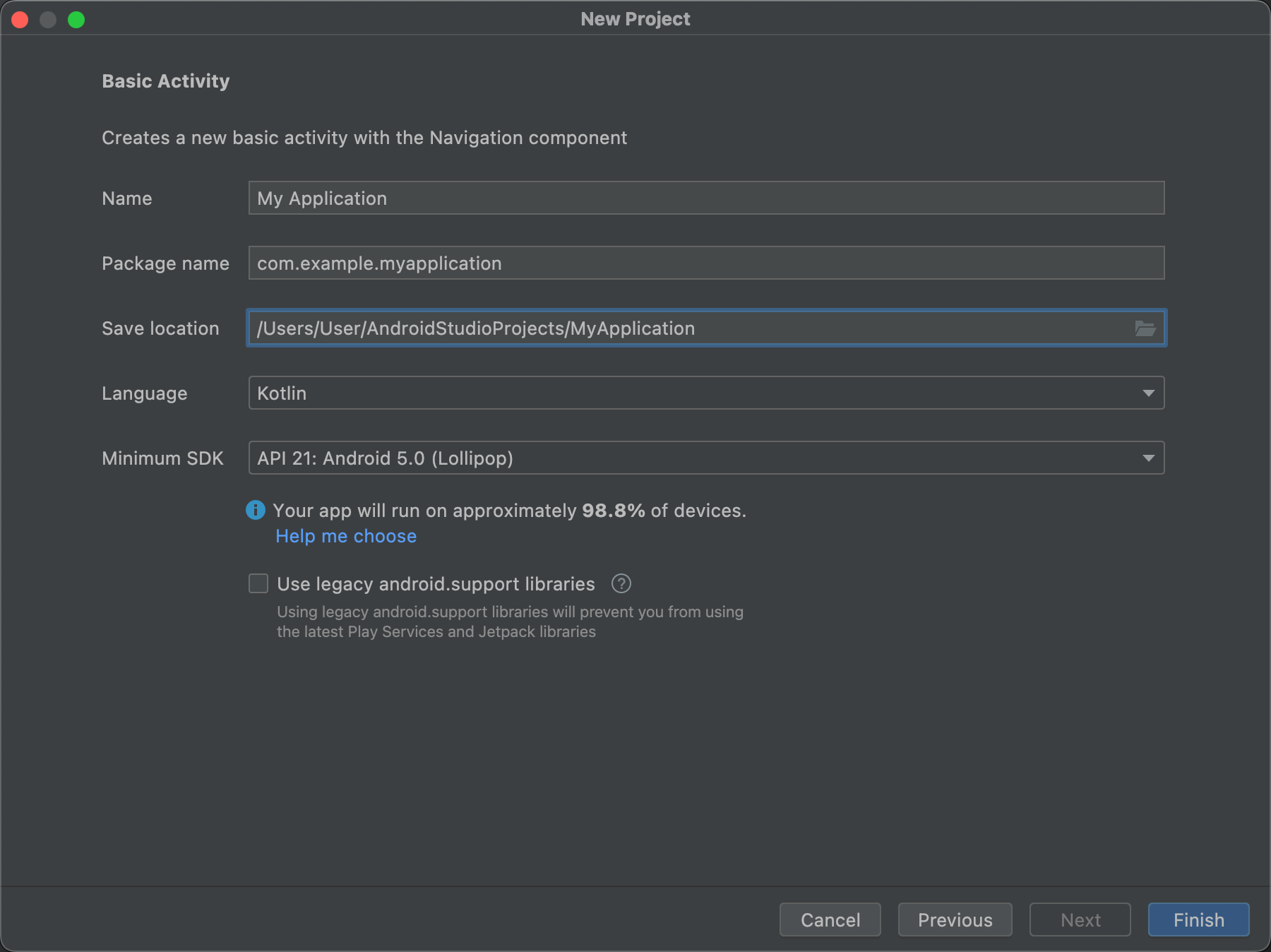
- حدِّد اسم مشروعك.
- حدِّد اسم الحزمة. يصبح اسم الحزمة هذا تلقائيًا مساحة اسم مشروعك (المستخدَمة للوصول إلى موارد مشروعك) ومعرّف تطبيق مشروعك (المستخدَم كمعرّف للنشر). لمزيد من المعلومات، اطّلِع على ضبط وحدة التطبيق.
حدِّد موقع الحفظ الذي تريد تخزين مشروعك فيه على جهازك.
اختَر اللغة التي تريد أن يستخدمها "استوديو Android" عند إنشاء نموذج للرمز البرمجي لمشروعك الجديد. Kotlin هي اللغة المقترَحة وهي مطلوبة للأُطر الحديثة، مثل Jetpack Compose. يمكن استخدام Java، ولكن لا ننصح بذلك للمشاريع الجديدة.
اختَر الحد الأدنى لمستوى واجهة برمجة التطبيقات الذي تريد أن يتوافق معه تطبيقك. عند اختيار مستوى واجهة برمجة تطبيقات أقل، لن يتمكّن تطبيقك من استخدام العديد من واجهات برمجة التطبيقات الحديثة لنظام Android. في المقابل، يمكن لنسبة أكبر من أجهزة Android تشغيل تطبيقك، ويحدث العكس عند اختيار مستوى أعلى لواجهة برمجة التطبيقات.
إذا أردت الاطّلاع على المزيد من البيانات لمساعدتك في اتخاذ القرار، انقر على ساعدني في الاختيار. يؤدي ذلك إلى عرض مربّع حوار يعرض التوزيع التراكمي لمستوى واجهة برمجة التطبيقات الذي اخترته، ويتيح لك معرفة تأثير استخدام مستويات مختلفة من الحد الأدنى لمستوى واجهة برمجة التطبيقات.
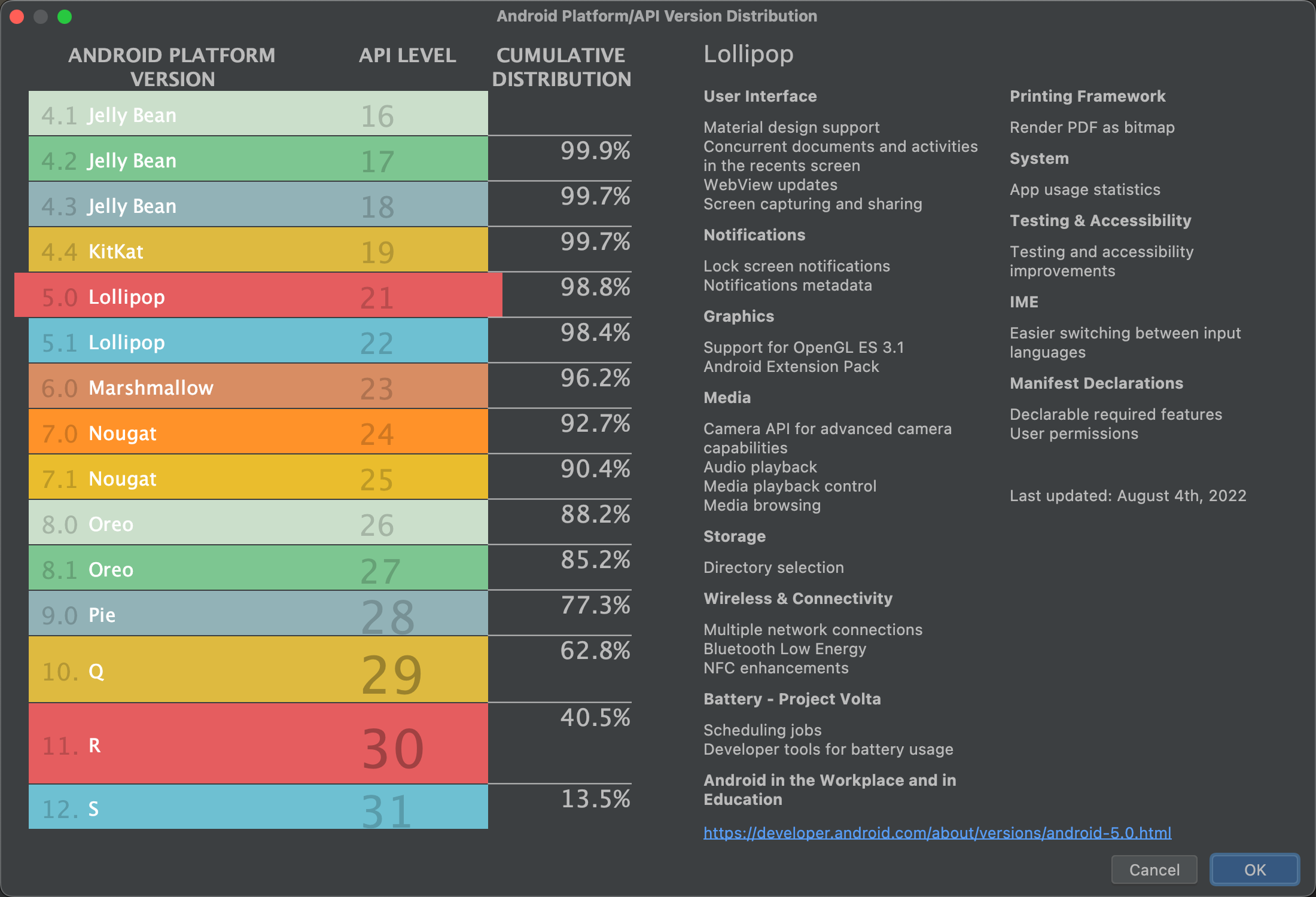
الشكل 3. شاشة مساعدة تعرض التوزيع التراكمي لمستويات واجهة برمجة التطبيقات المختلفة. تم إعداد مشروعك لاستخدام مكتبات AndroidX تلقائيًا، وهي تحل محل مكتبات Android Support. لاستخدام مكتبات الدعم القديمة بدلاً من ذلك، ضَع علامة في المربّع بجانب استخدام مكتبات android.support القديمة. ومع ذلك، لا يُنصح بذلك لأنّ مكتبات الدعم القديمة لم تعُد متاحة. لمزيد من المعلومات، يمكنك الاطّلاع على نظرة عامة على AndroidX.
عندما تكون مستعدًا لإنشاء مشروعك، انقر على إنهاء.
ينشئ "استوديو Android" مشروعك الجديد باستخدام بعض الرموز والموارد الأساسية لمساعدتك في البدء. إذا قرّرت إضافة دعم لعامل شكل جهاز مختلف في وقت لاحق، يمكنك إضافة وحدة إلى مشروعك. وإذا أردت مشاركة الرموز والموارد بين الوحدات، يمكنك إجراء ذلك من خلال إنشاء مكتبة Android.
لمزيد من المعلومات حول بنية مشاريع Android وأنواع الوحدات، يمكنك الاطّلاع على نظرة عامة على المشاريع. إذا كنت حديث العهد بتطوير تطبيقات Android، اطّلِع على البدء في تطوير تطبيقات Android.
استيراد مشروع حالي
لاستيراد مشروع على جهاز المستخدم حالي إلى "استوديو Android"، اتّبِع الخطوات التالية:
- انقر على ملف (File) > جديد (New) > استيراد مشروع (Import Project).
- في النافذة التي تظهر، انتقِل إلى الدليل الجذر للمشروع الذي تريد استيراده.
- انقر على موافق.
يفتح "استوديو Android" المشروع في نافذة جديدة لبيئة التطوير المتكاملة (IDE) ويفهرس محتواه.
إذا كنت تستورد مشروعًا من التحكم في الإصدارات، اختَر ملف > جديد > مشروع من التحكم في الإصدارات. لمزيد من المعلومات حول استيراد المشاريع من التحكم في الإصدارات، يُرجى الاطّلاع على معلومات IntelliJ حول التحكم في الإصدارات.
إنشاء تطبيقك وتشغيله
بعد إنشاء مشروعك، تتمثّل الخطوة التالية في إنشائه وتشغيله على جهاز افتراضي أو حقيقي. يُعدّ "استوديو Android" إعدادات تشغيل تلقائية لمساعدتك في البدء.
لمزيد من المعلومات، اطّلِع على إنشاء تطبيقك وتشغيله والأدلّة التي تتناول التشغيل على محاكي Android وعلى أجهزة فعلية.