

इस पेज पर, Android Studio के झलक वाले वर्शन में लॉन्च की गई नई सुविधाओं की सूची दी गई है. झलक वाले बिल्ड, Android Studio में नई सुविधाओं और सुधारों को सार्वजनिक तौर पर उपलब्ध होने से पहले इस्तेमाल करने का ऐक्सेस देते हैं. झलक वाले इन वर्शन को डाउनलोड किया जा सकता है. अगर आपको Android Studio के किसी प्रीव्यू वर्शन का इस्तेमाल करने में कोई समस्या आती है, तो हमें बताएं. गड़बड़ी की रिपोर्ट से, Android Studio को बेहतर बनाने में मदद मिलती है.
कैनरी रिलीज़ में, ऐसी बेहतरीन सुविधाएं शामिल होती हैं जिन पर अभी काम चल रहा है. साथ ही, इनकी जांच भी कम की गई होती है. डेवलपमेंट के लिए Canary बिल्ड का इस्तेमाल किया जा सकता है. हालांकि, ध्यान रखें कि इसमें सुविधाएं जोड़ी जा सकती हैं या उनमें बदलाव किया जा सकता है. रिलीज़ कैंडिडेट (आरसी), Android Studio का अगला वर्शन है. यह स्टेबल रिलीज़ के लिए करीब-करीब तैयार है. अगले वर्शन के लिए, सुविधाओं का सेट तय कर लिया गया है. Android Studio के वर्शन के नाम रखने के तरीके को समझने के लिए, Android Studio के रिलीज़ के नाम देखें.
Android Studio के रिलीज़ से पहले झलक देखने के लिए बनाए गए वर्शन के बारे में ताज़ा खबरें पाने के लिए, Android Studio ब्लॉग में रिलीज़ से जुड़े अपडेट देखें. इसमें, रिलीज़ से पहले झलक देखने के लिए बनाए गए हर वर्शन में की गई अहम गड़बड़ियों को ठीक करने की सूची भी शामिल है.
Android Studio के मौजूदा वर्शन
यहां दी गई टेबल में, Android Studio के मौजूदा वर्शन और उनके चैनलों की सूची दी गई है.
| वर्शन | चैनल |
|---|---|
| Android Studio Rabbit 2 | स्थिर दिखाना |
| Android Gradle प्लगिन 9.5.0 | स्थिर दिखाना |
| Android Studio Rabbit 3 | लाल कार्ड |
| Android Studio Stingray 1 | कैनेरी |
Android Gradle प्लगिन की झलक के साथ काम करना
Android Studio के हर वर्शन की झलक, Android Gradle प्लगिन (एजीपी) के उससे जुड़े वर्शन के साथ पब्लिश की जाती है. Studio के वर्शन की झलक, AGP के साथ काम करने वाले किसी भी स्टेबल वर्शन के साथ काम करनी चाहिए. हालांकि, अगर AGP के किसी वर्शन की झलक का इस्तेमाल किया जा रहा है, तो आपको Studio के उससे जुड़े वर्शन की झलक का इस्तेमाल करना होगा. उदाहरण के लिए, AGP 7.2.0-alpha07 के साथ Android Studio Chipmunk Canary 7. अलग-अलग वर्शन इस्तेमाल करने की कोशिश करने पर, सिंक नहीं हो पाएगा. उदाहरण के लिए, AGP 7.2.0-alpha07 के साथ Android Studio Chipmunk Beta 1 का इस्तेमाल करने पर. इससे आपको AGP के सही वर्शन पर अपडेट करने का प्रॉम्प्ट मिलेगा.
Android Gradle प्लगिन एपीआई के बंद होने और हटाए जाने के बारे में ज़्यादा जानकारी के लिए, Android Gradle प्लगिन एपीआई के अपडेट देखें.
Android Studio Rabbit 3
Android Studio Rabbit 3 में ये नई सुविधाएं उपलब्ध हैं.
Android Studio के इस वर्शन में क्या-क्या ठीक किया गया है, यह जानने के लिए बंद की गई समस्याएं देखें.
Android Studio में माइग्रेशन
अब व्यू-आधारित यूआई वाले प्रोजेक्ट को Kotlin और Jetpack Compose-आधारित ऐप्लिकेशन पर माइग्रेट किया जा सकता है. इस सुविधा से, एक ऐसा प्रोजेक्ट तैयार होता है जो टेस्टिंग और पुष्टि के लिए तैयार होता है.
एजेंटिक जर्नी
जर्नी की मदद से, नैचुरल लैंग्वेज में असली उपयोगकर्ता के पूरे यूज़र फ़्लो के बारे में बताया जा सकता है. साथ ही, कनेक्ट किए गए डिवाइस या एम्युलेटर पर, एआई एजेंट की मदद से उन्हें सीधे तौर पर चलाया जा सकता है. एजेंट, फ़्लो के हर चरण को पूरा करता है, उम्मीद के मुताबिक नतीजों की पुष्टि करता है, और स्क्रीनशॉट के साथ पास या फ़ेल होने की रिपोर्ट जनरेट करता है. एजेंट विंडो में एजेंट से कोई जर्नी बनाने, उसमें बदलाव करने या उसे चलाने के लिए कहें. इसके अलावा, कोई जर्नी फ़ाइल खोलें और टूलबार में चलाएं पर क्लिक करें.
ज़्यादा जानने के लिए, Android Studio के लिए Journeys देखें.
Android Studio Stingray 1
Android Studio Stingray 1 में ये नई सुविधाएं उपलब्ध हैं.
Android Studio के इस वर्शन में क्या ठीक किया गया है, यह देखने के लिए बंद की गई समस्याएं देखें.
Compose Preview Screenshot Testing टूल
Compose यूज़र इंटरफ़ेस (यूआई) की जांच करने और रिग्रेशन को रोकने के लिए, Compose की झलक वाले स्क्रीनशॉट की जांच करने वाले टूल का इस्तेमाल करें. इस नए टूल की मदद से, एचटीएमएल रिपोर्ट जनरेट की जा सकती हैं. इनसे आपको अपने ऐप्लिकेशन के यूज़र इंटरफ़ेस (यूआई) में हुए किसी भी बदलाव का पता लगाने में मदद मिलती है. Compose की झलक की मदद से स्क्रीनशॉट की जांच करने के बारे में ज़्यादा जानें.
मॉडल असाइनमेंट
मॉडल असाइनमेंट की सुविधा की मदद से, Android Studio में अलग-अलग तरह के टास्क के लिए, अलग-अलग एआई मॉडल चुने जा सकते हैं. उदाहरण के लिए, एजेंट मोड में तर्क से जुड़े मुश्किल टास्क के लिए, प्रो-टियर वाले बड़े मॉडल को असाइन किया जा सकता है. वहीं, कम समय में पूरे होने वाले आसान टास्क के लिए, तेज़ी से काम करने वाले हल्के मॉडल को असाइन किया जा सकता है. जैसे, कमिट मैसेज जनरेट करना या अगले बदलाव का अनुमान लगाना. इससे आपको सभी सुविधाओं में क्वालिटी, स्पीड, और कोटे के इस्तेमाल को संतुलित करने में मदद मिलती है.
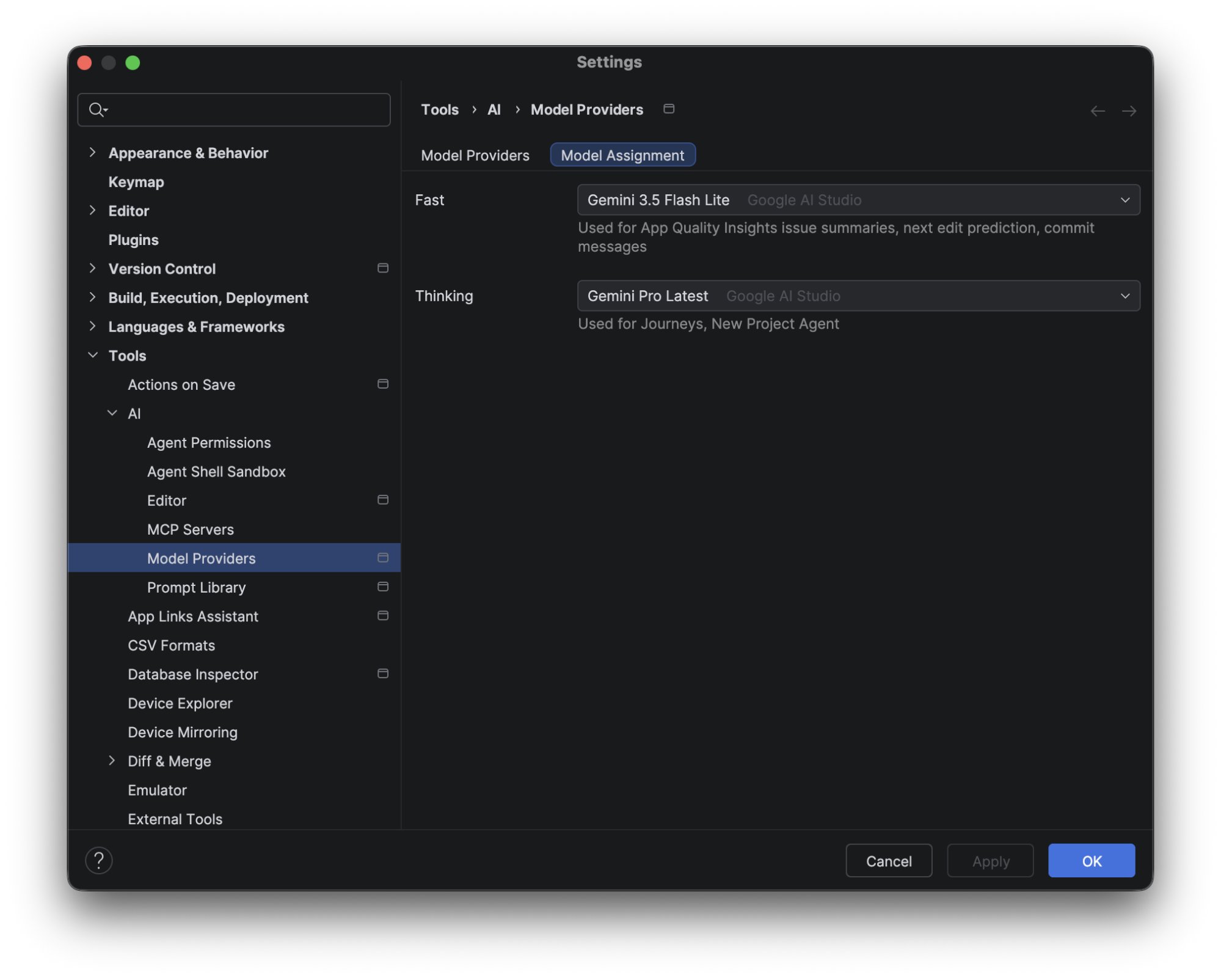
इसे कॉन्फ़िगर करने के लिए, File (macOS पर Android Studio) > Settings > Tools > AI > Model Providers पर जाएं. इसके बाद, Model Assignment टैब को चुनें और ड्रॉपडाउन का इस्तेमाल करके, हर सुविधा की कैटगरी के लिए कोई मॉडल असाइन करें. एजेंट मोड पैनल में मौजूद मॉडल सिलेक्टर ड्रॉपडाउन से भी मॉडल को सीधे तौर पर बदला जा सकता है. ऐसा करने पर, सूझ-बूझ वाले मॉडल की सुविधाओं के लिए मॉडल असाइनमेंट की सेटिंग अपने-आप अपडेट हो जाएंगी, ताकि आपके चुने गए मॉडल का इस्तेमाल किया जा सके.
टेस्टिंग के लिए Google Play पर पब्लिश करना
Android Studio की मदद से, अब अपने ऐप्लिकेशन की नई रिलीज़ को सीधे Google Play Console के टेस्ट ट्रैक पर अपलोड किया जा सकता है. ऐसा करने के लिए, साइन किए गए ऐप्लिकेशन बंडल को जनरेट करने के फ़्लो के आखिर में, 'टेस्टिंग के लिए पब्लिश करें' को जारी रखने के लिए नया विकल्प चुनें. इस इंटिग्रेशन की मदद से, Play Console के इंटरनल टेस्ट ट्रैक पर, किसी नए ऐप्लिकेशन की शुरुआती रिलीज़ को अपलोड किया जा सकता है. इस सुविधा का इस्तेमाल करके, मौजूदा ऐप्लिकेशन की रिलीज़ को अन्य तरह के टेस्ट ट्रैक पर भी अपलोड किया जा सकता है. इस सुविधा का फ़ायदा लेने के लिए, आपको Google Play Console पर रजिस्टर करना होगा.