

বড় স্ক্রিনে আধুনিক কম্পিউটিং কেমন দেখায় তা পুনরায় সংজ্ঞায়িত করতে অ্যান্ড্রয়েড অ্যাপগুলির গুরুত্বপূর্ণ ভূমিকা রয়েছে। কিন্তু শুধুমাত্র Chromebook-এ আপনার মোবাইল অ্যাপ চালানো আপনার ব্যবহারকারীদের সেরা অভিজ্ঞতা দেয় না।
এই পৃষ্ঠায় ল্যাপটপ এবং কনভার্টেবল ফর্ম ফ্যাক্টরের সাথে আপনার অভিজ্ঞতাকে কীভাবে খাপ খাইয়ে নিতে পারেন তার কিছু বিশদ বিবরণ দেওয়া হয়েছে। এই ডিভাইসগুলিতে আপনার অ্যাপের সামঞ্জস্যতা পরীক্ষা করার বিষয়ে আরও জানতে আমাদের পরীক্ষার বিস্তৃত তালিকাটি দেখুন।
ফ্রি-ফর্ম মাল্টি-উইন্ডোর জন্য লিভারেজ সাপোর্ট
ChromeOS-এ অ্যান্ড্রয়েড অ্যাপ বাস্তবায়নের ক্ষেত্রে মৌলিক মাল্টি-উইন্ডো সাপোর্ট অন্তর্ভুক্ত। সর্বদা পূর্ণ স্ক্রিন দখল করার পরিবর্তে, অ্যান্ড্রয়েড ChromeOS-এ অ্যাপগুলিকে ফ্রি-ফর্ম উইন্ডো কন্টেইনারে রেন্ডার করে, যা এই ডিভাইসগুলির জন্য আরও উপযুক্ত।
ব্যবহারকারীরা আপনার অ্যান্ড্রয়েড অ্যাপ ধারণকারী উইন্ডোটির আকার পরিবর্তন করতে পারেন, যেমনটি চিত্র ১-এ দেখানো হয়েছে। আপনার ফ্রি-ফর্ম উইন্ডোগুলি যাতে মসৃণভাবে আকার পরিবর্তন করে এবং ব্যবহারকারীর কাছে তাদের সম্পূর্ণ বিষয়বস্তু প্রদর্শন করে তা নিশ্চিত করতে, উইন্ডো ব্যবস্থাপনার নির্দেশিকাগুলি পড়ুন।
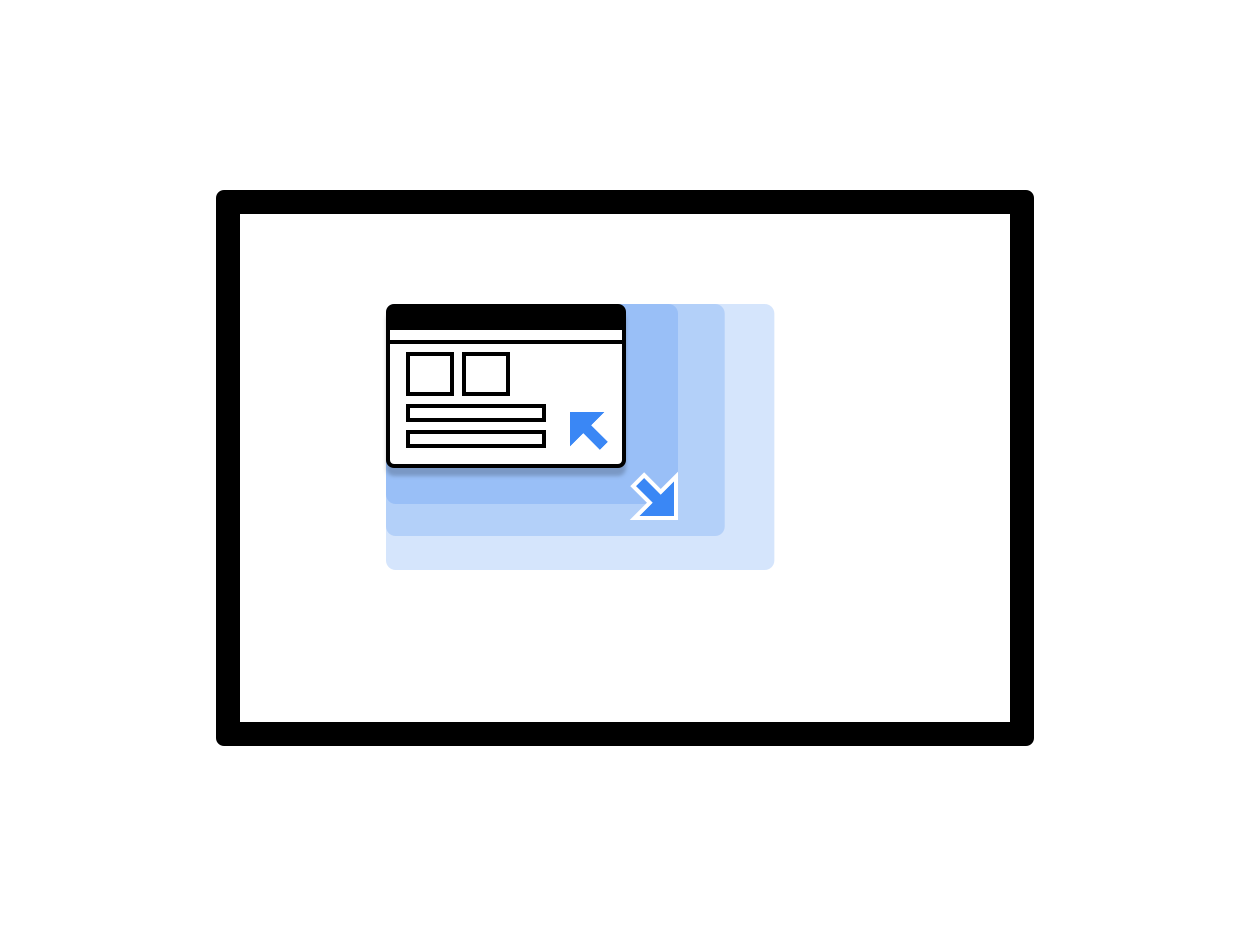
চিত্র ১. একটি আকার পরিবর্তনযোগ্য অ্যাপ উইন্ডো।
ChromeOS-এ আপনার অ্যাপ চলাকালীন ব্যবহারকারীর অভিজ্ঞতা উন্নত করতে আপনি এই সেরা অনুশীলনগুলি অনুসরণ করতে পারেন:
- মাল্টি-উইন্ডো মোডে অ্যাক্টিভিটি লাইফসাইকেল সঠিকভাবে পরিচালনা করুন এবং নিশ্চিত করুন যে আপনি UI আপডেট করে চলেছেন, এমনকি যখন আপনার অ্যাপটি সবচেয়ে বেশি ফোকাস করা উইন্ডো নয়।
- ব্যবহারকারী যখনই তার উইন্ডোর আকার পরিবর্তন করবেন তখন নিশ্চিত করুন যে আপনার অ্যাপটি তার লেআউট যথাযথভাবে সামঞ্জস্য করছে।
- অ্যাপের উইন্ডোর লঞ্চের আকার নির্দিষ্ট করে এর প্রাথমিক মাত্রা কাস্টমাইজ করুন।
- মনে রাখবেন যে অ্যাপের রুট কার্যকলাপের ওরিয়েন্টেশন এর সমস্ত উইন্ডোকে প্রভাবিত করে।
উপরের বারের রঙ কাস্টমাইজ করুন
ChromeOS অ্যাপের উপরে প্রদর্শিত উপরের বারটি রঙ করার জন্য অ্যাপ থিম ব্যবহার করে, যা ব্যবহারকারীরা উইন্ডো নিয়ন্ত্রণ এবং পিছনের বোতামটি ধরে রাখলে দেখা যায়। আপনার অ্যাপটিকে ChromeOS-এর জন্য পালিশ এবং কাস্টমাইজড দেখাতে, আপনার অ্যাপের থিমে colorPrimary এবং সম্ভব হলে colorPrimaryDark মান নির্ধারণ করুন।
উপরের বারটি রঙ করার জন্য colorPrimaryDark ব্যবহার করা হয়। যদি শুধুমাত্র colorPrimary সংজ্ঞায়িত করা হয়, তাহলে ChromeOS উপরের বারে এর একটি গাঢ় সংস্করণ ব্যবহার করে। আরও তথ্যের জন্য, স্টাইল এবং থিম দেখুন।
কীবোর্ড, ট্র্যাকপ্যাড এবং মাউস সমর্থন করে
সমস্ত Chromebook-এ একটি ফিজিক্যাল কীবোর্ড এবং একটি ট্র্যাকপ্যাড থাকে, এবং কিছুতে একটি টাচস্ক্রিনও থাকে। কিছু ডিভাইস ল্যাপটপ থেকে ট্যাবলেট আকারে রূপান্তর করতে পারে।
ChromeOS-এর জন্য আপনার অ্যাপগুলিতে, মাউস, ট্র্যাকপ্যাড এবং কীবোর্ড থেকে ইনপুট সাপোর্ট করুন যাতে অ্যাপটি টাচস্ক্রিন ছাড়াই ব্যবহারযোগ্য হয়। অনেক অ্যাপ ইতিমধ্যেই মাউস এবং ট্র্যাকপ্যাড সাপোর্ট করে এবং কোনও অতিরিক্ত কাজ করতে হয় না। তবে, মাউসের জন্য উপযুক্তভাবে আপনার অ্যাপের আচরণ কাস্টমাইজ করা এবং মাউস এবং টাচ ইনপুটগুলির মধ্যে পার্থক্য করা ভাল।
নিশ্চিত করো যে:
- সমস্ত লক্ষ্যবস্তু মাউস দিয়ে ক্লিক করা যায়।
- চিত্র ২-এ দেখানো হয়েছে, সমস্ত স্পর্শ স্ক্রোলযোগ্য পৃষ্ঠতল মাউস হুইল ইভেন্টগুলিতে স্ক্রোল করে।
- চিত্র ৩-এ দেখানো হয়েছে, ব্যবহারকারীকে চাপ না দিয়ে UI আবিষ্কার উন্নত করার জন্য হোভার স্টেটগুলি সতর্কতার সাথে বাস্তবায়ন করা হয়।
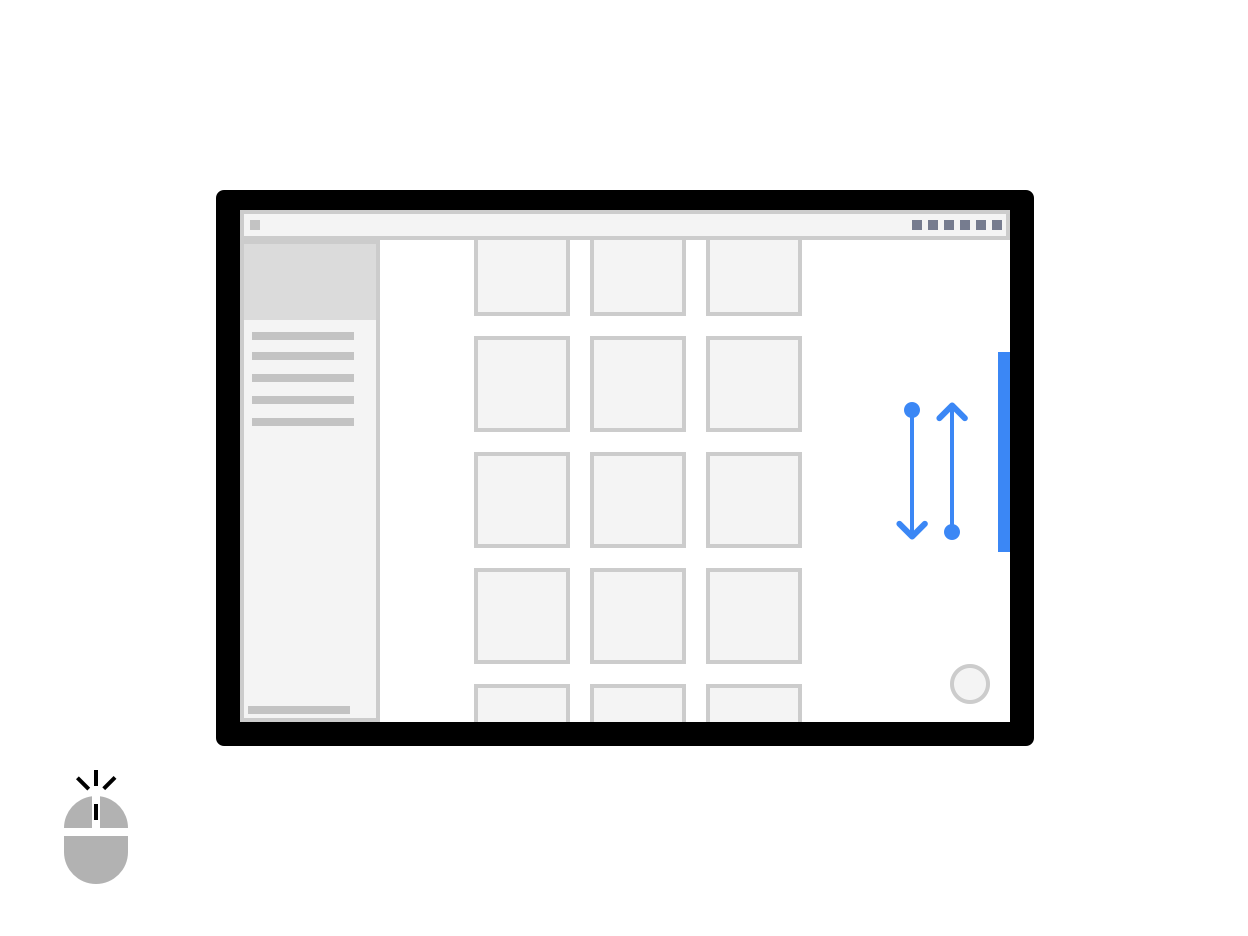
চিত্র ২। মাউস হুইল দিয়ে স্ক্রোলিং।
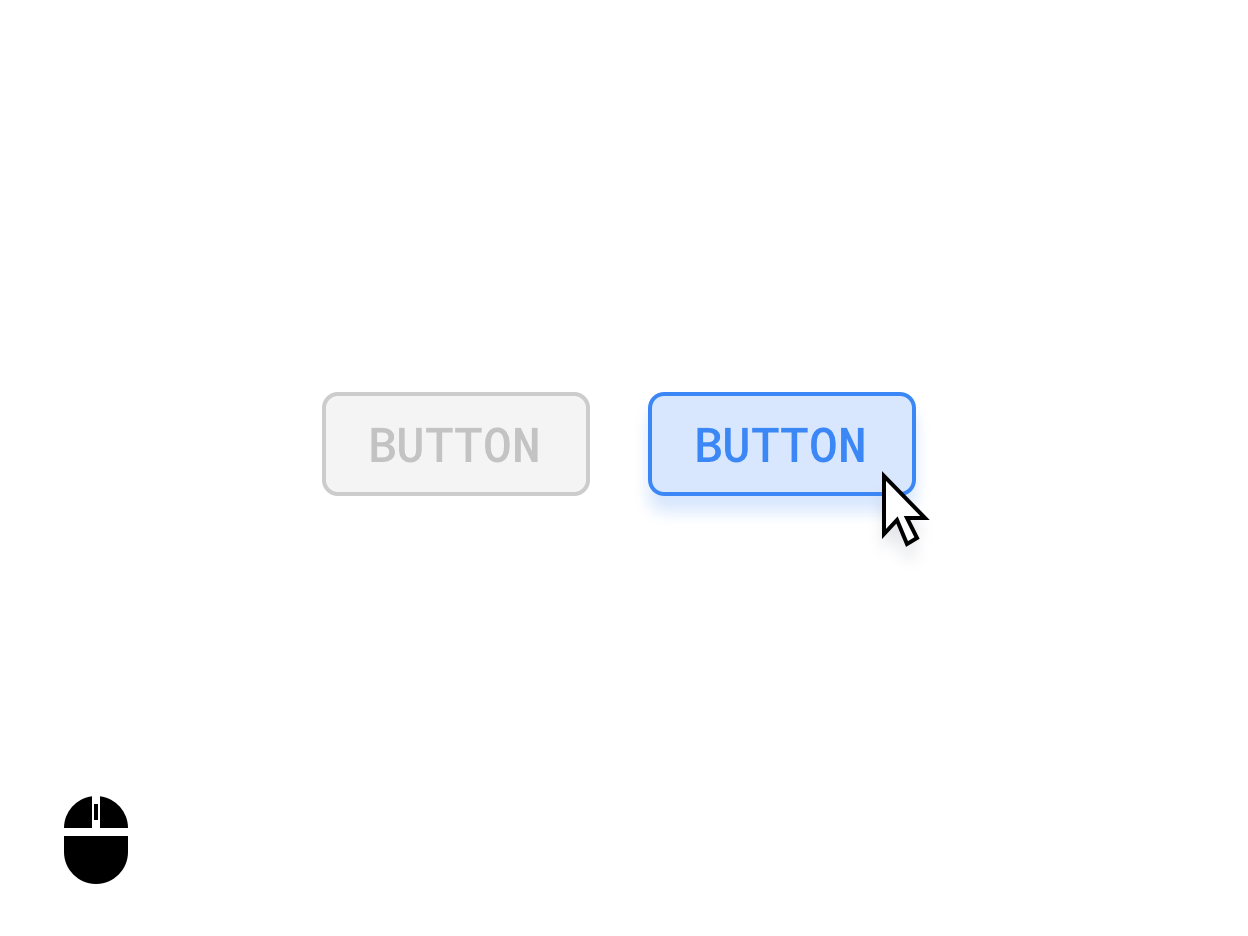
চিত্র ৩. বোতামের ঘোরানোর অবস্থা।
যেখানে প্রয়োজনে, মাউস এবং টাচ ইনপুটের মধ্যে পার্থক্য করুন। উদাহরণস্বরূপ, কোনও আইটেম স্পর্শ করে ধরে রাখলে একাধিক-নির্বাচন UI ট্রিগার হতে পারে, অন্যদিকে একই আইটেমে ডান-ক্লিক করলে বিকল্প মেনু ট্রিগার হতে পারে।
কাস্টম কার্সার
ব্যবহারকারীরা আপনার অ্যাপের UI উপাদানগুলির সাথে কীভাবে ইন্টারঅ্যাক্ট করতে পারে তা নির্দেশ করার জন্য আপনার অ্যাপের মাউস কার্সারগুলি কাস্টমাইজ করুন। ব্যবহারকারীরা যখন কোনও উপাদানের সাথে ইন্টারঅ্যাক্ট করতে চান তখন আপনি pointerHoverIcon মডিফায়ার প্রয়োগ করে উপযুক্ত PointerIcon সেট করতে পারেন।
আপনার অ্যাপগুলিতে, নিম্নলিখিত সমস্ত দেখান:
- টেক্সটের জন্য আই-বিম পয়েন্টার
- আকার পরিবর্তনযোগ্য স্তরের প্রান্তগুলিতে হ্যান্ডেলগুলির আকার পরিবর্তন করুন
- ক্লিক-এন্ড-ড্র্যাগ অঙ্গভঙ্গি ব্যবহার করে প্যান বা টেনে আনা যায় এমন কন্টেন্টের জন্য ওপেন-এবং ক্লোজ-হ্যান্ড পয়েন্টার
- স্পিনার প্রক্রিয়াজাতকরণ
PointerIcon ক্লাসটি এমন ধ্রুবক প্রদান করে যা আপনি কাস্টম কার্সার বাস্তবায়নের জন্য ব্যবহার করতে পারেন।
কীবোর্ড শর্টকাট এবং নেভিগেশন
যেহেতু প্রতিটি Chromebook-এর একটি ফিজিক্যাল কীবোর্ড থাকে, তাই আপনার ব্যবহারকারীদের আরও উৎপাদনশীল করে তুলতে হট কী প্রদান করুন। উদাহরণস্বরূপ, যদি আপনার অ্যাপটি প্রিন্টিং সমর্থন করে, তাহলে আপনি একটি প্রিন্ট ডায়ালগ খুলতে Control + P ব্যবহার করতে পারেন।
একইভাবে, ট্যাব নেভিগেশন ব্যবহার করে সমস্ত গুরুত্বপূর্ণ UI উপাদান পরিচালনা করুন। এটি অ্যাক্সেসিবিলিটির জন্য বিশেষভাবে গুরুত্বপূর্ণ। অ্যাক্সেসিবিলিটির মান পূরণ করার জন্য, সমস্ত UI পৃষ্ঠতলের স্পষ্ট এবং অ্যাক্সেসিবিলিটি-সম্মত ফোকাসড অবস্থা থাকতে হবে, যেমনটি নিম্নলিখিত চিত্রগুলিতে দেখানো হয়েছে:
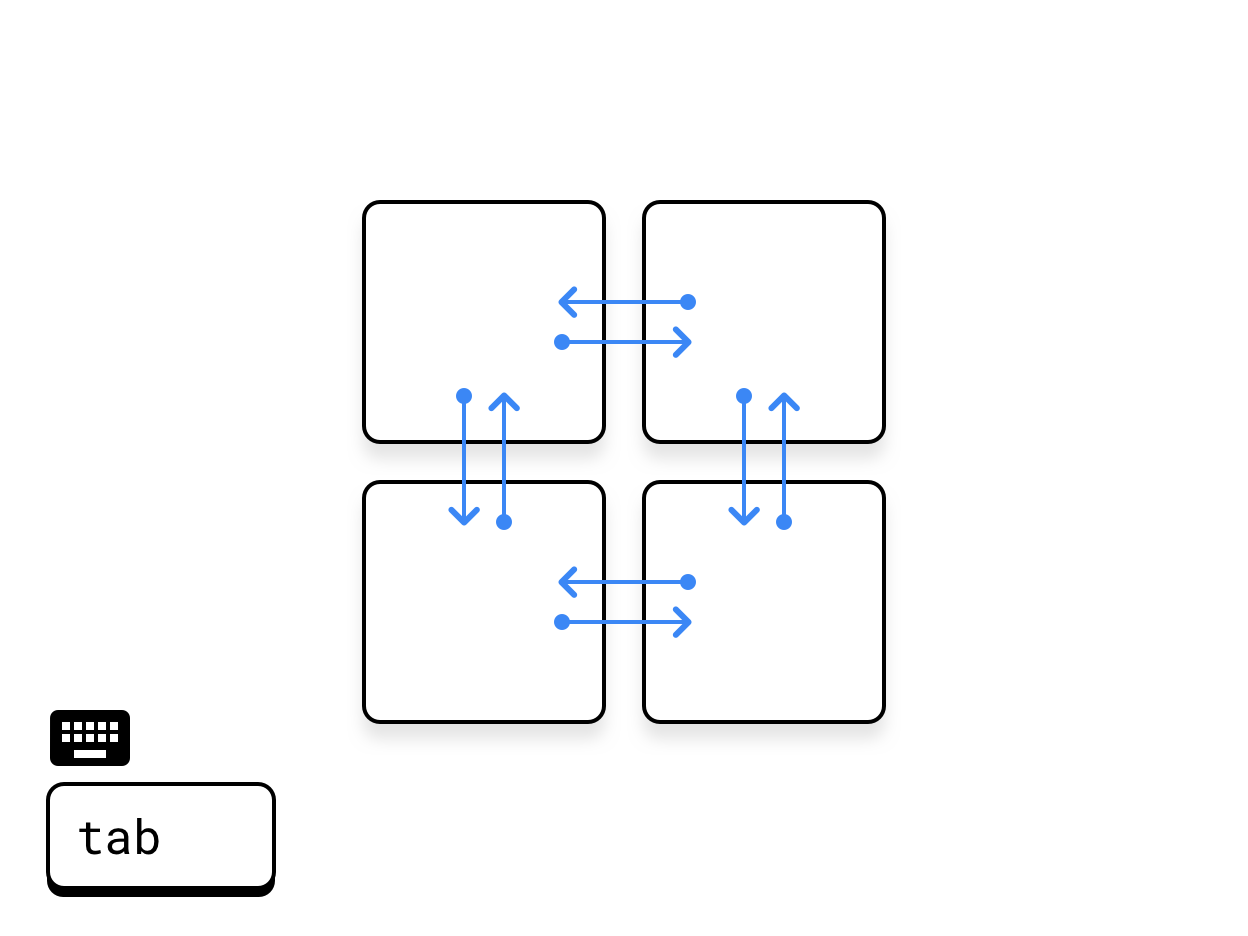
চিত্র ৪. ট্রান্সভার্সাল ট্যাবিং।
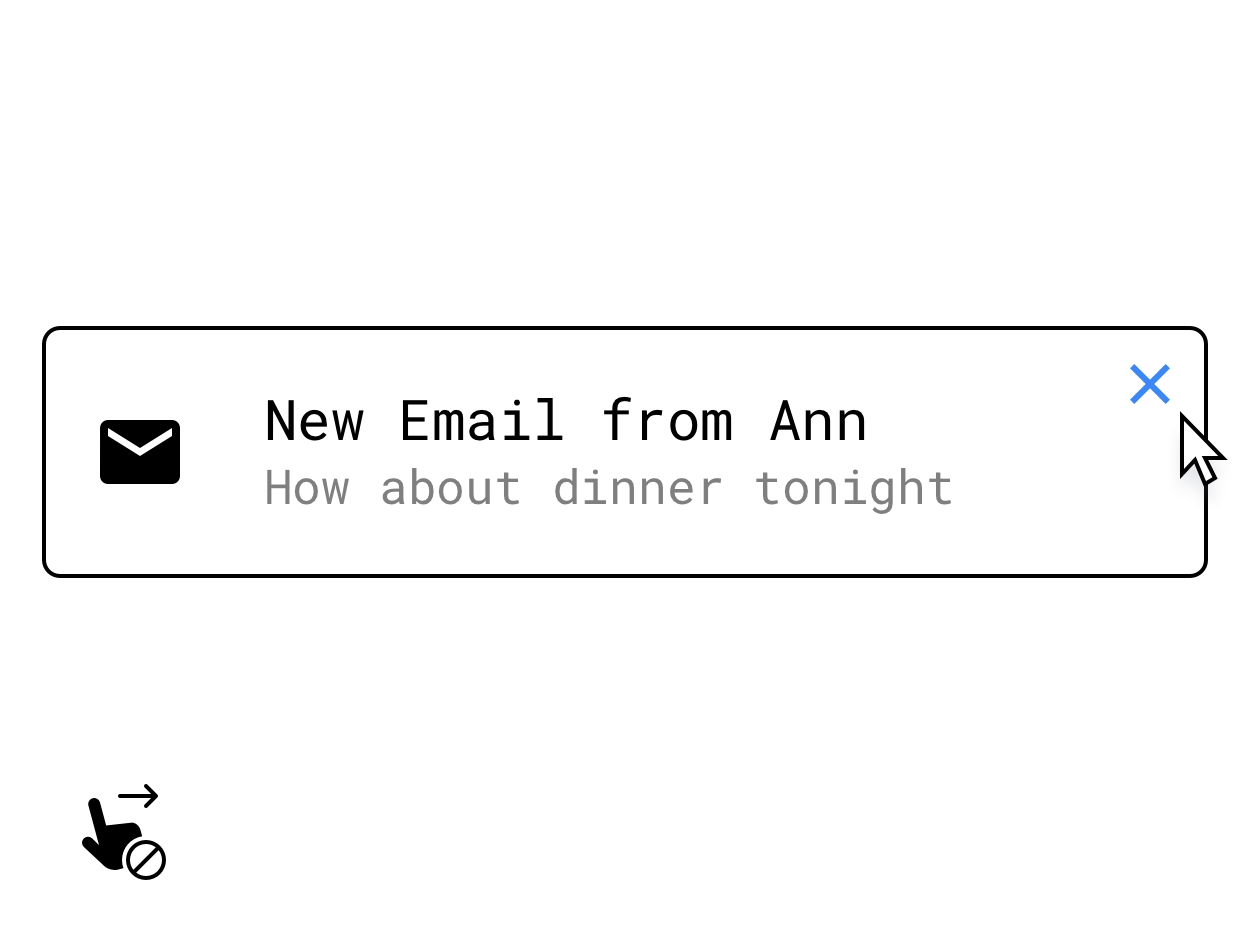
চিত্র ৫। হোভারে প্রদর্শিত একটি নিয়ন্ত্রণ দিয়ে একটি সোয়াইপ অঙ্গভঙ্গি প্রতিস্থাপন করা।
স্পর্শ-নির্দিষ্ট ইন্টারঅ্যাকশনের আওতায় লুকানো মূল বৈশিষ্ট্যগুলির জন্য কীবোর্ড বা মাউস বিকল্পগুলি প্রয়োগ করতে ভুলবেন না, যেমন টাচ অ্যান্ড হোল্ড অ্যাকশন, সোয়াইপ, বা অন্যান্য মাল্টি-টাচ জেসচার। একটি উদাহরণ সমাধান হল হোভারের সময় কোনও পৃষ্ঠে প্রদর্শিত বোতামগুলি প্রদান করা।
কীবোর্ড, ট্র্যাকপ্যাড এবং মাউস সাপোর্ট সম্পর্কে আরও তথ্যের জন্য, বড় স্ক্রিনে ইনপুট সামঞ্জস্যতা দেখুন।
ব্যবহারকারীর ইনপুট আরও উন্নত করুন
আপনার অ্যাপের জন্য ডেস্কটপ-গ্রেড কার্যকারিতা অর্জন করতে, নিম্নলিখিত উৎপাদনশীলতা-ভিত্তিক ইনপুটগুলি বিবেচনা করুন।
প্রসঙ্গ মেনু
অ্যান্ড্রয়েড কনটেক্সট মেনু , যা ব্যবহারকারীদের আপনার অ্যাপের বৈশিষ্ট্যগুলিতে নিয়ে যাওয়ার জন্য আরেকটি অ্যাক্সিলারেটর, মাউসের একটি ক্লিক বা ট্র্যাকপ্যাডের সেকেন্ডারি বোতামের মাধ্যমে অথবা টাচস্ক্রিনে টাচ অ্যান্ড হোল্ডের মাধ্যমে ট্রিগার করা যেতে পারে:
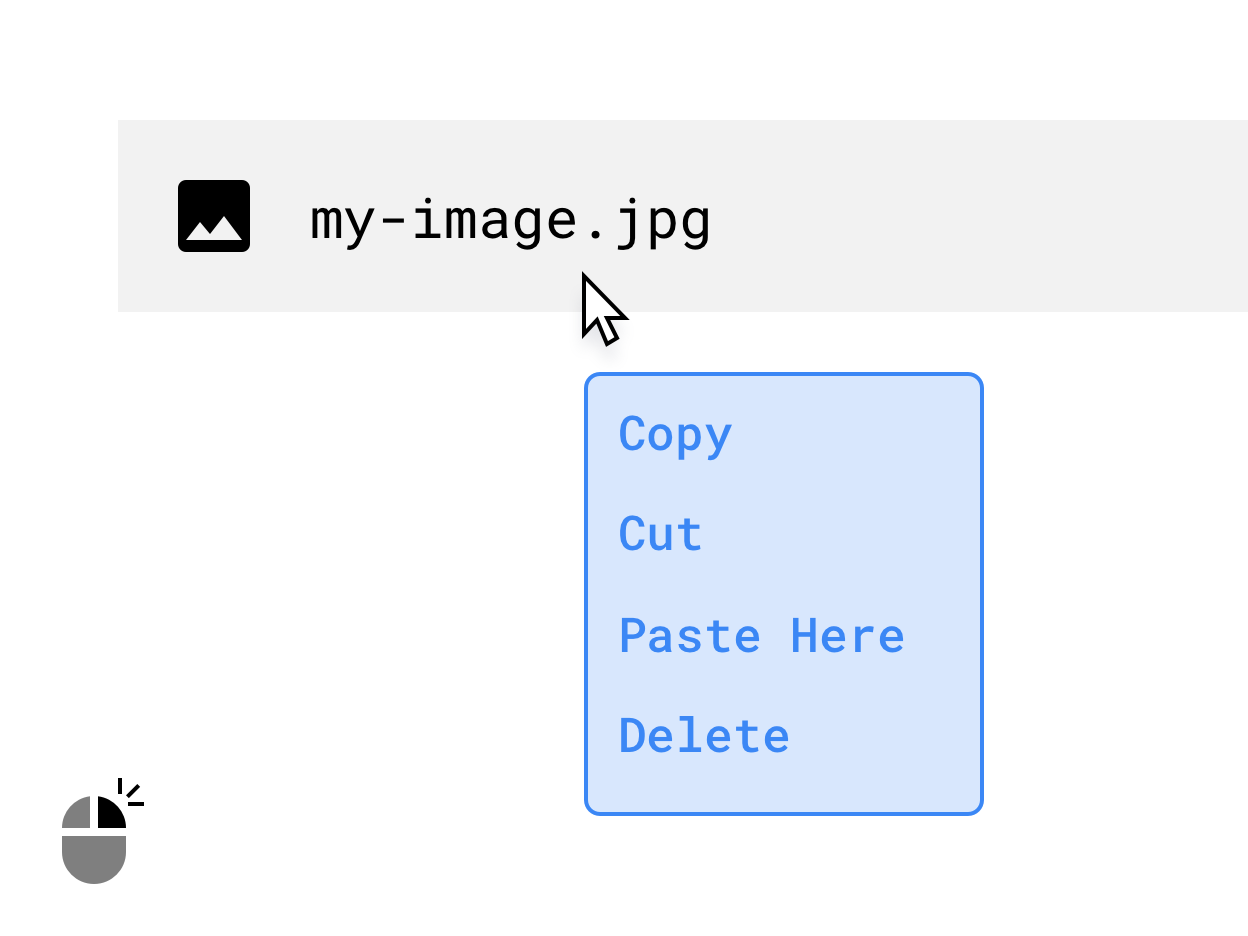
চিত্র ৬। ডান-ক্লিক করলে একটি প্রসঙ্গ মেনু প্রদর্শিত হচ্ছে।
টেনে আনুন
নিচের চিত্রের মতো, ড্র্যাগ ইন্টারঅ্যাকশন তৈরি করলে আপনার অ্যাপে দক্ষ, স্বজ্ঞাত উৎপাদনশীলতা কার্যকারিতা আনা যেতে পারে। আরও তথ্যের জন্য, Drag দেখুন।
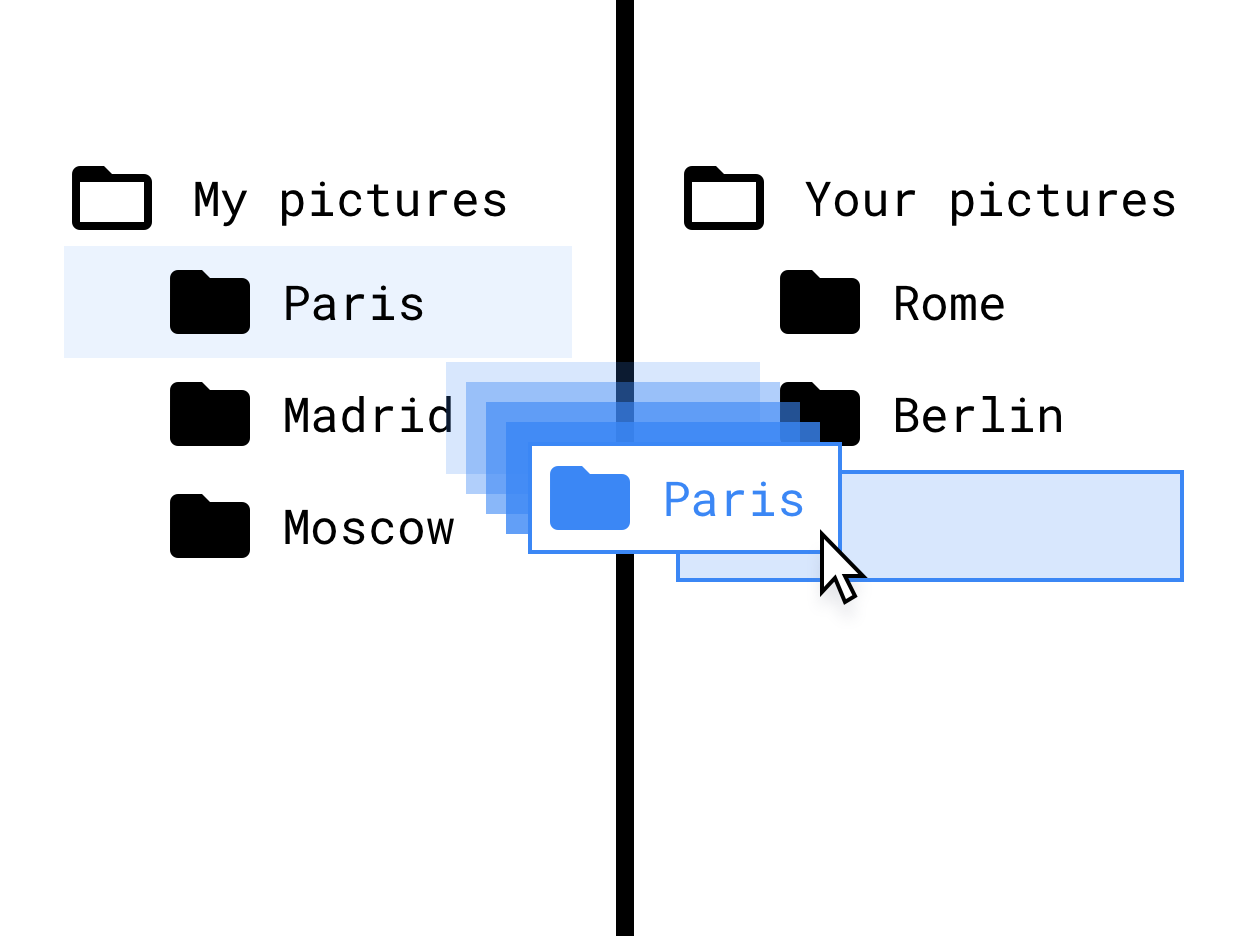
চিত্র ৭। একটি ফাইল ট্রি ইন্টারফেসে টেনে আনুন এবং ছেড়ে দিন।
স্টাইলাস সাপোর্ট
অঙ্কন এবং নোট-নেওয়া অ্যাপের জন্য স্টাইলাস সাপোর্ট অত্যন্ত গুরুত্বপূর্ণ। স্টাইলাস ইনপুট ব্যবহারের জন্য তৈরি ইন্টারঅ্যাকশন বাস্তবায়নের মাধ্যমে স্টাইলাস-সজ্জিত ক্রোমবুক এবং ট্যাবলেটগুলির জন্য উন্নত সমর্থন প্রদান করুন।
আপনার স্টাইলাস ইন্টারঅ্যাকশন ডিজাইন করার সময় বিভিন্ন স্টাইলাস হার্ডওয়্যারের সম্ভাব্য বৈচিত্র্য বিবেচনা করুন। স্টাইলাস API গুলির একটি রূপরেখার জন্য, বড় স্ক্রিনে ইনপুট সামঞ্জস্যতা দেখুন।
আপনার লেআউটগুলিকে প্রতিক্রিয়াশীল করুন
আপনার অ্যাপের ভিজ্যুয়াল অবস্থা (পূর্ণস্ক্রিন, প্রতিকৃতি, ল্যান্ডস্কেপ, বা উইন্ডোড) নির্বিশেষে স্ক্রিন রিয়েল এস্টেটের সদ্ব্যবহার করুন। ভালো স্থান ব্যবহারের কিছু উদাহরণের মধ্যে রয়েছে:
- অ্যাপ আর্কিটেকচার প্রদর্শন করুন।
- টেক্সটের দৈর্ঘ্য এবং ছবির আকার সর্বোচ্চ প্রস্থে সীমাবদ্ধ করুন।
- অ্যাপের টুলবারে রিয়েল এস্টেটের আরও ভালো ব্যবহার করুন।
- থাম্ব ব্যবহারের পরিবর্তে মাউস ব্যবহারের সাথে অ্যাপটিকে অভিযোজিত করে UI সুবিধাগুলির স্থান নির্ধারণ উন্নত করুন।
- ভিডিও এবং ছবির আকার অপ্টিমাইজ করুন, সমস্ত মিডিয়ার জন্য সর্বাধিক প্রস্থ এবং উচ্চতার একটি সেট স্থাপন করুন এবং পঠনযোগ্যতা এবং স্ক্যানযোগ্যতা সর্বাধিক করুন।
- অভিযোজিত নকশা বাস্তবায়নের জন্য উইন্ডো আকারের ক্লাস এবং প্যান লেআউট ব্যবহার করুন।
এছাড়াও নিম্নলিখিত বিষয়গুলি বিবেচনা করুন:
- অনুভূমিক স্ক্রলিং উপাদানগুলির গুরুত্ব সরান বা হ্রাস করুন।
- ফুলস্ক্রিন মোডাল UI এড়িয়ে চলুন। সমস্ত অ-গুরুত্বপূর্ণ কাজের জন্য ইনলাইন UI ব্যবহার করুন, যেমন অগ্রগতি সূচক এবং সতর্কতা।
- উন্নত UI উপাদান ব্যবহার করুন, যেমন সময় এবং তারিখ পিকার, টেক্সট ফিল্ড এবং মেনু যা মাউস, কীবোর্ড এবং বড় স্ক্রিনের জন্য ডিজাইন করা হয়েছে।
- ছোট থেকে মাঝারি সম্পাদনা বৈশিষ্ট্যের জন্য নতুন কার্যকলাপের পরিবর্তে ইনলাইন সম্পাদনা, অতিরিক্ত কলাম বা মডেল UI ব্যবহার করুন।
- আরও ভালো কীবোর্ড নেভিগেশনের জন্য ফ্লোটিং অ্যাকশন বোতাম (FABs) সরান বা পরিবর্তন করুন। ডিফল্টরূপে, একটি FAB ট্রান্সভার্সাল ট্যাবিং ক্রমে স্থায়ী হয়। পরিবর্তে, এটি প্রথমে তৈরি করুন, কারণ এটি প্রাথমিক ক্রিয়া, অথবা এটিকে অন্য একটি, উচ্চ-স্তরের অ্যাফোর্ডেন্স দিয়ে প্রতিস্থাপন করুন।
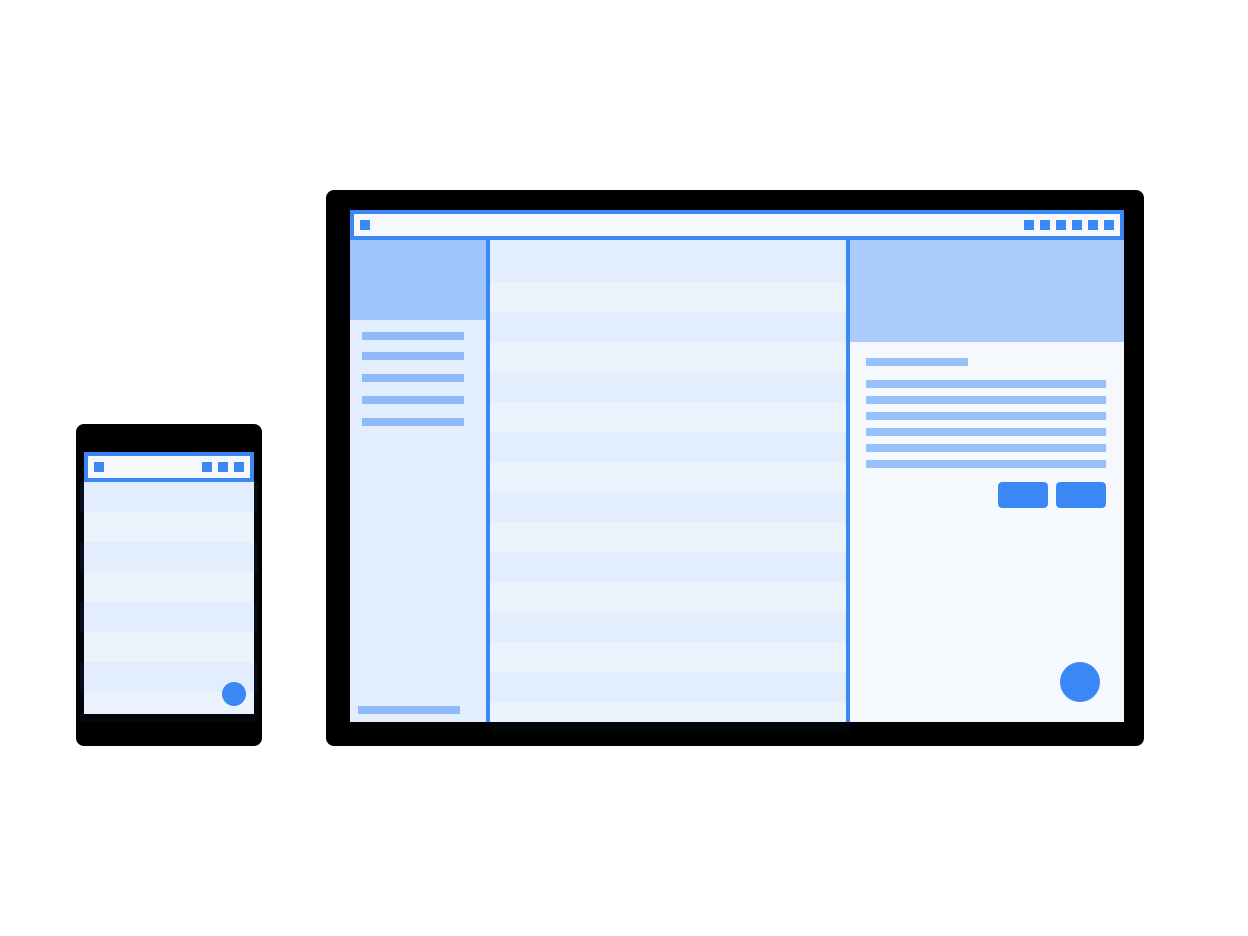
চিত্র ৮। ফোন এবং ডেস্কটপ আকারের স্ক্রিনে একটি প্রতিক্রিয়াশীল লেআউটের নকল।
নেভিগেশন প্যাটার্ন পরিবর্তন করুন
সিস্টেম-লেভেল ব্যাক বোতাম হল অ্যান্ড্রয়েডের হ্যান্ডহেল্ড রুট থেকে আসা একটি প্যাটার্ন—যা ডেস্কটপ প্রসঙ্গে খুব একটা মানানসই নয়।
আপনার অ্যাপটি ল্যাপটপ পরিবেশের জন্য ক্রমশ কাস্টমাইজ হয়ে উঠছে, তাই এমন একটি নেভিগেশন প্যাটার্নের দিকে এগিয়ে যাওয়ার কথা বিবেচনা করুন যা ব্যাক বোতামের উপর জোর দেয় না। অ্যাপটিকে তার বড় স্ক্রিন UI এর অংশ হিসাবে ইন-অ্যাপ ব্যাক বোতাম, ব্রেডক্রাম্বস, অথবা ক্লোজ বা ক্যান্সেল বোতামের মতো অন্যান্য এস্কেপ রুট প্রদান করে তার নিজস্ব ইতিহাস স্ট্যাক পরিচালনা করতে দিন।
<activity> ট্যাগের ভেতরে একটি পছন্দ সেট করে আপনি আপনার অ্যাপের উইন্ডোতে ব্যাক বোতামটি প্রদর্শন করবে কিনা তা নিয়ন্ত্রণ করতে পারেন। true এর একটি সেটিং ব্যাক বোতামটি লুকিয়ে রাখে:
<meta-data android:name="WindowManagerPreference:SuppressWindowControlNavigationButton" android:value="true" />
ক্যামেরা প্রিভিউ ছবির সমস্যা সমাধান করুন
অ্যাপটি শুধুমাত্র পোর্ট্রেট ওরিয়েন্টেশনে চলতে পারলেও ব্যবহারকারী এটিকে ল্যান্ডস্কেপ স্ক্রিনে চালালে ক্যামেরার সমস্যা দেখা দিতে পারে। এই ক্ষেত্রে, প্রিভিউ বা ক্যাপচার করা ফলাফল ভুলভাবে ঘোরানো হতে পারে।
ক্যামেরা ডেভেলপমেন্ট সহজ করার জন্য, CameraX লাইব্রেরি ব্যবহার করার কথা বিবেচনা করুন।
আরও বিস্তারিত জানার জন্য, ক্যামেরা প্রিভিউ সমস্যার ব্যাখ্যা দেখুন।
ডিভাইস সেটিংস পরিচালনা করুন
ChromeOS-এ চলমান অ্যাপগুলির জন্য নিম্নলিখিত ডিভাইস সেটিংস বিবেচনা করুন।
ভলিউম পরিবর্তন করুন
ChromeOS ডিভাইসগুলি হল স্থির-ভলিউম ডিভাইস: যেসব অ্যাপ শব্দ বাজায় তাদের নিজস্ব ভলিউম নিয়ন্ত্রণ থাকে। স্থির-ভলিউম ডিভাইসগুলির সাথে কাজ করার জন্য নির্দেশিকা অনুসরণ করুন।
স্ক্রিনের উজ্জ্বলতা পরিবর্তন করুন
ChromeOS-এ আপনি ডিভাইসের উজ্জ্বলতা সামঞ্জস্য করতে পারবেন না। system settings এবং WindowManager.LayoutParams এ কল উপেক্ষা করা হয়।