

एक्सटेंड किए गए या कनेक्ट किए गए डिसप्ले के उपलब्ध होने पर, सिस्टम यूज़र इंटरफ़ेस (यूआई), डेस्कटॉप जैसे एनवायरमेंट के हिसाब से काम करता है.
टास्कबार
डेस्कटॉप पर, टास्कबार स्क्रीन पर सबसे नीचे दिखता है. जब आपका ऐप्लिकेशन खुला होगा, तब उसका आइकॉन टास्कबार पर दिखेगा. उपयोगकर्ता, ऐप्लिकेशन को टास्कबार पर पिन कर सकते हैं.
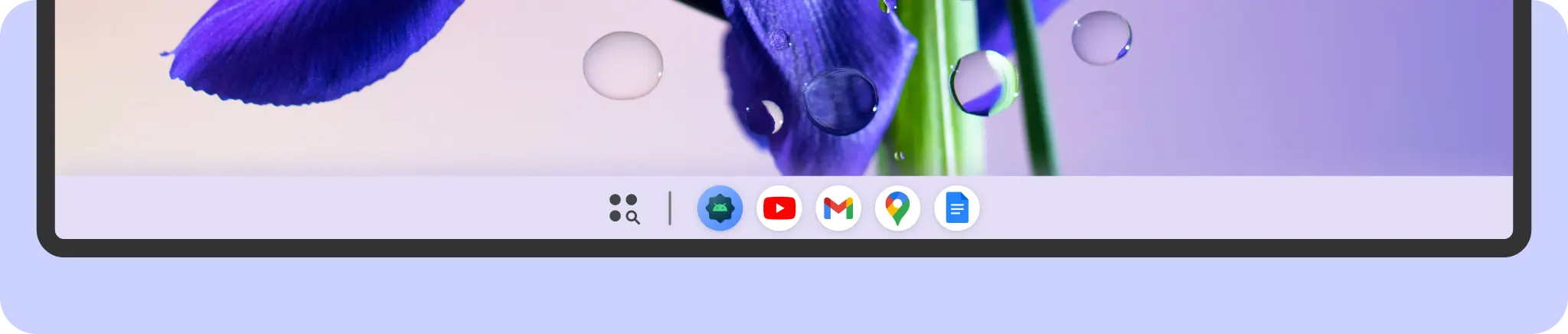
किसी ऐप्लिकेशन को पिन करने के बाद, उसका आइकॉन टास्कबार में दिखता रहता है. भले ही, ऐप्लिकेशन बंद हो गया हो. उपयोगकर्ता, किसी ऐप्लिकेशन के आइकॉन को दबाकर रखें या उस पर राइट क्लिक करके, सिस्टम की सुविधाओं को ऐक्सेस कर सकते हैं. जैसे, टास्कबार में पिन करना, नई विंडो जोड़ना, और ऐप्लिकेशन बंद करना. इसके अलावा, वे आपके ऐप्लिकेशन के लिए तय किए गए ऐप्लिकेशन शॉर्टकट भी ऐक्सेस कर सकते हैं.

विंडो का हेडर बार
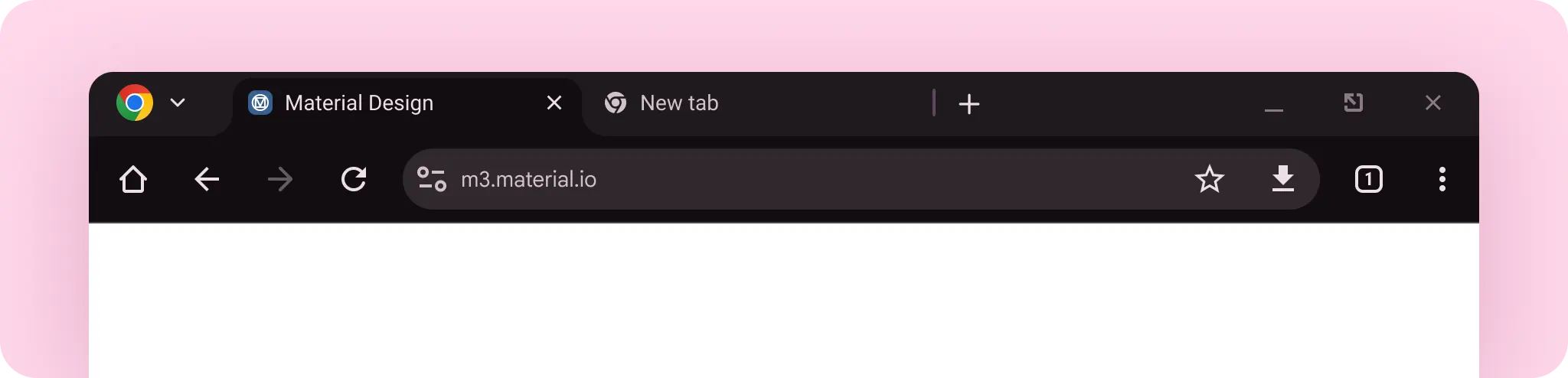
जब आपका ऐप्लिकेशन फ़्री-फ़ॉर्म विंडो में दिखता है, तो Android एक हेडर बार जोड़ता है. इसमें विंडो को कंट्रोल करने के लिए ज़रूरी बटन होते हैं. जैसे, बड़ा करें, छोटा करें, और बंद करें.

हेडर बार के बीच में मौजूद जगह को अपनी पसंद के मुताबिक बनाया जा सकता है. इसका इस्तेमाल, ऐप्लिकेशन से जुड़ा कॉन्टेंट दिखाने के लिए करें. जैसे, ऐप्लिकेशन के नेविगेशन एलिमेंट या खोज जैसी ग्लोबल कार्रवाइयां.
पसंद के मुताबिक हेडर इनसेट लागू करने का तरीका जानें.