


במדריך הזה מפורטות הגרסאות המומלצות של העורך, הגדרות הגרפיקה, הגדרות URP והגדרות פרויקט Android כשמפתחים אפליקציית Unity ל-Android XR.
דרישות מוקדמות
כדי לפתח באמצעות Unity, צריך להוריד ולהתקין את Unity Hub.
מתקינים את גרסה 6000.0.58f2 ואילך של Unity Editor ואת Android Build Support, שכולל:
- OpenJDK
- Android SDK
- Android NDK Tools
בחירת מנוע עיבוד
מומלץ להשתמש ב-Vulkan Graphics API כדי לבצע רינדור של אפליקציות Android XR. כדי לבחור ב-Vulkan כ-Graphics API, פועלים לפי השלבים הבאים:
- ב-Unity, עוברים אל עריכה > הגדרות הפרויקט > המשחק.
- לוחצים על הכרטיסייה Android ועוברים אל הגדרות אחרות > עיבוד.
- אם האפשרות Auto Graphics API (ממשק API אוטומטי לגרפיקה) מופעלת, צריך להשבית אותה כדי להציג את הקטע Graphics APIs (ממשקי API לגרפיקה).
בקטע ממשקי API של גרפיקה, לוחצים על הלחצן הוספה (+) ובוחרים באפשרות Vulkan בתפריט הנפתח.
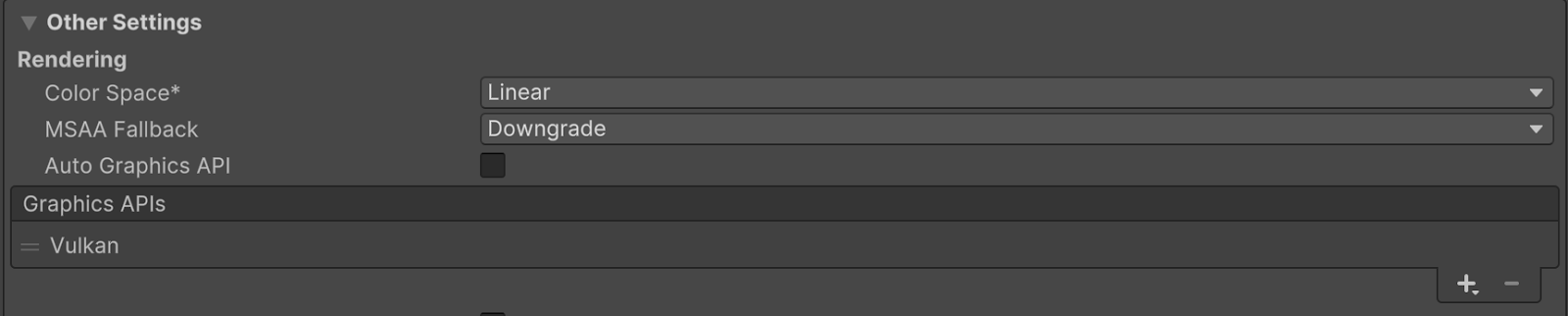
משנים את הסדר של ממשקי ה-API לגרפיקה באמצעות נקודות האחיזה (=) כך ש-Vulkan יופיע ראשון.
אופציונלי: בוחרים ממשקי API אחרים של גרפיקה ולוחצים על הלחצן הסרה (–) כדי להסיר אותם.
Universal Render Pipeline
Android XR תואם ל-Universal Render Pipeline (URP). אם אתם מתכננים להשתמש בתכונת ה-Passthrough, כדאי לעדכן את הגדרות ברירת המחדל של URP כדי לקבל את הביצועים הכי טובים של Passthrough ב-Android XR.
בטבלה הבאה מפורטות ההגדרות המומלצות של Unity URP, שמוסברות בפירוט רב יותר בקטעים הבאים.
הגדרה |
מיקום |
ערך מומלץ |
|---|---|---|
HDR |
נכס של צינור עיבוד אוניברסלי |
מושבתת |
עיבוד תמונה (Post Processing) |
נתונים של Universal Renderer |
מושבתת |
הגדרות של נכס Universal Render Pipeline
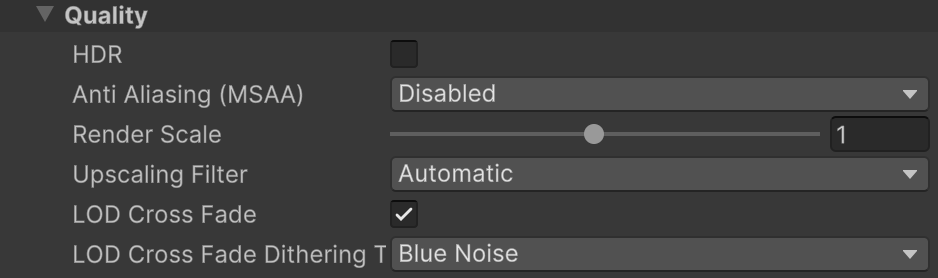
כדי לבצע אופטימיזציה של נכס Universal Render Pipeline ל-Android XR:
מאתרים את Universal Render Pipeline Asset של הפרויקט. אחת הדרכים לעשות זאת היא להקליד
t:UniversalRenderPipelineAssetבסרגל החיפוש של חלון Project.בקטע איכות, משביתים את האפשרות HDR.
הגדרות נתונים של Universal Renderer
כדי לבצע אופטימיזציה של נתוני Universal Renderer ל-Android XR:
מאתרים את נכס הנתונים של Universal Renderer בפרויקט. אחת הדרכים לעשות זאת היא להקליד
t:UniversalRendererDataבסרגל החיפוש של חלון Project.בכלי הבדיקה, בקטע Post-processing (עיבוד אחרי), מבטלים את הסימון של Enabled (מופעל).

רמת ה-API המינימלית ב-Android
מגדירים את הפרויקט לרמת API מינימלית של 24, שנדרשת על ידי OpenXR Loader. אחרת, יכול להיות שהגרסאות שלכם ייכשלו.
כדי להגדיר את רמת ה-API המינימלית של Android, צריך לבצע את השלבים הבאים.
- עוברים אל עריכה > הגדרות הפרויקט > נגן.
- בוחרים בכרטיסייה Android ופותחים את הגדרות אחרות.
- בקטע Identification, בוחרים באפשרות 24 או גרסה מתקדמת יותר עבור Minimal API level.
נקודת כניסה לאפליקציה
מגדירים את ההגדרות הבאות לנקודת הכניסה לאפליקציה:
- עוברים אל עריכה > הגדרות הפרויקט > נגן.
- בוחרים בכרטיסייה Android ופותחים את הגדרות אחרות.
- בקטע Configuration, מוודאים שהאפשרות Application Entry Point מסומנת ב-GameActivity ולא מסומנת ב-Activity.
תיבות דו-שיח
רוב אפליקציות Android XR דורשות חלונות שניתן לשנות את הגודל שלהם, כי הן צריכות להציג תיבות דו-שיח כמו בקשות להרשאות מערכת.
כדי לוודא שהדיאלוגים מוצגים בצורה תקינה, פועלים לפי השלבים הבאים.
- עוברים אל עריכה > הגדרות הפרויקט > נגן.
- לוחצים על הכרטיסייה Android ופותחים את הרזולוציה והמצגת.
- בקטע רזולוציה, מפעילים את האפשרות פעילות שניתן לשנות את הגודל שלה.
עוד באותו הקשר
OpenXR™ והלוגו של OpenXR הם סימנים מסחריים בבעלות The Khronos Group Inc. והם רשומים כסימן מסחרי בסין, באיחוד האירופי, ביפן ובבריטניה.