


כל תכונה כוללת דוגמה שבה אפשר להשתמש ולשחק עם קוד ועם הגדרות של סצנות. במדריך למתחילים הזה מוסבר איך לייבא את חבילת Android XR Extensions for Unity ואז להגדיר את דוגמת מעקב אחרי הבעות הפנים.
דרישות מוקדמות
לפני שמבצעים את השלבים האלה, צריך לוודא שהשלמתם את השלבים שמתוארים במאמר בנושא הגדרת פרויקט Unity.
ייבוא חבילות
כדי לטעון חבילה של Unity Package Manager מכתובת Git URL:
- בקטע Window, פותחים את Package Manager.
- פותחים את תפריט ההוספה בסרגל הכלים של Package Manager (המרכז לניהול חבילות).
- באפשרויות להוספת חבילות, לוחצים על הלחצן + (פלוס).
ברשימה הנפתחת, לוחצים על Install package from git URL (התקנת חבילה מכתובת git URL).
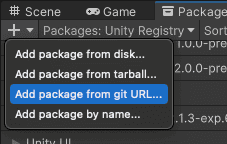
מזינים את כתובת ה-URL הבאה:
https://github.com/android/android-xr-unity-package.gitלבחור באפשרות התקנה.
הגדרת הדוגמה של מעקב אחרי הבעות הפנים
כל הדוגמאות, כולל הדוגמה הזו, כוללות קובץ README עם הוראות להגדרת הפרויקט.
כדי לייבא ולהגדיר את הדוגמה:
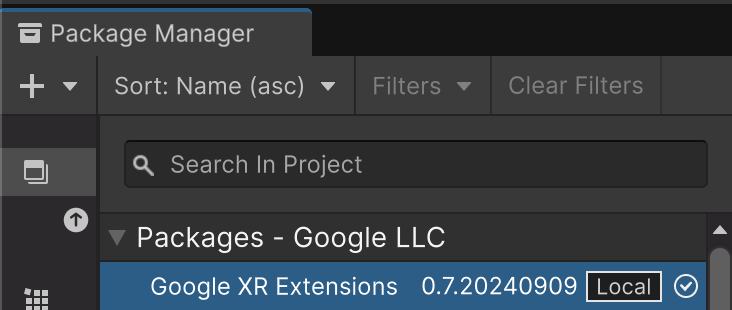
עוברים אל Package Manager (ניהול חבילות) > In Project (בפרויקט) > Android XR Extensions for Unity (תוספי Android XR ל-Unity).
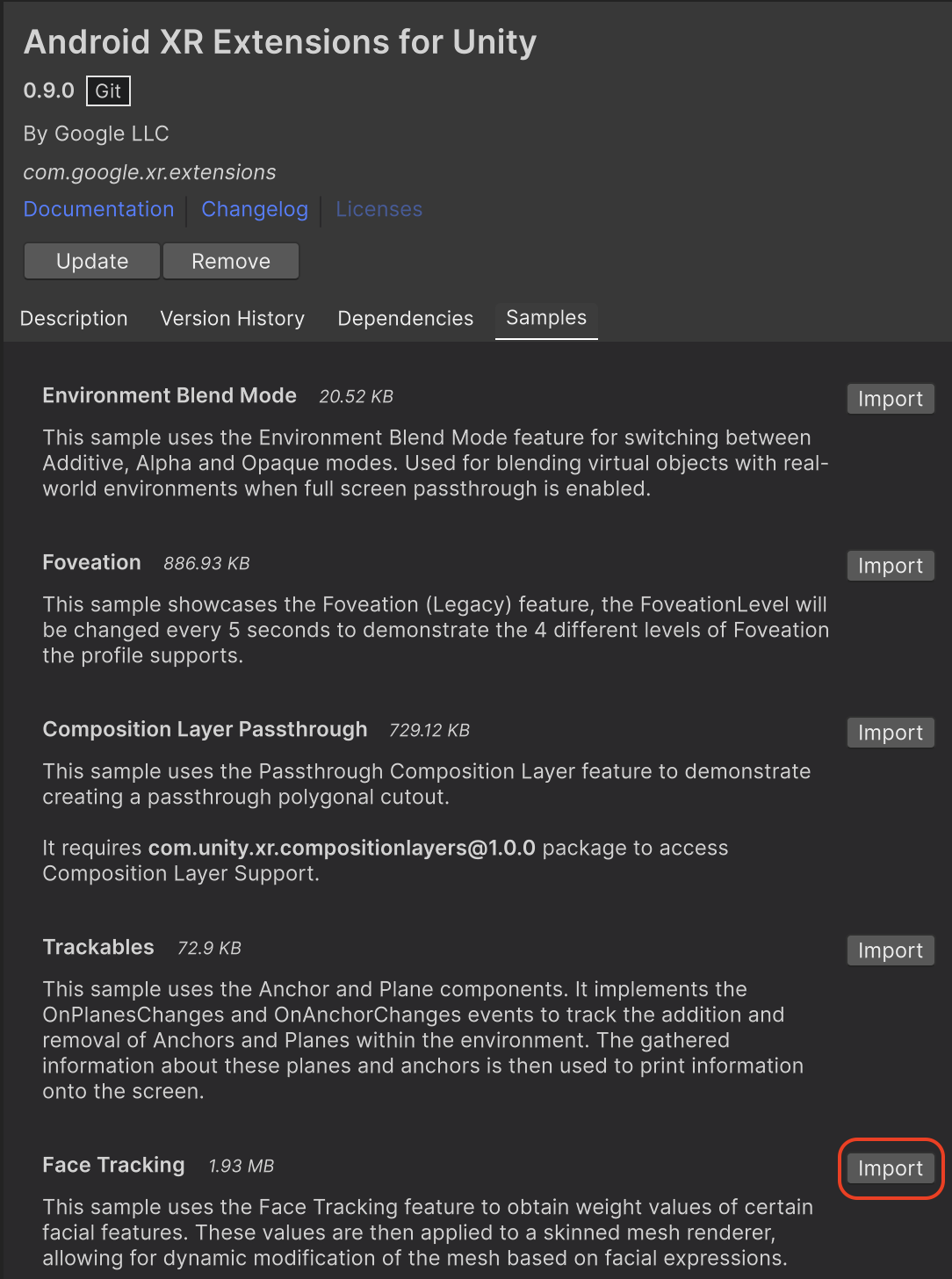
לוחצים על הכרטיסייה דוגמאות. מחפשים את הדוגמה Face Tracking (מעקב פנים) ולוחצים על Import (ייבוא).
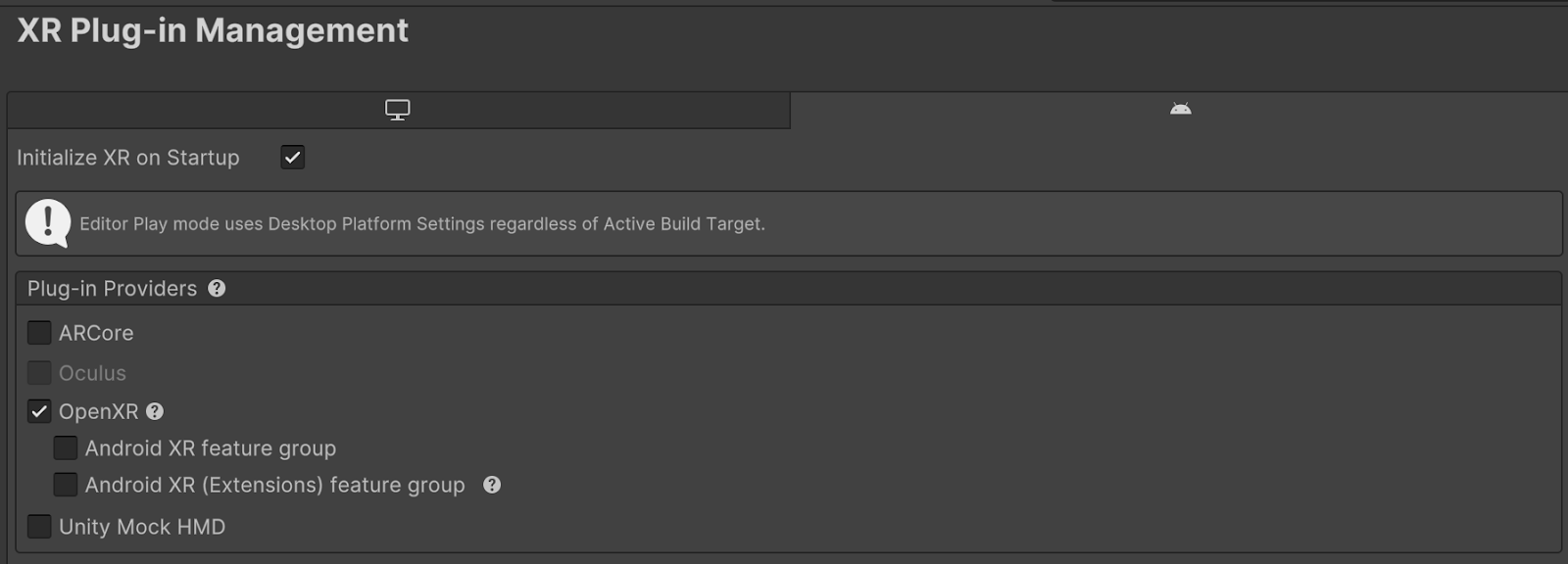
עוברים אל עריכה > הגדרות הפרויקט > ניהול תוספים של XR.
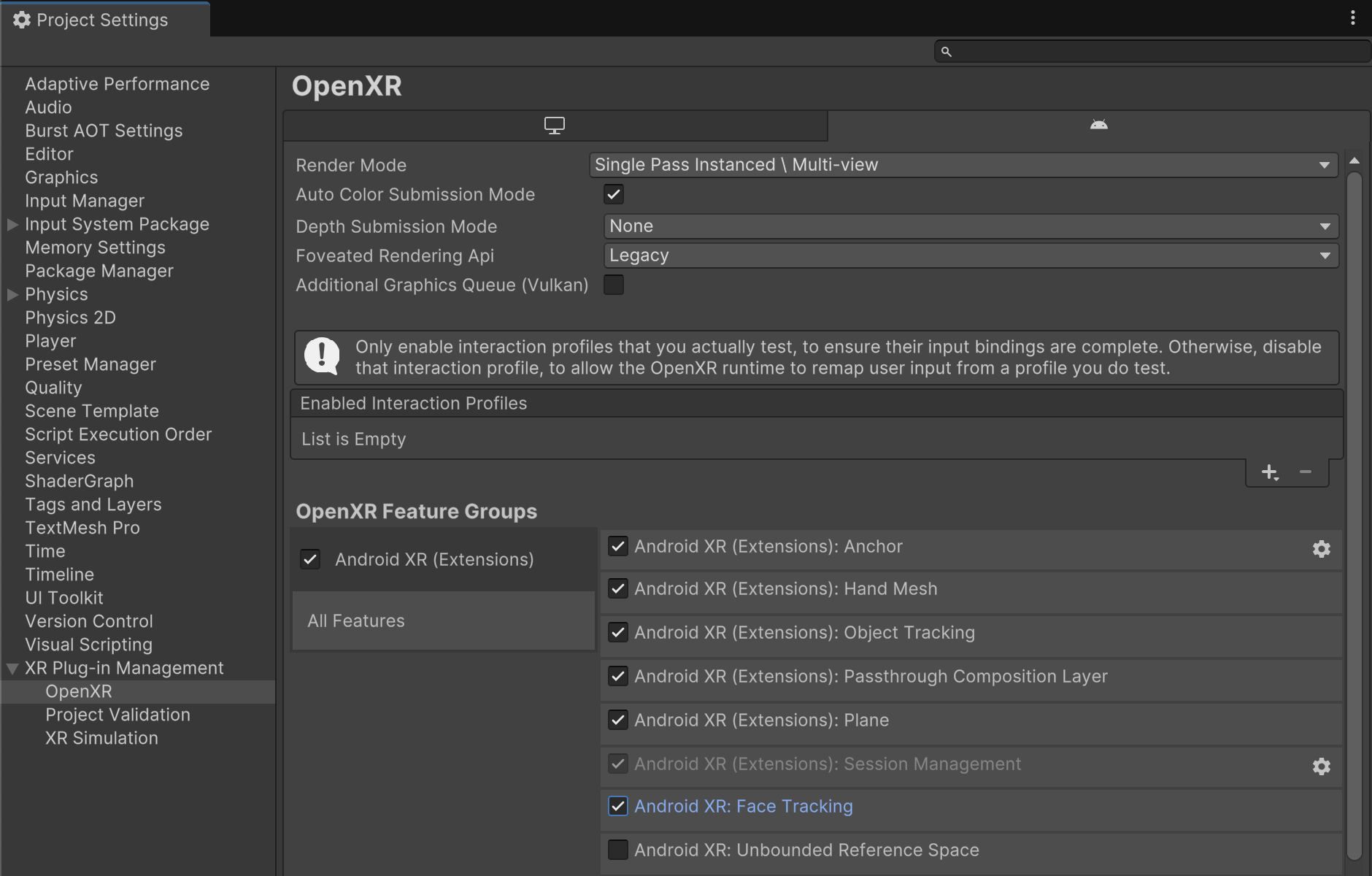
בכרטיסייה Android, בקטע Plug-in Providers (ספקי פלאגינים), מפעילים את OpenXR.
לאחר מכן, מפעילים את קבוצת התכונות Android XR (Extensions).
עוברים אל עריכה > הגדרות הפרויקט > ניהול תוספים של XR > OpenXR.
מפעילים את התכונה Android XR: מעקב אחר הבעות פנים.
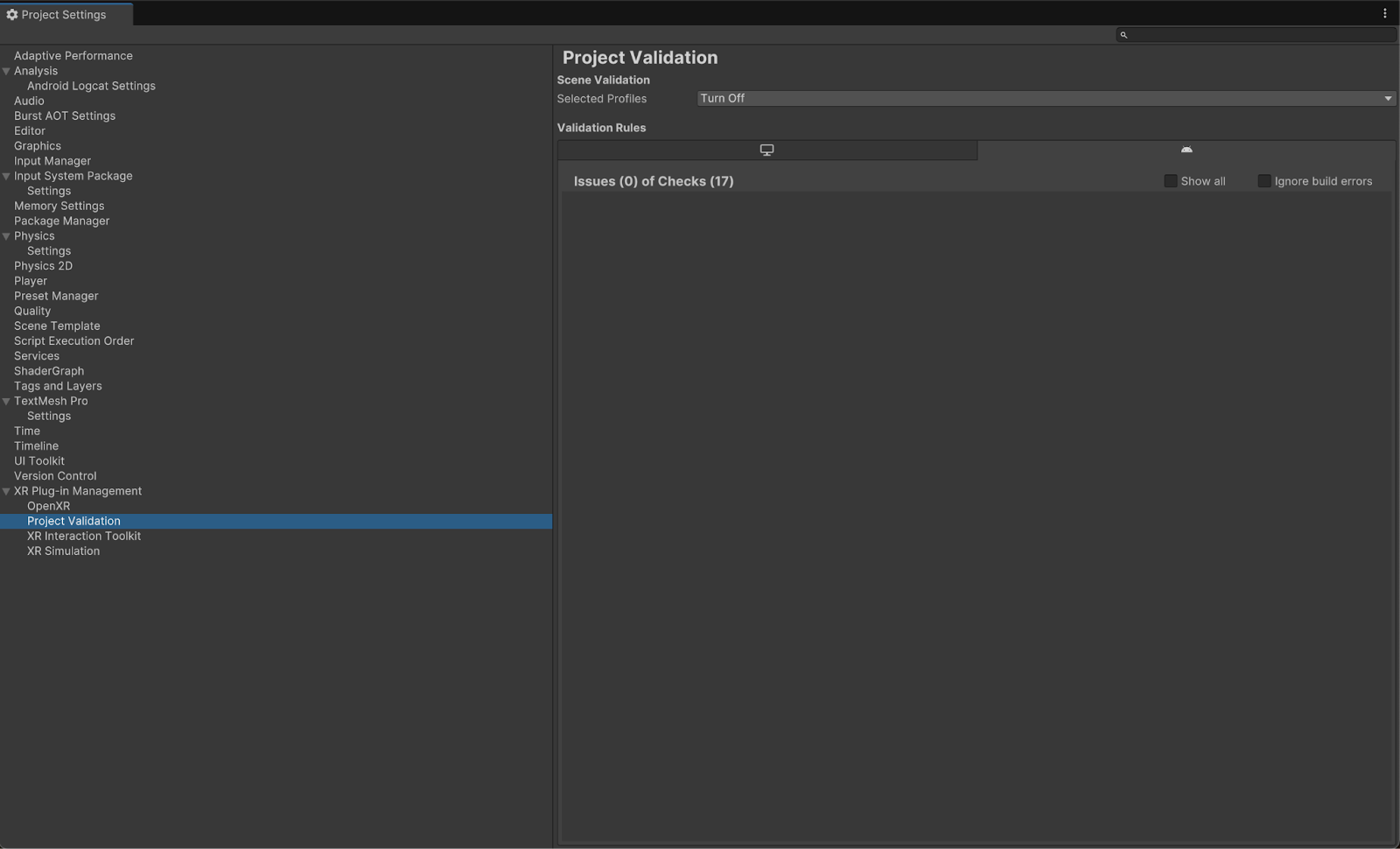
בקטע XR Plug-in Management > Project Validation, מתקנים את כל הבעיות שקשורות ל-OpenXR. כך תוכלו להגדיר את הגדרות הנגן.
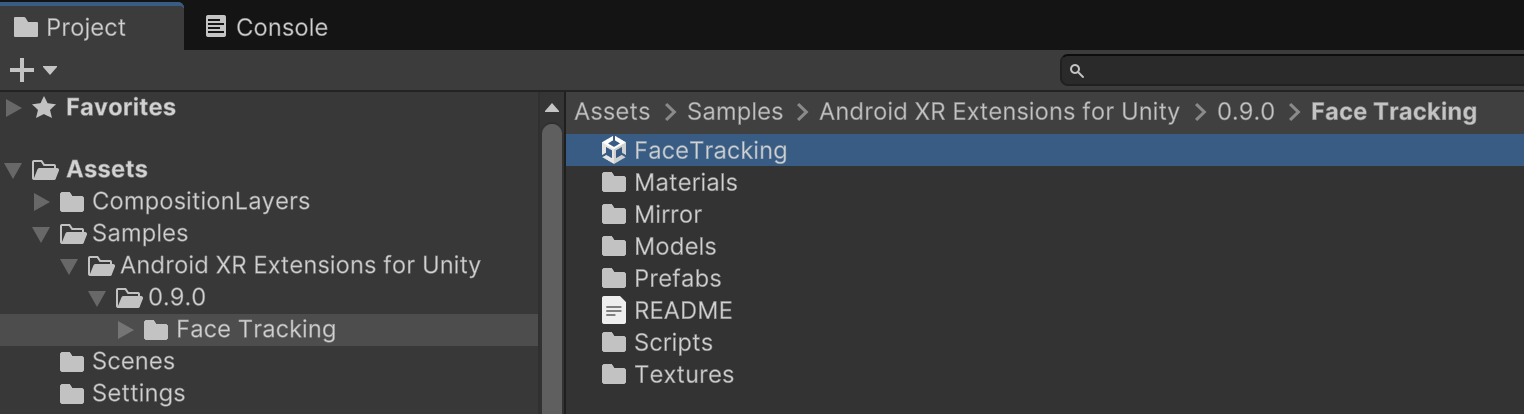
בפרויקט, פותחים את סצנת FaceTracking שנמצאת בAssets > Samples > Android XR Extensions for Unity > version > Face Tracking (נכסים > דוגמאות > Android XR Extensions for Unity > גרסה > מעקב אחר הבעות פנים).
OpenXR™ והלוגו של OpenXR הם סימנים מסחריים בבעלות The Khronos Group Inc. והם רשומים כסימן מסחרי בסין, באיחוד האירופי, ביפן ובבריטניה.