



এই নির্দেশিকায় Android XR-এর জন্য Unity অ্যাপ্লিকেশন তৈরি করার সময় প্রস্তাবিত এডিটর সংস্করণ, গ্রাফিক্স সেটিংস, URP সেটিংস এবং অ্যান্ড্রয়েড প্রজেক্ট সেটিংস বিস্তারিতভাবে বর্ণনা করা হয়েছে।
পূর্বশর্ত
ইউনিটি দিয়ে ডেভেলপ করার জন্য আপনাকে ইউনিটি হাব ডাউনলোড ও ইনস্টল করতে হবে।
ইউনিটি এডিটর এবং অ্যান্ড্রয়েড বিল্ড সাপোর্টের ভার্সন 6000.0.58f2 বা তার উচ্চতর সংস্করণ ইনস্টল করুন, যার মধ্যে রয়েছে:
- ওপেনজেডিকে
- অ্যান্ড্রয়েড এসডিকে
- অ্যান্ড্রয়েড এনডিকে টুলস
একটি রেন্ডারিং ইঞ্জিন নির্বাচন করুন
অ্যান্ড্রয়েড এক্সআর অ্যাপ রেন্ডার করার জন্য আমরা ভলকান গ্রাফিক্স এপিআই (Vulkan Graphics API) ব্যবহারের পরামর্শ দিই। আপনার গ্রাফিক্স এপিআই হিসেবে ভলকান নির্বাচন করতে, এই ধাপগুলো অনুসরণ করুন:
- ইউনিটিতে, Edit > Project Settings > Player- এ যান।
- অ্যান্ড্রয়েড ট্যাবটি নির্বাচন করুন এবং অন্যান্য সেটিংস > রেন্ডারিং- এ যান।
- যদি অটো গ্রাফিক্স এপিআই (Auto Graphics API) চালু থাকে, তাহলে গ্রাফিক্স এপিআই (Graphics APIs) সেকশনটি দেখার জন্য এই সেটিংটি বন্ধ করুন।
গ্রাফিক্স এপিআই (Graphics APIs) বিভাগে, অ্যাড (+) বোতামটি চাপুন এবং ড্রপ-ডাউন থেকে ভলকান (Vulkan ) নির্বাচন করুন।
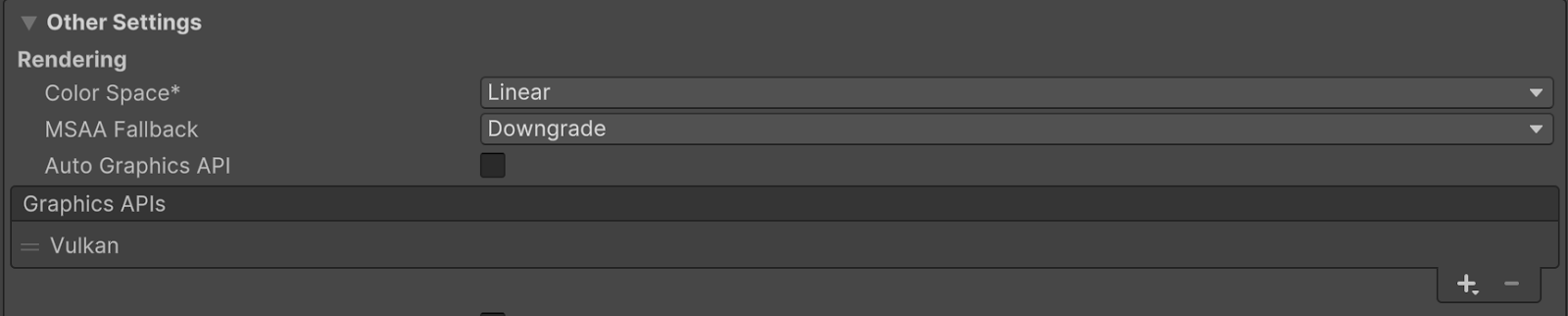
হ্যান্ডেল (=) ব্যবহার করে গ্রাফিক্স এপিআইগুলোকে এমনভাবে পুনর্বিন্যাস করুন যাতে ভলকান প্রথমে তালিকাভুক্ত হয়।
ঐচ্ছিকভাবে, অন্য যেকোনো গ্রাফিক্স এপিআই নির্বাচন করুন এবং সেগুলি অপসারণ করতে রিমুভ (-) বোতামে ক্লিক করুন।
ইউনিভার্সাল রেন্ডার পাইপলাইন
অ্যান্ড্রয়েড এক্সআর ইউনিভার্সাল রেন্ডার পাইপলাইন (ইউআরপি)-এর সাথে সামঞ্জস্যপূর্ণ। আপনি যদি পাসথ্রু ব্যবহার করার পরিকল্পনা করেন, তবে অ্যান্ড্রয়েড এক্সআর-এ সর্বোত্তম পাসথ্রু পারফরম্যান্সের জন্য আপনার ডিফল্ট ইউআরপি সেটিংস আপডেট করা উচিত।
নিচের টেবিলে ইউনিটির প্রস্তাবিত URP সেটিংসের একটি তালিকা রয়েছে, যা পরবর্তী বিভাগগুলিতে আরও বিশদভাবে ব্যাখ্যা করা হয়েছে।
সেটিং | অবস্থান | সুপারিশকৃত মূল্য |
|---|---|---|
HDR | ইউনিভার্সাল রেন্ডার পাইপলাইন অ্যাসেট | প্রতিবন্ধী |
পোস্ট-প্রসেসিং | ইউনিভার্সাল রেন্ডারার ডেটা | প্রতিবন্ধী |
ইউনিভার্সাল রেন্ডার পাইপলাইন অ্যাসেট সেটিংস
আপনার ইউনিভার্সাল রেন্ডার পাইপলাইন অ্যাসেটকে অ্যান্ড্রয়েড এক্সআর-এর জন্য অপ্টিমাইজ করতে এই ধাপগুলো অনুসরণ করুন:
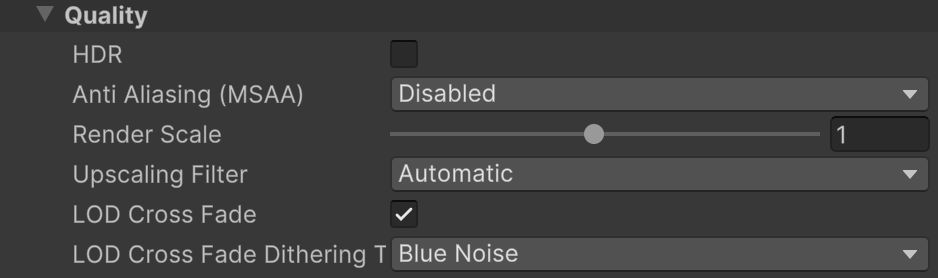
আপনার প্রোজেক্টের ইউনিভার্সাল রেন্ডার পাইপলাইন অ্যাসেটটি খুঁজুন। এটি করার একটি উপায় হলো প্রোজেক্ট উইন্ডোর সার্চ বারে
t:UniversalRenderPipelineAssetটাইপ করা।Quality হেডারের অধীনে HDR নিষ্ক্রিয় করুন।
ইউনিভার্সাল রেন্ডারার ডেটা সেটিংস
আপনার অ্যান্ড্রয়েড এক্সআর-এর জন্য ইউনিভার্সাল রেন্ডারার ডেটা অপ্টিমাইজ করতে এই ধাপগুলো অনুসরণ করুন:
আপনার প্রোজেক্টের ইউনিভার্সাল রেন্ডারার ডেটা অ্যাসেট (Universal Renderer Data Asset) খুঁজে বের করুন। এটি করার একটি উপায় হলো প্রোজেক্ট উইন্ডোর সার্চ বারে
t:UniversalRendererDataটাইপ করা।ইন্সপেক্টর -এ, পোস্ট-প্রসেসিং হেডারের অধীনে, এনাবলড (Enabled) অপশনটি আনচেক করুন।

ন্যূনতম অ্যান্ড্রয়েড এপিআই স্তর
আপনার প্রজেক্টকে ন্যূনতম ২৪ এপিআই লেভেলে সেট করুন, যা ওপেনএক্সআর লোডারের জন্য আবশ্যক। অন্যথায়, আপনার বিল্ড ব্যর্থ হতে পারে।
ন্যূনতম অ্যান্ড্রয়েড এপিআই লেভেল সেট করতে এই ধাপগুলো সম্পন্ন করুন।
- সম্পাদনা > প্রকল্প সেটিংস > প্লেয়ার- এ যান।
- অ্যান্ড্রয়েড ট্যাবটি নির্বাচন করুন এবং অন্যান্য সেটিংস খুলুন।
- আইডেন্টিফিকেশন সেকশনে, মিনিমাল এপিআই লেভেলের জন্য ২৪ বা তার বেশি নির্বাচন করুন।
অ্যাপ্লিকেশন এন্ট্রি পয়েন্ট
অ্যাপ্লিকেশন এন্ট্রি পয়েন্টের জন্য নিম্নলিখিত সেটিংস কনফিগার করুন:
- সম্পাদনা > প্রকল্প সেটিংস > প্লেয়ার- এ যান।
- অ্যান্ড্রয়েড ট্যাবটি নির্বাচন করুন এবং অন্যান্য সেটিংস খুলুন।
- কনফিগারেশন বিভাগে, নিশ্চিত করুন যে অ্যাপ্লিকেশন এন্ট্রি পয়েন্টে GameActivity চেক করা এবং Activity আনচেক করা আছে।
সংলাপ
বেশিরভাগ অ্যান্ড্রয়েড এক্সআর অ্যাপের জন্য রিসাইজযোগ্য উইন্ডো প্রয়োজন, কারণ সিস্টেম পারমিশন অনুরোধের মতো ডায়ালগ রেন্ডার করার জন্য এগুলো দরকার হয়।
ডায়ালগগুলো সঠিকভাবে প্রদর্শিত হওয়া নিশ্চিত করতে এই ধাপগুলো অনুসরণ করুন।
- সম্পাদনা > প্রকল্প সেটিংস > প্লেয়ার- এ যান।
- অ্যান্ড্রয়েড ট্যাবটি নির্বাচন করুন এবং রেজোলিউশন ও প্রেজেন্টেশন খুলুন।
- রেজোলিউশন বিভাগে, রিসাইজযোগ্য অ্যাক্টিভিটি সক্রিয় করুন।
আরও দেখুন
OpenXR™ এবং OpenXR লোগো হলো The Khronos Group Inc.-এর মালিকানাধীন ট্রেডমার্ক এবং এটি চীন, ইউরোপীয় ইউনিয়ন, জাপান ও যুক্তরাজ্যে ট্রেডমার্ক হিসেবে নিবন্ধিত।