



প্রতিটি ফিচারের সাথে একটি নমুনা দেওয়া আছে, যা ব্যবহার করে আপনি কোড এবং সিন সেটআপ নিয়ে পরীক্ষা-নিরীক্ষা করতে পারবেন। এই কুইকস্টার্টটি আপনাকে ধাপে ধাপে দেখাবে কীভাবে Android XR Extensions for Unity প্যাকেজটি ইম্পোর্ট করতে হয় এবং তারপর ফেস ট্র্যাকিং নমুনাটি কনফিগার করতে হয়।
পূর্বশর্ত
এই ধাপগুলো সম্পন্ন করার আগে, নিশ্চিত করুন যে আপনি ইউনিটি প্রজেক্ট সেটআপ- এ বর্ণিত ধাপগুলো সম্পন্ন করেছেন।
প্যাকেজ আমদানি করুন
একটি গিট ইউআরএল থেকে ইউনিটি প্যাকেজ ম্যানেজার প্যাকেজ লোড করতে:
- উইন্ডোজে প্যাকেজ ম্যানেজার খুলুন।
- প্যাকেজ ম্যানেজার টুলবারে থাকা অ্যাড মেনুটি খুলুন।
- প্যাকেজ যোগ করার অপশনগুলোতে, + (প্লাস) বোতামটিতে ক্লিক করুন।
ড্রপ-ডাউন তালিকা থেকে ‘Install package from git URL’ বিকল্পে ক্লিক করুন।
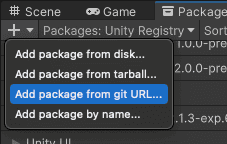
নিম্নলিখিত URL টি প্রবেশ করান:
https://github.com/android/android-xr-unity-package.gitইনস্টল নির্বাচন করুন।
ফেস ট্র্যাকিং নমুনা কনফিগার করুন
এটি সহ সকল স্যাম্পলে একটি README ফাইল রয়েছে, যেখানে প্রজেক্টটি কীভাবে কনফিগার ও সেট আপ করতে হবে তার নির্দেশাবলী দেওয়া আছে।
নমুনাটি আমদানি ও কনফিগার করতে:
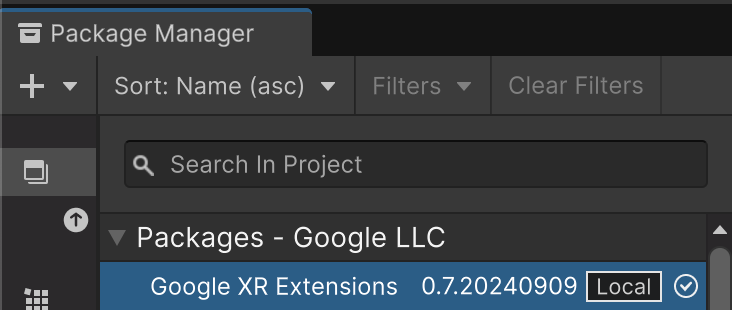
প্যাকেজ ম্যানেজার > প্রজেক্টের মধ্যে > ইউনিটির জন্য অ্যান্ড্রয়েড এক্সআর এক্সটেনশন- এ যান।
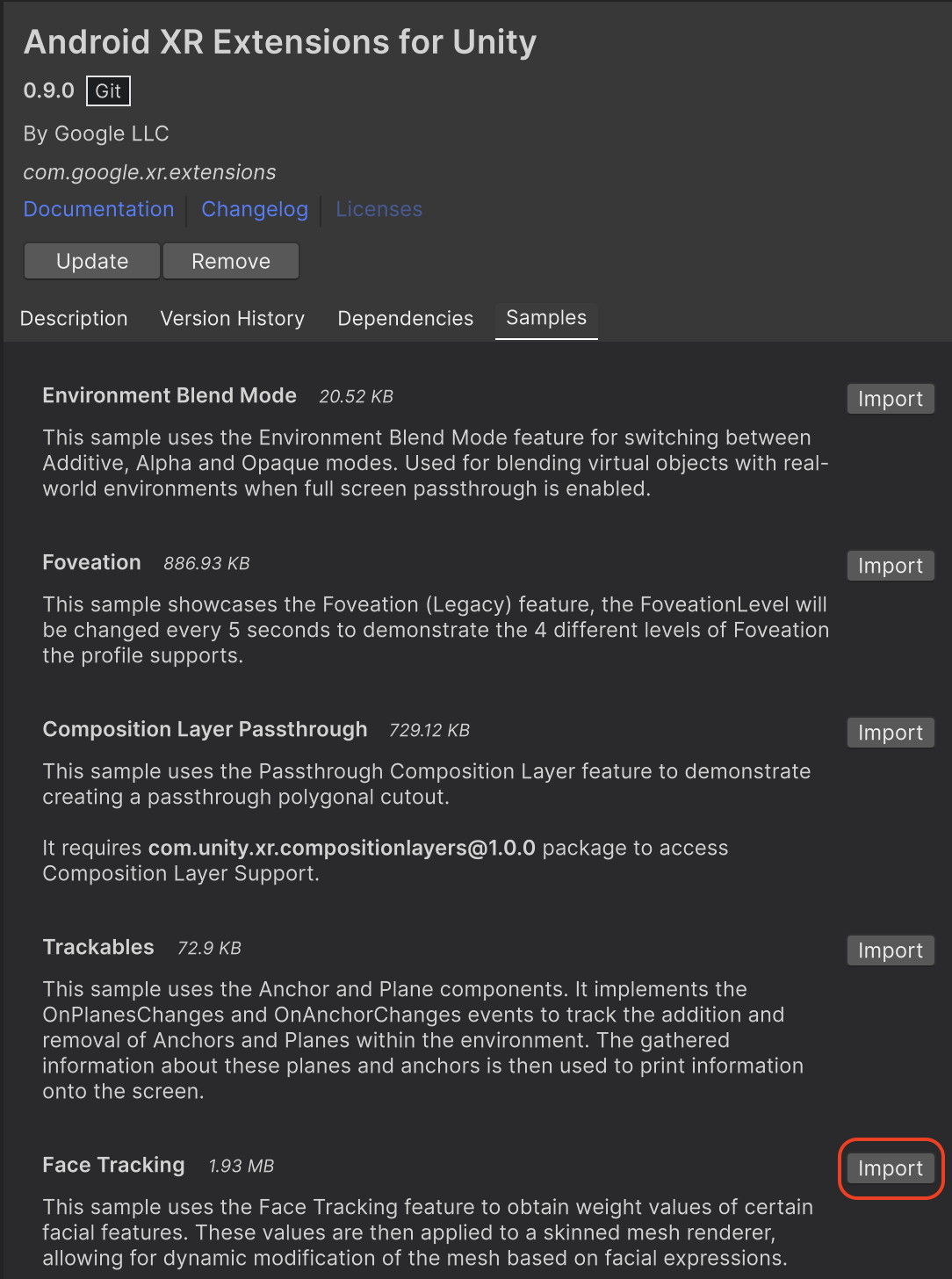
স্যাম্পলস ট্যাবটি নির্বাচন করুন। ফেস ট্র্যাকিং স্যাম্পলটি খুঁজুন এবং ইমপোর্ট-এ ক্লিক করুন।
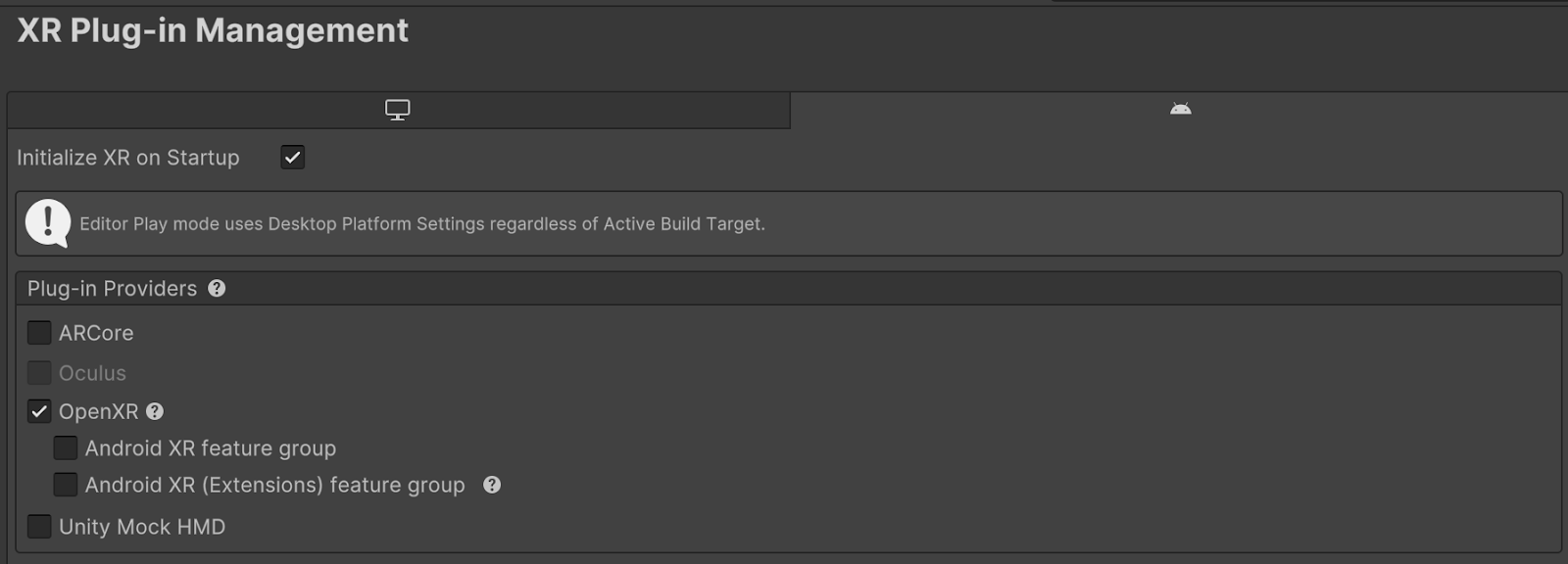
সম্পাদনা > প্রকল্প সেটিংস > এক্সআর প্লাগ-ইন ব্যবস্থাপনা-তে যান।
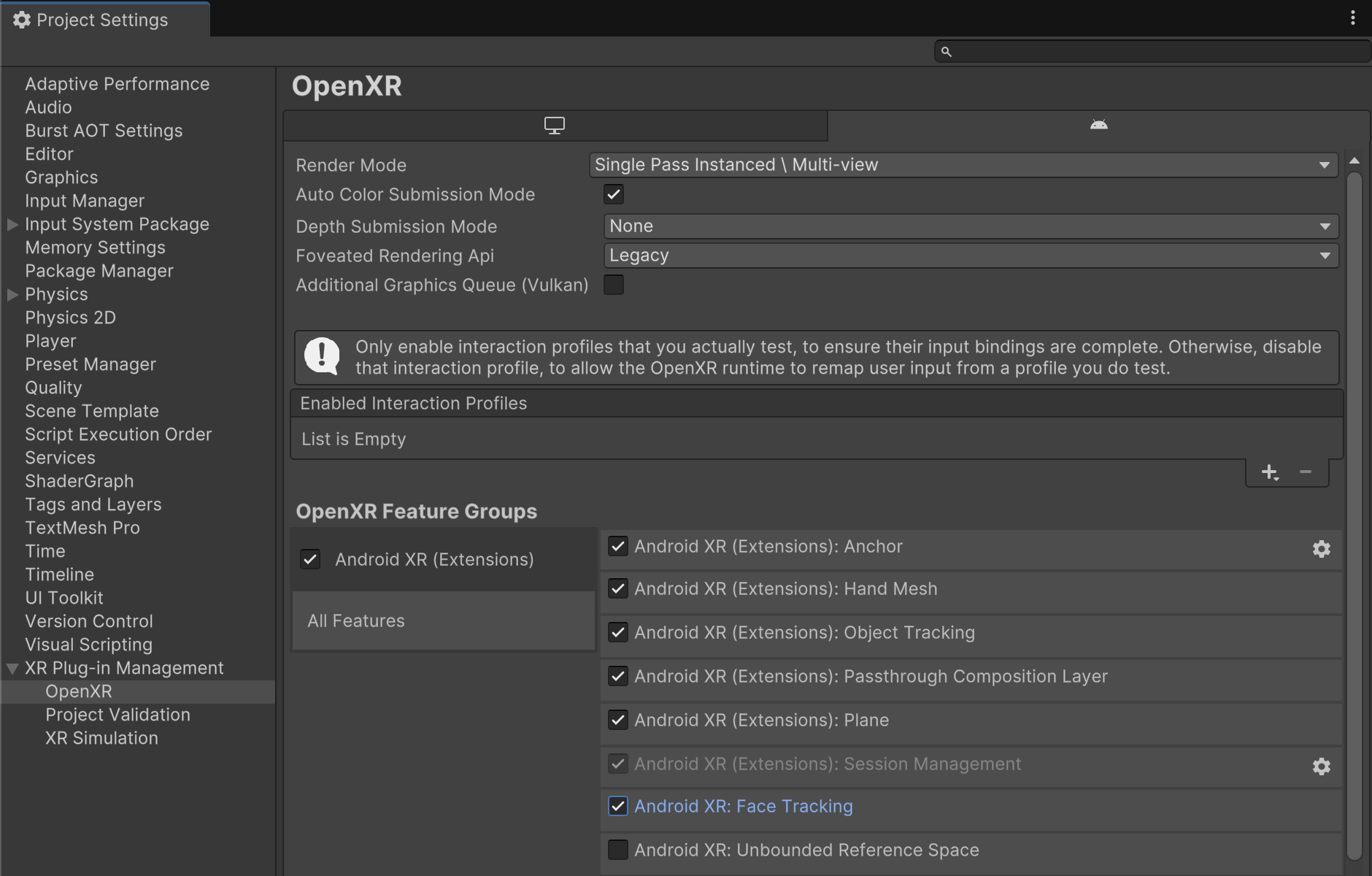
অ্যান্ড্রয়েড ট্যাবের অধীনে প্লাগ-ইন প্রোভাইডার্স- এ, ওপেনএক্সআর (OpenXR ) সক্রিয় করুন।
এরপর, Android XR (Extensions) ফিচার গ্রুপটি সক্রিয় করুন।
সম্পাদনা > প্রকল্প সেটিংস > এক্সআর প্লাগ-ইন ব্যবস্থাপনা > ওপেনএক্সআর-এ যান।
অ্যান্ড্রয়েড এক্সআর-এ ফেস ট্র্যাকিং সক্রিয় করুন।
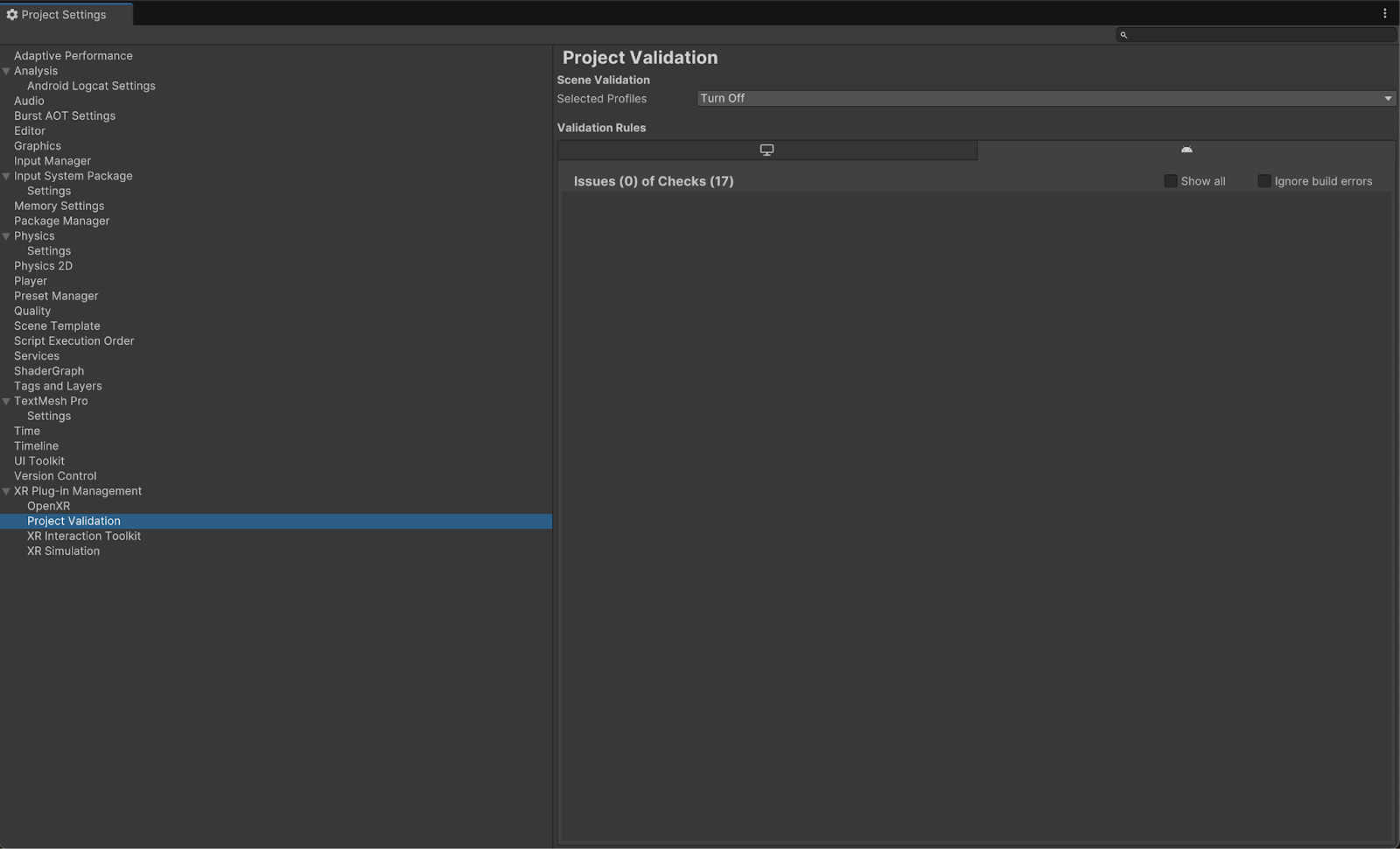
XR প্লাগ-ইন ম্যানেজমেন্ট > প্রজেক্ট ভ্যালিডেশন- এর অধীনে, OpenXR-সম্পর্কিত সমস্ত সমস্যা সমাধান করুন। এটি আপনার প্লেয়ার সেটিংস কনফিগার করতে সাহায্য করে।
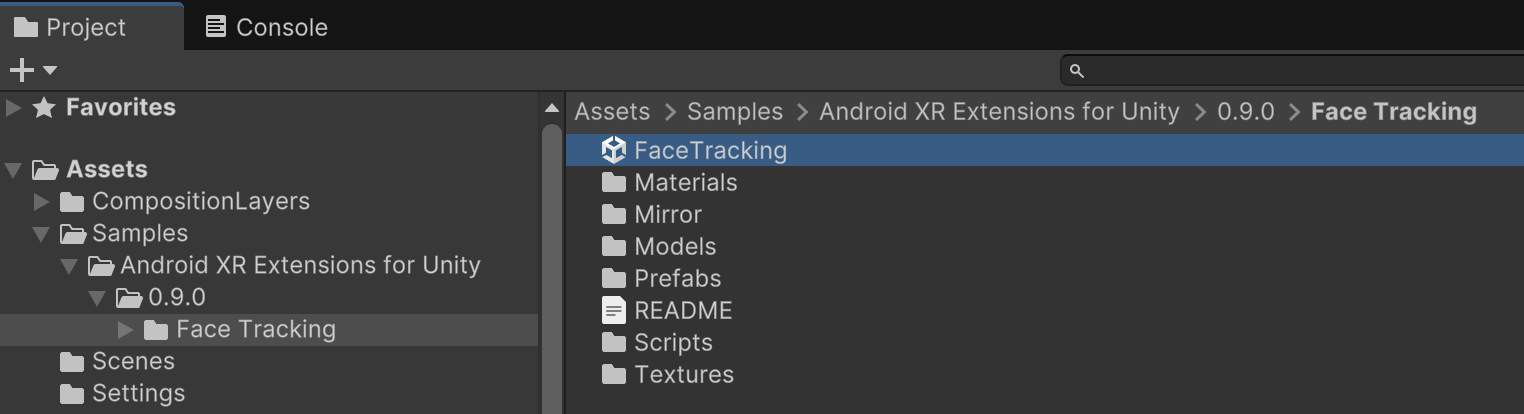
আপনার প্রজেক্টে , Assets > Samples > Android XR Extensions for Unity > version > Face Tracking- এ অবস্থিত FaceTracking সিনটি খুলুন।
OpenXR™ এবং OpenXR লোগো হলো The Khronos Group Inc.-এর মালিকানাধীন ট্রেডমার্ক এবং এটি চীন, ইউরোপীয় ইউনিয়ন, জাপান ও যুক্তরাজ্যে ট্রেডমার্ক হিসেবে নিবন্ধিত।