


Ce guide détaille les versions d'éditeur, les paramètres graphiques, les paramètres URP et les paramètres de projet Android recommandés lorsque vous développez une application Unity pour Android XR.
Prérequis
Pour développer avec Unity, vous devez télécharger et installer Unity Hub.
Installez la version 6000.0.58f2 ou une version ultérieure de l'éditeur Unity et d'Android Build Support, qui inclut les éléments suivants :
- OpenJDK
- Le SDK Android
- Les outils Android NDK
Sélectionner un moteur de rendu
Nous vous recommandons d'utiliser l'API Vulkan Graphics pour afficher les applications Android XR. Pour sélectionner Vulkan comme API graphique :
- Dans Unity, accédez à Edit > Project Settings > Player (Modifier > Paramètres du projet > Lecteur).
- Sélectionnez l'onglet Android, puis accédez à Other Settings > Rendering (Autres paramètres > Rendu).
- Si Auto Graphics API (API graphique auto) est activé, désactivez ce paramètre pour afficher la section Graphics APIs (API graphiques).
Dans la section Graphics APIs (API graphiques), sélectionnez le bouton Add (+) (Ajouter), puis Vulkan dans le menu déroulant.
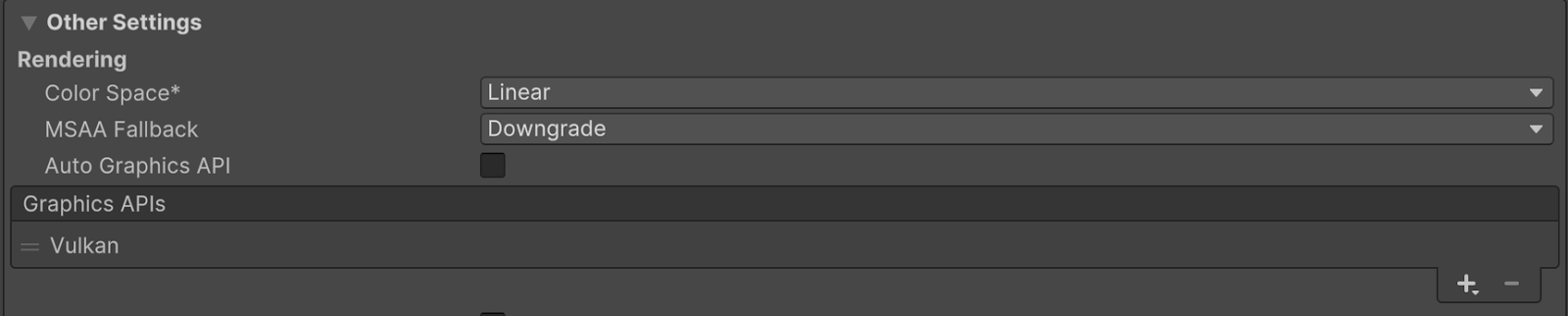
Réorganisez les API graphiques à l'aide des poignées (=) afin que Vulkan soit listée en premier.
Si vous le souhaitez, sélectionnez d'autres API graphiques et cliquez sur le bouton Remove (-) (Supprimer) pour les supprimer.
Pipeline de rendu universel
Android XR est compatible avec le pipeline de rendu universel (URP, Universal Render Pipeline). Si vous prévoyez d'utiliser le mode Passthrough, vous devez mettre à jour les paramètres URP par défaut pour obtenir les meilleures performances de ce mode sur Android XR.
Le tableau suivant liste les paramètres URP recommandés par Unity, qui sont expliqués plus en détail dans les sections suivantes.
Paramètre |
Position |
Valeur recommandée |
|---|---|---|
HDR |
Élément de pipeline de rendu universel |
Désactivé |
Post-traitement : |
Données du moteur de rendu universel |
Désactivé |
Paramètres de l'élément de pipeline de rendu universel
Pour optimiser votre élément de pipeline de rendu universel pour Android XR, procédez comme suit :
Localisez l'élément de pipeline de rendu universel de votre projet. Pour ce faire, vous pouvez saisir
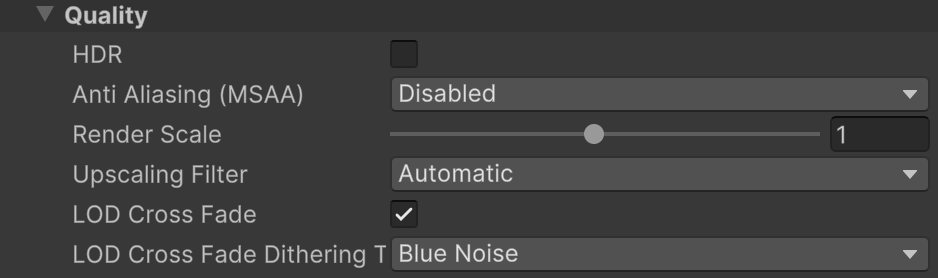
t:UniversalRenderPipelineAssetdans la barre de recherche de la fenêtre Project (Projet).Sous l'en-tête Quality (Qualité), désactivez HDR.
Paramètres des données du moteur de rendu universel
Pour optimiser vos données du moteur de rendu universel pour Android XR, procédez comme suit :
Localisez l'élément de données du moteur de rendu universel de votre projet. Pour ce faire, vous pouvez par exemple saisir
t:UniversalRendererDatadans la barre de recherche de la fenêtre Project (Projet).Dans l'inspecteur, sous l'en-tête Post-processing (Post-traitement), décochez Enabled (Activé).

Niveau d'API Android minimal
Définissez le niveau d'API de votre projet sur 24 au minimum, ce qui est requis par OpenXR Loader. Sinon, vos compilations risquent d'échouer.
Suivez ces étapes pour définir le niveau d'API Android minimal.
- Accédez à Edit (Modifier) > Project Settings (Paramètres du projet) > Player (Lecteur).
- Sélectionnez l'onglet Android, puis ouvrez Other Settings (Autres paramètres).
- Dans la section Identification, sélectionnez 24 ou un niveau supérieur pour Minimal API level (Niveau d'API minimal).
Point d'entrée de l'application
Configurez les paramètres suivants pour le point d'entrée de l'application :
- Accédez à Edit (Modifier) > Project Settings (Paramètres du projet) > Player (Lecteur).
- Sélectionnez l'onglet Android, puis ouvrez Other Settings (Autres paramètres).
- Dans la section Configuration, assurez-vous que Application Entry Point (Point d'entrée de l'application) est défini sur GameActivity et que Activity n'est pas sélectionné.
Fenêtres pop-up
La plupart des applications Android XR nécessitent des fenêtres redimensionnables, car elles doivent afficher des pop-ups tels que les demandes d'autorisation système.
Suivez ces étapes pour vous assurer que les fenêtres pop-up s'affichent correctement.
- Accédez à Edit (Modifier) > Project Settings (Paramètres du projet) > Player (Lecteur).
- Sélectionnez l'onglet Android, puis ouvrez Resolution and Presentation (Résolution et présentation).
- Dans la section Resolution (Résolution), activez Resizeable Activity (Activité redimensionnable).
Voir aussi
OpenXR™ et le logo OpenXR sont des marques déposées appartenant à The Khronos Group Inc. et sont enregistrées en Chine, dans l'Union européenne, au Japon et au Royaume-Uni.