

หัวข้อนี้แสดงและอธิบายขั้นตอนการตั้งค่าที่คุณต้องดำเนินการก่อนจึงจะขายผลิตภัณฑ์ในแอปได้ การตั้งค่านี้โดยรวมประกอบด้วยการสร้างบัญชีนักพัฒนาแอป การสร้างและกำหนดค่าผลิตภัณฑ์ที่ต้องการขาย รวมถึงการเปิดใช้และกำหนดค่า API ที่คุณใช้ในการขายและจัดการผลิตภัณฑ์ นอกจากนี้ หัวข้อนี้ยังอธิบายวิธีกำหนดค่าการแจ้งเตือนแบบเรียลไทม์สำหรับนักพัฒนาแอปเพื่อให้ได้รับการแจ้งเตือนทุกครั้งที่สถานะของผลิตภัณฑ์เปลี่ยนแปลง
ตั้งค่าบัญชีนักพัฒนาแอป Google Play
หากต้องการเผยแพร่แอปและเกมใน Google Play ให้ใช้ Google Play Console นอกจากนี้ คุณยังใช้ Google Play Console เพื่อจัดการผลิตภัณฑ์และการตั้งค่าที่เกี่ยวข้องกับการเรียกเก็บเงินได้ด้วย
หากต้องการเข้าถึง Google Play Console คุณต้อง ตั้งค่าบัญชีนักพัฒนาแอป Google Play
หากต้องการขายแอปที่ต้องซื้อและการซื้อในแอปใน Google Play คุณต้องตั้งค่าโปรไฟล์ในศูนย์การชำระเงินของ Googleแล้วลิงก์โปรไฟล์ดังกล่าวกับบัญชีนักพัฒนาแอป Google Play ดูวิธี ลิงก์โปรไฟล์กับบัญชี หรือดูวิธีตรวจสอบว่าคุณมีบัญชีและโปรไฟล์ที่ลิงก์ไว้แล้วหรือไม่ได้ที่ ลิงก์บัญชีนักพัฒนาแอป Google Play กับโปรไฟล์การชำระเงิน
เปิดใช้ฟีเจอร์ที่เกี่ยวข้องกับการเรียกเก็บเงินใน Google Play Console
เมื่อตั้งค่าบัญชีนักพัฒนาแอปแล้ว คุณต้องเผยแพร่แอปเวอร์ชันที่มี Google Play Billing Library ขั้นตอนนี้จำเป็นสำหรับการเปิดใช้ฟีเจอร์ที่เกี่ยวข้องกับการเรียกเก็บเงินใน Google Play Console เช่น การกำหนดค่าผลิตภัณฑ์ที่ต้องการขาย
เพิ่มการอ้างอิงไลบรารี
หากต้องการผสานรวมระบบการเรียกเก็บเงินของ Google Play ให้เพิ่มทรัพยากร Dependency ไปยัง Google Play Billing Library ในแอปก่อน ไลบรารีนี้ให้สิทธิ์เข้าถึง Android API ที่เชื่อมต่อคุณกับ Google Play จากนั้นคุณจะเข้าถึงข้อมูลการซื้อ ค้นหาข้อมูลอัปเดตเกี่ยวกับการซื้อ แจ้งให้ผู้ใช้ทำการซื้อใหม่ และอื่นๆ ได้
Google Play Billing Library มีให้บริการจาก ที่เก็บ Maven ของ Google เพิ่มการอ้างอิงลงในไฟล์ build.gradle ของแอปดังที่แสดงด้านล่าง
ดึงดูด
dependencies {
    def billing_version = "9.1.0"

    implementation "com.android.billingclient:billing:$billing_version"
}
Kotlin
dependencies {
    val billing_version = "9.1.0"

    implementation("com.android.billingclient:billing:$billing_version")
}
หากคุณใช้ Kotlin โมดูล Play Billing Library KTX จะมีการรองรับส่วนขยาย Kotlin และโครูทีน ซึ่งช่วยให้คุณเขียน Kotlin ที่เป็นสำนวนเมื่อใช้ระบบการเรียกเก็บเงินของ Google Play ได้ หากต้องการรวมส่วนขยายเหล่านี้ไว้ในโปรเจ็กต์ ให้เพิ่มทรัพยากร Dependency ต่อไปนี้ลงในไฟล์ build.gradle ของแอปดังที่แสดงด้านล่าง
ดึงดูด
dependencies {
    def billing_version = "9.1.0"

    implementation "com.android.billingclient:billing-ktx:$billing_version"
}
Kotlin
dependencies {
    val billing_version = "9.1.0"

    implementation("com.android.billingclient:billing-ktx:$billing_version")
}
ตัวอย่างโค้ด Kotlin ที่พบในหน้านี้ใช้ประโยชน์จาก KTX หากเป็นไปได้
อัปโหลดแอป
เมื่อเพิ่มไลบรารีลงในแอปแล้ว ให้สร้างและเผยแพร่ แอป สำหรับขั้นตอนนี้ สร้างแอป แล้วเผยแพร่ไปยังแทร็กใดก็ได้ รวมถึง แทร็กทดสอบภายใน
สร้างและกำหนดค่าผลิตภัณฑ์
หลังจากเปิดใช้ฟีเจอร์ Google Play Billing สำหรับแอปแล้ว คุณต้องกำหนดค่าผลิตภัณฑ์ที่จะขาย
ขั้นตอนในการสร้างผลิตภัณฑ์แบบเรียกเก็บเงินครั้งเดียวและการสมัครใช้บริการจะคล้ายกัน สำหรับผลิตภัณฑ์แต่ละรายการ คุณต้องระบุรหัสผลิตภัณฑ์ที่ไม่ซ้ำกัน ชื่อ คำอธิบาย และข้อมูลการกำหนดราคา การสมัครใช้บริการต้องมีข้อมูลเพิ่มเติมที่จำเป็น เช่น การเลือกว่าจะให้แพ็กเกจเริ่มต้นเป็นการต่ออายุแบบต่ออายุใหม่อัตโนมัติหรือแบบชำระล่วงหน้า
Google Play Console มีอินเทอร์เฟซเว็บที่คุณใช้จัดการผลิตภัณฑ์ได้
หากต้องการสร้างและกำหนดค่าผลิตภัณฑ์แบบเรียกเก็บเงินครั้งเดียว โปรดดู สร้างไอเทมที่มีการจัดการ โปรดทราบว่า Google Play Console จะเรียกผลิตภัณฑ์แบบเรียกเก็บเงินครั้งเดียวว่า ผลิตภัณฑ์ที่มีการจัดการ
หากต้องการสร้างและกำหนดค่าการสมัครใช้บริการ โปรดดู สร้างการสมัครใช้บริการ
นอกจากอินเทอร์เฟซเว็บแล้ว คุณยังจัดการผลิตภัณฑ์ได้โดยใช้ทรัพยากร REST
inappproducts
สำหรับไอเทมที่ซื้อในแอป และทรัพยากร REST monetization.subscriptionsสำหรับผลิตภัณฑ์การสมัครใช้บริการ
ใน Google Play Developer API
กำหนดค่า Google Play Developer API
Google Play Developer API เป็น API แบบเซิร์ฟเวอร์ถึงเซิร์ฟเวอร์ที่เสริมการทำงานของ Google Play Billing Library ใน Android API นี้มีฟังก์ชันการทำงานที่ไม่มีใน Google Play Billing Library เช่น การยืนยันการซื้ออย่างปลอดภัยและการคืนเงินให้ผู้ใช้
คุณต้องกำหนดค่าการเข้าถึง Google Play Developer API ผ่าน Google Play Console ซึ่งเป็นส่วนหนึ่งของการผสานรวมระบบการเรียกเก็บเงินของ Google Play เข้ากับแอป ดูวิธีการได้ที่ เริ่มต้นใช้งาน Google Play Developer API
เมื่อกำหนดค่าการเข้าถึง Google Play Developer API แล้ว ให้ตรวจสอบว่าคุณได้ให้สิทธิ์ดูข้อมูลทางการเงิน ซึ่งจำเป็นสำหรับการเข้าถึงฟังก์ชันการทำงานที่เกี่ยวข้องกับการเรียกเก็บเงิน ดูข้อมูลเกี่ยวกับแนวทางปฏิบัติแนะนำ รวมถึงข้อมูลเพิ่มเติมเกี่ยวกับการกำหนดค่าสิทธิ์ได้ที่ เพิ่มผู้ใช้บัญชีนักพัฒนาแอปและจัดการสิทธิ์
กำหนดค่าการแจ้งเตือนแบบเรียลไทม์สำหรับนักพัฒนาแอป
การแจ้งเตือนแบบเรียลไทม์สำหรับนักพัฒนาแอป (RTDN) เป็นกลไกในการรับ การแจ้งเตือนจาก Google ทุกครั้งที่มีการเปลี่ยนแปลงสิทธิ์ของผู้ใช้ ภายในแอป RTDN ใช้ประโยชน์จากการใช้ Google Cloud Pub/Sub ซึ่ง ช่วยให้คุณรับข้อมูลที่พุชไปยัง URL ที่คุณตั้งค่าไว้หรือ โพลโดยใช้ ไลบรารีของไคลเอ็นต์ การแจ้งเตือนเหล่านี้ช่วยให้คุณตอบสนองต่อการเปลี่ยนแปลงสถานะการสมัครใช้บริการได้ทันที โดยไม่จำเป็นต้องโพล Google Play Developer API โปรดทราบว่าการใช้ Google Play Developer API อย่างไม่มีประสิทธิภาพอาจทำให้เกิดข้อจำกัดโควต้า API
Cloud Pub/Sub เป็นบริการรับส่งข้อความแบบเรียลไทม์ที่มีการจัดการโดยสมบูรณ์ ซึ่งคุณสามารถใช้ส่งและรับข้อความ ระหว่างแอปพลิเคชันอิสระได้ Google Play ใช้ Cloud Pub/Sub เพื่อเผยแพร่ข้อความ Push ในหัวข้อที่คุณสมัครรับข้อมูล
หากต้องการรับการแจ้งเตือน คุณต้องสร้างเซิร์ฟเวอร์แบ็กเอนด์เพื่อใช้ข้อความที่ส่งไปยังหัวข้อ จากนั้นเซิร์ฟเวอร์จะใช้ ข้อความเหล่านี้ได้โดยการตอบสนองต่อคำขอ HTTPS ไปยังปลายทางที่ลงทะเบียนไว้ หรือโดยใช้ Cloud Pub/Sub Client Libraries ไลบรารีเหล่านี้มีให้บริการในภาษาต่างๆ มากมาย นอกจากนี้ คุณยังดูข้อมูลเพิ่มเติมได้ใน ส่วน สร้างการสมัครใช้บริการ Pub/Sub ในหัวข้อนี้
กำหนดราคาและโควต้า
ดูรายละเอียดเกี่ยวกับราคาและโควต้าได้ที่ ราคา และ โควต้า
ประมาณการปริมาณการใช้อินเทอร์เน็ต
ส่วนข้อมูลของการแจ้งเตือนการสมัครใช้บริการมีขนาดประมาณ 1 KB ต่อคำขอ การเผยแพร่และการดึงแต่ละครั้งต้องใช้คำขอแยกต่างหาก หรือข้อมูลประมาณ 2 KB ต่อการแจ้งเตือน จำนวนการแจ้งเตือนต่อเดือนจะขึ้นอยู่กับรอบการเรียกเก็บเงินและพฤติกรรมของผู้ใช้ คุณควรคาดหวังการแจ้งเตือน อย่างน้อย 1 รายการสำหรับผู้ใช้แต่ละรายในระหว่างรอบการเรียกเก็บเงิน
ตั้งค่า Cloud Pub/Sub
หากต้องการเปิดใช้การแจ้งเตือนแบบเรียลไทม์สำหรับนักพัฒนาแอป คุณต้องตั้งค่า Cloud Pub/Sub โดยใช้โปรเจ็กต์ Google Cloud Platform (GCP) ของคุณเองก่อน แล้วจึงเปิดใช้การแจ้งเตือนสำหรับแอป
หากต้องการใช้ Cloud Pub/Sub คุณต้องมีโปรเจ็กต์ GCP ที่เปิดใช้ Cloud Pub/Sub API หากคุณยังไม่คุ้นเคยกับ GCP และ Cloud Pub/Sub โปรดดู คู่มือเริ่มใช้งานฉบับย่อ
สร้างหัวข้อ
หากต้องการเริ่มรับการแจ้งเตือน คุณต้องสร้าง หัวข้อ ที่ Google Play จะเผยแพร่การแจ้งเตือน หากต้องการสร้าง หัวข้อ ให้ทำตามวิธีการใน สร้างหัวข้อ
สร้างการสมัครใช้บริการ Pub/Sub
หากต้องการรับข้อความที่เผยแพร่ไปยังหัวข้อ คุณต้องสร้างการสมัครใช้บริการ Pub/Sub สำหรับหัวข้อนั้น หากต้องการสร้างการสมัครใช้บริการ Pub/Sub ให้ทำดังนี้
- อ่าน
คำแนะนำการสมัครใช้บริการ Cloud Pub/Sub
เพื่อพิจารณาว่าจะกำหนดค่าการสมัครใช้บริการเป็นการ สมัครใช้บริการแบบพุช หรือ การสมัครใช้บริการแบบดึง
- การสมัครใช้บริการแบบพุชช่วยให้ Cloud Pub/Sub ส่งการแจ้งเตือนไปยังแบ็กเอนด์ที่ปลอดภัยของคุณได้โดยการออกคำขอ HTTPS
- การสมัครใช้บริการแบบดึงกำหนดให้เซิร์ฟเวอร์แบ็กเอนด์ที่ปลอดภัยของคุณเริ่มคำขอไปยังเซิร์ฟเวอร์ Cloud Pub/Sub เพื่อดึงข้อความ
- ทำตามวิธีการใน เพิ่มการสมัครใช้บริการ เพื่อสร้างการสมัครใช้บริการ
ให้สิทธิ์เผยแพร่ในหัวข้อ
Cloud Pub/Sub กำหนดให้คุณให้สิทธิ์ Google Play ในการเผยแพร่การแจ้งเตือนไปยังหัวข้อ
- เปิด คอนโซล Google Cloud
- เลือกโปรเจ็กต์ แล้วคลิก Pub/Sub ในการนำทางด้านซ้าย
ค้นหาหัวข้อ แล้วเปิดรายละเอียดสิทธิ์

รูปที่ 1 การเข้าถึงการกำหนดค่าสำหรับหัวข้อ สิทธิ์ เพิ่มบัญชีบริการ
google-play-developer-notifications@system.gserviceaccount.comและให้บทบาทผู้เผยแพร่ Pub/Sub แก่บัญชีดังกล่าว
รูปที่ 2 การเพิ่มบัญชีบริการของ Google Play เป็น ผู้เผยแพร่ Pub/Sub คลิกบันทึก เพื่อตั้งค่าหัวข้อให้เสร็จสมบูรณ์

รูปที่ 3 หัวข้อที่กำหนดค่าแล้ว
เปิดใช้การแจ้งเตือนแบบเรียลไทม์สำหรับนักพัฒนาแอปสำหรับแอป
หากต้องการเปิดใช้การแจ้งเตือนแบบเรียลไทม์สำหรับนักพัฒนาแอปสำหรับแอป ให้ทำดังนี้
- เปิด Google Play Console
- เลือกแอป
- ไปที่สร้างรายได้ > การตั้งค่าการสร้างรายได้
เลื่อนไปที่ส่วนการแจ้งเตือนแบบเรียลไทม์สำหรับนักพัฒนาแอป ที่ด้านบนของหน้า
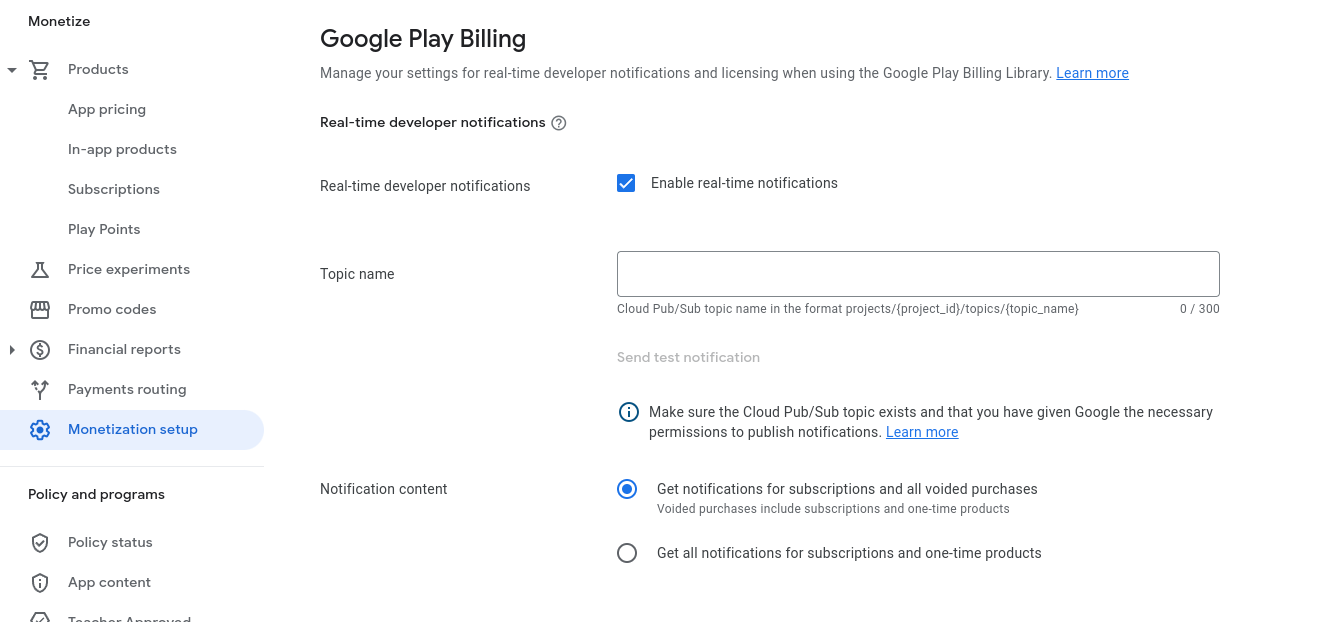
รูปที่ 4 ส่วนการแจ้งเตือนแบบเรียลไทม์สำหรับนักพัฒนาแอป ส่วน เลือกเปิดใช้การแจ้งเตือนแบบเรียลไทม์
ในช่องชื่อหัวข้อ ให้ป้อนชื่อหัวข้อ Cloud Pub/Sub แบบเต็มที่คุณกำหนดค่าไว้ก่อนหน้านี้ ชื่อหัวข้อควรอยู่ในรูปแบบของ
projects/{project_id}/topics/{topic_name}โดยที่project_idคือ ตัวระบุที่ไม่ซ้ำกันสำหรับโปรเจ็กต์ และtopic_nameคือชื่อของ หัวข้อที่สร้างไว้ก่อนหน้านี้คลิกส่งข้อความทดสอบ เพื่อส่งข้อความทดสอบ การเผยแพร่ทดสอบจะช่วยให้มั่นใจได้ว่าทุกอย่างได้รับการตั้งค่าและกำหนดค่าอย่างถูกต้อง หากการเผยแพร่ทดสอบสำเร็จ ระบบจะแสดงข้อความระบุว่าการเผยแพร่ทดสอบสำเร็จ หากคุณแนบการสมัครใช้บริการสำหรับหัวข้อนี้ไว้ คุณควรได้รับข้อความทดสอบ
สำหรับการสมัครใช้บริการแบบดึง ให้ไปที่การสมัครใช้บริการใน Cloud Console แล้วคลิก ดูข้อความ จากนั้นดำเนินการดึงข้อความ คุณควรรับทราบข้อความที่ดึงมาเพื่อหลีกเลี่ยงไม่ให้ Cloud Pub/Sub ส่งข้อความซ้ำ สำหรับการสมัครใช้บริการแบบพุช ให้ตรวจสอบว่าระบบส่งข้อความทดสอบไปยังปลายทางแบบพุชหรือไม่ รหัสการตอบกลับที่สำเร็จจะทำหน้าที่เป็นการรับทราบข้อความ
หากการเผยแพร่ล้มเหลว ระบบจะแสดงข้อผิดพลาด ตรวจสอบว่าชื่อหัวข้อถูกต้องและบัญชีบริการ
google-play-developer-notifications@system.gserviceaccount.comมีสิทธิ์เข้าถึงผู้เผยแพร่ Pub/Sub ในหัวข้อเลือกประเภทการแจ้งเตือนที่ต้องการรับ
- รับการแจ้งเตือนสำหรับการสมัครใช้บริการและการซื้อที่เป็นโมฆะทั้งหมด - รับ การแจ้งเตือนแบบเรียลไทม์สำหรับนักพัฒนาแอปที่เกี่ยวข้องกับการสมัครใช้บริการและการซื้อที่เป็นโมฆะ คุณจะไม่ได้รับการแจ้งเตือนสำหรับการซื้อผลิตภัณฑ์แบบเรียกเก็บเงินครั้งเดียว
- รับการแจ้งเตือนทั้งหมดสำหรับการสมัครใช้บริการและผลิตภัณฑ์แบบเรียกเก็บเงินครั้งเดียว - รับ
การแจ้งเตือนสำหรับเหตุการณ์การสมัครใช้บริการและเหตุการณ์การซื้อที่เป็นโมฆะทั้งหมด นอกจากนี้ คุณยังจะได้รับเหตุการณ์การซื้อผลิตภัณฑ์แบบเรียกเก็บเงินครั้งเดียว เช่น
ONE_TIME_PRODUCT_PURCHASEDและONE_TIME_PRODUCT_CANCELEDดูข้อมูลเพิ่มเติมเกี่ยวกับเหตุการณ์การซื้อเหล่านี้ได้ที่ วงจรการซื้อครั้งเดียว
คลิกบันทึกการเปลี่ยนแปลง
กำลังยืนยันการกำหนดค่า
หากต้องการรับการแจ้งเตือนแบบเรียลไทม์สำหรับนักพัฒนาแอป คุณควรสร้างเซิร์ฟเวอร์แบ็กเอนด์ที่ปลอดภัยเพื่อใช้ข้อความที่ส่งไปยังหัวข้อ Cloud Pub/Sub
คุณสามารถทดสอบการกำหนดค่าได้โดยใช้ปุ่มส่งข้อความทดสอบ ใน Google Play Console ตามที่อธิบายไว้ในส่วนก่อนหน้า หากยังไม่ได้กำหนดค่าเซิร์ฟเวอร์แบ็กเอนด์เพื่อใช้การแจ้งเตือน คุณสามารถใช้เครื่องมือบรรทัดคำสั่ง gcloud เพื่อยืนยันการกำหนดค่าได้ ดูวิธีการประมวลผลข้อความโดยใช้ gcloud ได้ที่
ดึงข้อความจากการสมัครใช้บริการ