

Используйте расширенные элементы управления в эмуляторе Android для отправки данных, изменения свойств устройства, управления приложениями и многого другого. Чтобы открыть окно «Расширенные элементы управления» , нажмите «Подробнее».  в панели эмулятора. Обратите внимание, что некоторые из этих расширенных параметров управления доступны только при запуске эмулятора в отдельном окне , вне Android Studio.
Для выполнения многих из этих задач можно использовать сочетания клавиш. Полный список сочетаний клавиш в эмуляторе можно увидеть, нажав клавишу F1 ( Command + /).
(в macOS) чтобы открыть панель справки.
Таблица 1. Подробная информация о расширенных элементах управления.
| Особенность | Описание |
|---|---|
| Дисплеи | Эмулятор позволяет развертывать ваше приложение на нескольких дисплеях, поддерживающих настраиваемые размеры, и может помочь вам тестировать приложения, поддерживающие многооконный и многоэкранный режимы . Во время работы виртуального устройства вы можете добавить до двух дополнительных дисплеев следующим образом:
|
| Клеточный | Эмулятор позволяет имитировать различные сетевые условия. Вы можете приблизительно оценить скорость сети для разных сетевых протоколов или указать режим «Полный» , который передает данные с той скоростью, которую позволяет ваш компьютер. Указание сетевого протокола всегда приводит к более медленной передаче данных, чем режим «Полный» . Вы также можете указать состояние голосовой и передачи данных в сети, например, роуминг. Параметры по умолчанию задаются в AVD. Выберите тип сети :
Выберите уровень сигнала :
Выберите статус голосовой связи , статус передачи данных или оба:
|
| Батарея | Вы можете смоделировать характеристики батареи устройства, чтобы увидеть, как ваше приложение работает в различных условиях. Для выбора уровня заряда используйте ползунок. Выберите значение параметра подключения зарядного устройства :
Выберите значение состояния батареи :
Выберите значение состояния батареи :
|
| Камера | При открытии камеры эмулятора вы можете загружать изображения в имитируемую сцену. Для получения дополнительной информации см. раздел «Добавление дополненных изображений в сцену» в документации ARCore. Если в режиме камеры выбрано использование окружения, определенного в файле конфигурации среды AVD, вы можете перезагрузить настройки сцены, чтобы динамически изменять исходное содержимое во время выполнения. |
| Расположение | Эмулятор позволяет имитировать информацию о «моем местоположении»: где находится эмулируемое устройство. Например, если вы нажмете «Мое местоположение». Управление информацией о местоположении устройства осуществляется через две вкладки: «Отдельные точки» и «Маршруты» . Отдельные точки На вкладке «Отдельные точки » вы можете использовать веб-просмотр Google Maps для поиска точек интереса, так же, как и при использовании Google Maps на телефоне или в браузере. При поиске (или щелчке) по местоположению на карте вы можете сохранить его, выбрав «Сохранить точку» в нижней части карты. Все сохраненные местоположения отображаются в правой части окна расширенных элементов управления . Чтобы установить местоположение эмулятора в выбранное вами место на карте, нажмите кнопку «Установить местоположение» в правом нижнем углу окна «Расширенные элементы управления» . Маршруты Аналогично вкладке «Отдельные точки» , вкладка «Маршруты» предоставляет веб-представление Google Maps, которое можно использовать для создания маршрута между двумя или более точками. Чтобы создать и сохранить маршрут, выполните следующие действия:
Чтобы имитировать движение эмулятора по сохраненному маршруту, выберите маршрут из списка сохраненных маршрутов и нажмите кнопку «Воспроизвести маршрут» в правом нижнем углу окна расширенных элементов управления . Чтобы остановить имитацию, нажмите кнопку «Остановить маршрут» . Чтобы эмулятор непрерывно следовал по указанному маршруту, включите переключатель рядом с пунктом «Повторное воспроизведение» . Чтобы изменить скорость следования эмулятора по указанному маршруту, выберите нужный параметр в меню «Скорость воспроизведения» . Импорт данных в форматах GPX и KML. Для использования географических данных из файла формата обмена GPS (GPX) или файла языка разметки Keyhole Markup Language (KML):
По умолчанию скорость устанавливается равной значению задержки ( скорость 1X ). Вы можете увеличить скорость вдвое ( скорость 2X ), втрое ( скорость 3X ) и так далее. |
| Телефон | Эмулятор позволяет имитировать входящие телефонные звонки и текстовые сообщения. Для инициирования вызова эмулятора:
Чтобы отправить текстовое сообщение эмулятору:
|
| Направляющая панель | Если в аппаратном профиле AVD включена крестовина, вы можете использовать управление с помощью крестовины в эмуляторе. Однако не все устройства поддерживают крестовину; например, часы на Android — нет. Кнопки имитируют следующие действия: 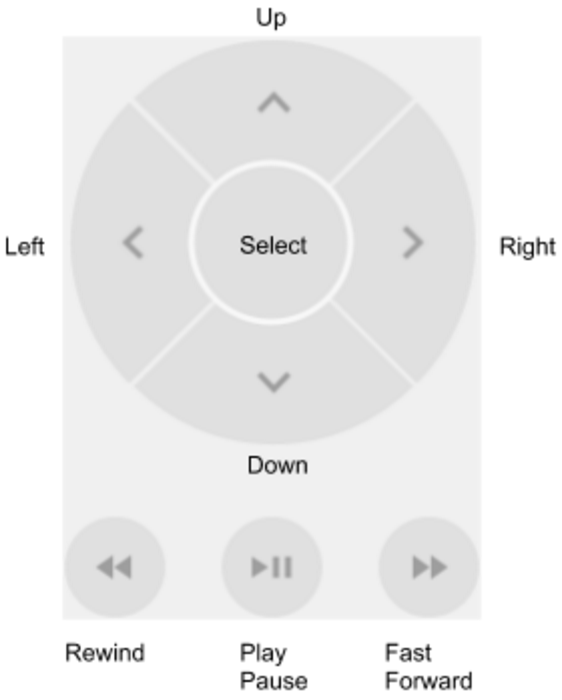 |
| Микрофон | В целях обеспечения конфиденциальности и повышения производительности ввод с микрофона по умолчанию отключен в эмуляторе Android. Чтобы включить ввод с микрофона, переключите параметр « Виртуальный микрофон использует аудиовход хоста» . Эмулятор Android предлагает переключатели и события клавиш для имитации различных сценариев использования наушников и микрофона:
|
| Отпечаток пальца | Этот элемент управления может имитировать 10 различных сканирований отпечатков пальцев. Вы можете использовать его для тестирования интеграции отпечатков пальцев в ваше приложение. Эта функция отключена для Android 5.1 (уровень API 22) и ниже, а также для Wear OS. Для имитации сканирования отпечатков пальцев на виртуальном устройстве:
|
| Виртуальные датчики > Положение устройства | Этот элемент управления позволяет тестировать ваше приложение на предмет изменений положения, ориентации или того и другого устройства. Например, вы можете имитировать жесты, такие как наклон и вращение. Акселерометр не отслеживает абсолютное положение устройства: он просто определяет, когда происходит изменение. Элемент управления имитирует реакцию акселерометра и магнитометра на перемещение или вращение реального устройства. Для использования этой функции управления необходимо включить датчик акселерометра в вашем AVD . Система управления сообщает о событиях Система управления также сообщает о событиях Чтобы повернуть устройство вокруг осей x, y и z, выберите «Повернуть» и выполните одно из следующих действий:
См. раздел «Вычисление ориентации устройства» для получения дополнительной информации о том, как рассчитываются углы рыскания, тангажа и крена. Чтобы переместить устройство по горизонтали (x) или вертикали (y), выберите «Переместить» и выполните одно из следующих действий:
Для установки устройства под углом 0, 90, 180 или 270 градусов:
По мере настройки устройства поля «Результирующие значения» изменяются соответствующим образом. Именно к этим значениям может получить доступ приложение. Для получения более подробной информации об этих датчиках см. разделы «Обзор датчиков» , «Датчики движения » и «Датчики положения» . |
| Виртуальные датчики > Дополнительные датчики | Эмулятор может имитировать различные датчики положения и окружающей среды. Он позволяет настраивать следующие датчики, чтобы вы могли протестировать их с помощью своего приложения:
Для получения более подробной информации об этих датчиках см. разделы «Обзор датчиков» , «Датчики положения» и «Датчики окружающей среды» . |
| Сообщение об ошибке | Если у вас возникли проблемы с эмулятором, вы можете подготовить и отправить отчет об ошибке. Эмулятор автоматически соберет скриншоты, логи и другие данные для отчета об ошибке. |
| Запись и воспроизведение | См. раздел «Запись экрана» . |
| Google Play | Если образ системы AVD включает приложение Play Store, отображается информация о версии сервисов Google Play. |
| Настройки > Общие |
|
| Настройки > Прокси | Более подробную информацию см. в разделе «Использование прокси-серверов с эмулятором Android» . |
| Настройки > Дополнительно |
|
| Справка > Сочетания клавиш (для автономного эмулятора) | В этой панели представлен полный список сочетаний клавиш для эмулятора. Чтобы открыть эту панель во время работы в эмуляторе, нажмите F1 ( Command + / в macOS). Для корректной работы сочетаний клавиш необходимо установить параметр « Отправлять сочетания клавиш» в панели общих настроек в значение «Управление эмулятором (по умолчанию)» . Этот пункт меню недоступен, если эмулятор запущен в режиме встраивания с помощью Android Studio. Если вы используете эмулятор в режиме встраивания, сочетания клавиш можно найти в меню «Файл» ( Android Studio на macOS) > «Настройки» > «Сочетание клавиш» в разделе « Запущенные устройства» . |
| Справка > Справка по эмулятору (автономный эмулятор) | Чтобы перейти к онлайн-документации эмулятора, нажмите «Документация» . Чтобы сообщить об ошибке в эмуляторе, нажмите « Отправить отзыв» . Для получения дополнительной информации ознакомьтесь с инструкцией по отправке сообщений об ошибках в эмуляторе . Этот пункт меню недоступен, если эмулятор работает во встроенном режиме с Android Studio. Если вы используете эмулятор во встроенном режиме, откройте шаблон сообщения об ошибке, нажав «Справка» > «Отправить отчет об ошибке» , и вручную добавьте подробности об ошибках в эмуляторе Android . |
| Справка > О программе | Посмотрите, какой порт Серийный номер эмулятора — emulator- adb_port , который можно указать, например, в качестве параметра командной строки |
 В Google Maps введите местоположение, и карта его отобразит.
 кнопка.
 .
.