

Ta strona zawiera listę nowych funkcji wprowadzonych w wersjach testowych Androida Studio. Wersje testowe zapewniają wcześniejszy dostęp do najnowszych funkcji i ulepszeń Androida Studio. Możesz pobrać te wersje testowe. Jeśli napotkasz jakiekolwiek problemy podczas korzystania z wersji testowej Androida Studio, daj nam znać. Zgłoszenia błędów pomagają nam ulepszać Androida Studio.
Wersje do wczesnych testów zawierają najnowsze funkcje, które są w trakcie aktywnego rozwijania i są testowane w niewielkim stopniu. Możesz używać wersji Canary do tworzenia aplikacji, ale pamiętaj, że funkcje mogą być dodawane lub zmieniane. Wersje kandydujące do publikacji (RC) to następna wersja Androida Studio, która jest prawie gotowa do stabilnego wydania. Zestaw funkcji w następnej wersji został ustabilizowany. Aby dowiedzieć się więcej o nazewnictwie wersji Androida Studio, zapoznaj się z nazwami wersji Androida Studio .
Najnowsze informacje o wersjach testowych Androida Studio, w tym listę ważnych poprawek w każdej wersji testowej, znajdziesz w sekcji Aktualizacje wersji na blogu Android Studio.
Aktualne wersje Androida Studio
W tabeli poniżej znajdziesz aktualne wersje Androida Studio i ich odpowiednie kanały.
| Wersja | Kanał |
|---|---|
| Android Studio Rabbit 1 | Stabilny |
| Wtyczka Androida do obsługi Gradle 9.4.0 | Stabilny |
| Android Studio Rabbit 2 | Canary |
Zgodność z wersjami przedpremierowymi wtyczki Androida do obsługi Gradle
Każda wersja testowa Androida Studio jest publikowana wraz z odpowiednią wersją wtyczki Androida do obsługi Gradle (AGP). Wersje testowe Studia powinny działać z każdą zgodną wersją stabilną AGP. Jeśli jednak używasz wersji testowej AGP, musisz używać odpowiedniej wersji testowej Studia (np. Android Studio Chipmunk Canary 7 z AGP 7.2.0-alpha07). Próby użycia różnych wersji (np. Android Studio Chipmunk Beta 1 z AGP 7.2.0-alpha07) spowodują niepowodzenie synchronizacji, co spowoduje wyświetlenie prośby o zaktualizowanie do odpowiedniej wersji AGP.
Szczegółowy dziennik wycofywania i usuwania interfejsów API wtyczki Androida do obsługi Gradle znajdziesz w artykule Aktualizacje interfejsu API wtyczki Androida do obsługi Gradle.
Studio Labs
Studio Labs umożliwia wypróbowanie najnowszych eksperymentalnych funkcji AI w stabilnej wersji Androida Studio, dzięki czemu możesz szybciej zintegrować nasze usługi pomocy AI z procesem tworzenia aplikacji. Więcej informacji znajdziesz w artykule Studio Labs.
Oto funkcje, które są obecnie dostępne w Studio Labs.
| Funkcja | Opis | Dokumenty |
|---|---|---|
| Journeys for Android Studio | Użyj języka naturalnego, aby opisać kroki i asercje w testach kompleksowych. | Journeys for Android Studio |
Android Studio Rabbit 2
Oto nowe funkcje w Android Studio Rabbit 2.
Aby zobaczyć, co zostało naprawione w tej wersji Androida Studio, zapoznaj się z zamkniętymi problemami.
Bring Your Own Agent (BYOA): integracja preferowanych agentów kodowania
W oparciu o obsługę niestandardowych modeli AI w Android Studio, Android Studio Rabbit 2 Canary 2 wprowadza funkcję Bring Your Own Agent (BYOA). Dzięki BYOA możesz połączyć preferowanych agentów kodowania AI – w tym Claude Agent, OpenAI Codex i Google Antigravity – bezpośrednio z Androidem Studio za pomocą otwartego protokołu klienta agenta (ACP).
BYOA łączy wybranego agenta z natywną inteligencją IDE, przekazując pełny wykres projektu, diagnostykę kompilacji i elementy sterujące emulatora bezpośrednio do agenta, co przyspiesza wykonywanie zadań i zmniejsza zużycie tokenów. Możesz uwierzytelnić się za pomocą subskrypcji osobistej lub firmowej, a wbudowany agent Androida Studio pozostanie dostępny bez dodatkowych opłat.

BYOA oferuje te korzyści:
- Obsługa dowolnego agenta zgodnego z ACP.
- Bezpośredni dostęp do diagnostyki kompilacji, narzędzi Android SDK, terminala i wykonywania poleceń powłoki oraz zarządzania emulatorem w IDE.
- Elastyczne opcje logowania obsługujące osobiste klucze interfejsu API i subskrypcje konsumenckie.
Pierwsze kroki
Aby rozpocząć korzystanie z BYOA, wykonaj te czynności:
- Zaktualizuj Android Studio do najnowszej wersji do wczesnych testów.
- Połącz agentów: w oknie agenta wybierz jednego z domyślnych agentów (Claude Agent, Codex lub Antigravity) i zaloguj się lub podaj klucz interfejsu API. Dodatkowych agentów znajdziesz w rejestrze w sekcji Plik (Android Studio w macOS) > Ustawienia > Narzędzia > AI > Agenci.
Narzędzie do testowania zrzutów ekranu w podglądzie Compose
Użyj narzędzia do testowania zrzutów ekranu w podglądzie Compose, aby testować interfejsy Compose i zapobiegać regresjom. Nowe narzędzie pomaga generować raporty HTML, które umożliwiają wizualne wykrywanie wszelkich zmian w interfejsie aplikacji. Więcej informacji znajdziesz w artykule Testowanie zrzutów ekranu w podglądzie Compose.
Przypisywanie modeli
Funkcja przypisywania modeli umożliwia wybieranie różnych modeli AI do różnych typów zadań w Android Studio. Możesz na przykład przypisać duży model klasy pro do złożonych zadań związanych z wnioskowaniem w trybie agenta oraz szybszy, lżejszy model do prostszych zadań, które wymagają niskiego opóźnienia, takich jak generowanie wiadomości o zatwierdzeniu lub przewidywanie następnej edycji. Dzięki temu możesz zrównoważyć jakość, szybkość i wykorzystanie limitu w różnych funkcjach.
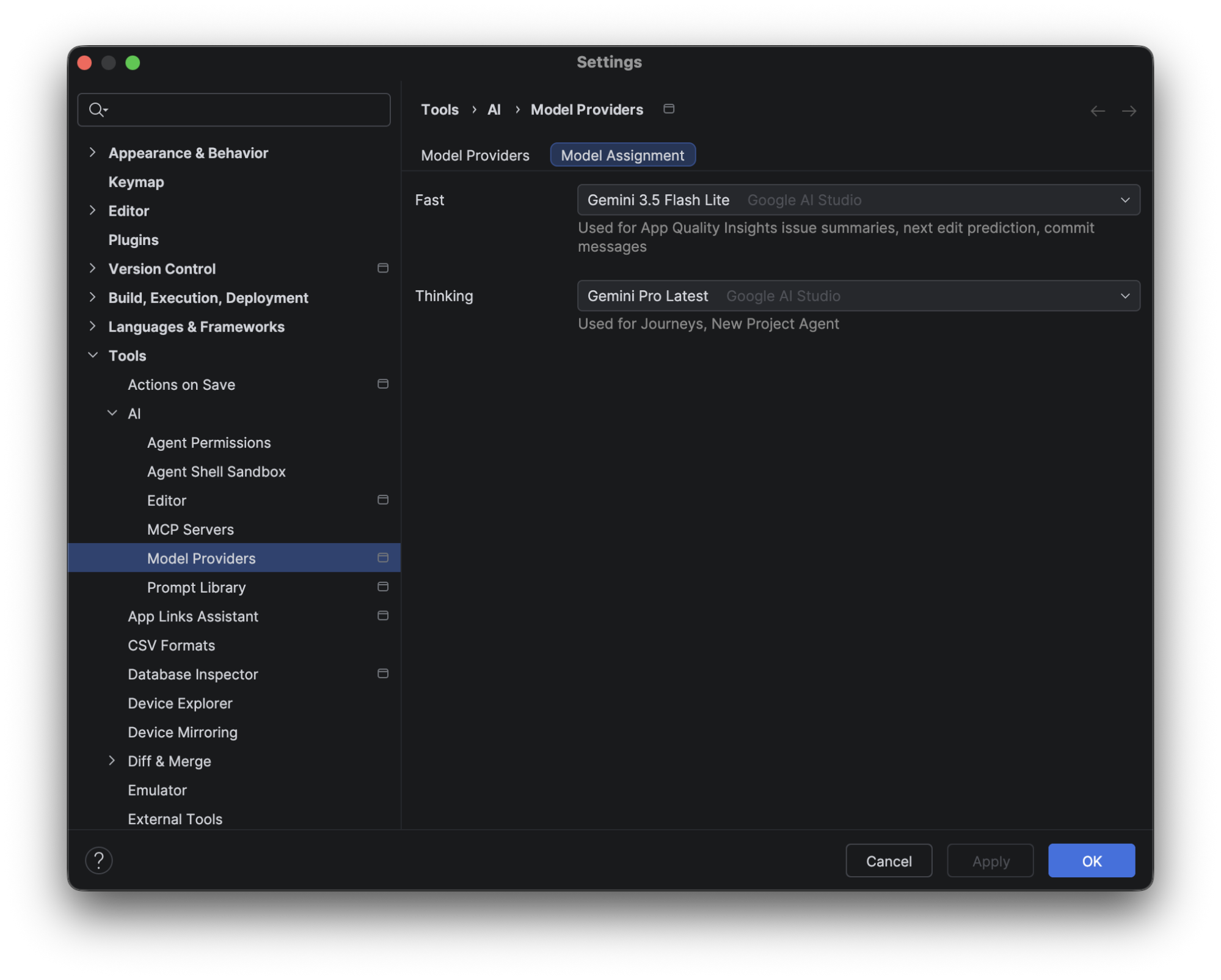
Aby to skonfigurować, kliknij Plik (Android Studio w macOS) > Ustawienia > Narzędzia > AI > Dostawcy modeli, wybierz kartę Przypisywanie modeli i użyj menu, aby przypisać model do każdej kategorii funkcji. Możesz też zmienić model bezpośrednio w menu wyboru modelu w panelu trybu agenta. Ustawienia przypisywania modeli dla funkcji Myślenie zostaną automatycznie zaktualizowane, aby odzwierciedlały Twój wybór.
Migrowanie aplikacji na iOS, Flutter i React Native do Androida
Możesz teraz migrować istniejące projekty na iOS, Flutter i React Native do natywnego Androida za pomocą zautomatyzowanych narzędzi do migracji w Android Studio. W Kreatorze nowego projektu możesz wywołać asystenta, aby przekonwertować wybrany projekt na aplikację na Androida opartą na Kotlinie i Jetpack Compose. Zintegrowany interfejs postępu zapewnia kompleksową widoczność planowania zadań, przekształcania kodu i sprawdzania kompilacji, co pozwala uzyskać funkcjonalny projekt gotowy do testowania i weryfikacji.
Więcej informacji znajdziesz w artykule Przeprowadzanie migracji aplikacji na wielu platformach.
Publikowanie w Google Play na potrzeby testowania
Android Studio umożliwia teraz przesyłanie nowych wersji aplikacji bezpośrednio do ścieżek testowych w Konsoli Google Play. Możesz to zrobić, wybierając nową opcję „Opublikuj na potrzeby testowania” na końcu procesu generowania podpisanego pakietu aplikacji. Ta integracja umożliwia przesłanie początkowej wersji zupełnie nowej aplikacji do ścieżki testu wewnętrznego w Konsoli Play. Możesz też użyć tej funkcji, aby przesłać wersje istniejących aplikacji do innych typów ścieżek testowych. Aby korzystać z tej funkcji, musisz być zarejestrowanym deweloperem w Konsoli Google Play.
Poprawki agentowe z LeakCanary
Począwszy od wersji Rabbit 2, Android Studio bezpośrednio integruje LeakCanary z agentem AI, aby pomóc Ci diagnozować i rozwiązywać problemy z wyciekami pamięci bez opuszczania IDE. Ta integracja umożliwia LeakCanary dostarczanie bardziej szczegółowych wyjaśnień przyczyn wycieków pamięci i sugerowanie konkretnych zmian w kodzie, które pozwolą je naprawić. Wypróbuj tę funkcję w zadaniu LeakCanary w Profilerze.
Odkrywanie, instalowanie i zarządzanie umiejętnościami Androida w Android Studio
W Android Studio Rabbit 2 łatwiej jest odkrywać, instalować i zarządzać umiejętnościami Androida bezpośrednio w IDE, co daje szczegółową kontrolę nad specjalistycznymi procesami i wskazówkami proceduralnymi dostępnymi dla agenta.
Zmienianie rozmiaru okna narzędzia Uruchomione urządzenia przez kliknięcie dwukrotnie pustego miejsca
Możesz wyeliminować nieużywane miejsce wokół urządzeń wirtualnych lub dublowanych urządzeń fizycznych w oknie narzędzia Uruchomione urządzenia. Kliknij dwukrotnie dowolne miejsce w pustym obszarze tła poza ekranem urządzenia (i ramką, jeśli jest widoczna), aby automatycznie zmienić rozmiar okna narzędzia lub dostosować proporcje podzielonego okna, tak aby pasowało do wyświetlacza urządzenia.
- Zadokowane okna narzędzi: dostosowuje szerokość okna narzędzia (gdy jest zadokowane po lewej lub prawej stronie) lub wysokość (gdy jest zadokowane u góry lub u dołu), aby usunąć nadmiarowy margines wokół urządzenia.
- Tryby pływający i okienkowy: zmienia rozmiar okna zarówno w poziomie, jak i w pionie, aby ściśle dopasować je do wyświetlacza urządzenia.
- Widoki podzielone: automatycznie dostosowuje wewnętrzne separatory podczas wyświetlania kilku ekranów lub urządzeń obok siebie.