


หลังจากเข้าใจวิธีจัดการรูปทรงนาฬิกาต่างๆ แล้ว ให้ตัดสินใจเลือกพื้นผิวที่ต้องการใช้
เลย์เอาต์แอปที่พบบ่อยมีดังนี้
- หน้าจอเดียว (ง่ายที่สุด): องค์ประกอบ UI จะจำกัดอยู่เพียงสิ่งที่มองเห็นได้ในครั้งเดียวโดยไม่ต้อง เลื่อน
- คอนเทนเนอร์แนวตั้ง (พบมากที่สุด): เนื้อหาจะอยู่นอกเหนือส่วนที่มองเห็นได้ของ หน้าจอและเข้าถึงได้โดยการเลื่อน
- ตัวเลือกอื่นๆ: รายการ การแบ่งหน้า หรือการเลื่อน 2 มิติ
เราจะอธิบายประเภทเลย์เอาต์เหล่านี้ในส่วนต่อไปนี้ คุณสามารถใช้เลย์เอาต์หลายประเภทร่วมกันได้หากต้องการใช้หลายหน้าจอ
หมายเหตุ: สำหรับกิจกรรม ให้รับค่ามาจาก
ComponentActivity หรือ FragmentActivity หากคุณใช้ Fragment
กิจกรรมประเภทอื่นๆ จะใช้องค์ประกอบ UI เฉพาะสำหรับอุปกรณ์เคลื่อนที่ ซึ่งคุณไม่จำเป็นต้องใช้สำหรับ Wear OS
หน้าจอเดียว
ผู้ใช้จะเห็นองค์ประกอบทั้งหมดในหน้าจอเดียวโดยไม่ต้องเลื่อน ซึ่งหมายความว่าคุณจะรวมองค์ประกอบได้เพียงเล็กน้อยเท่านั้น
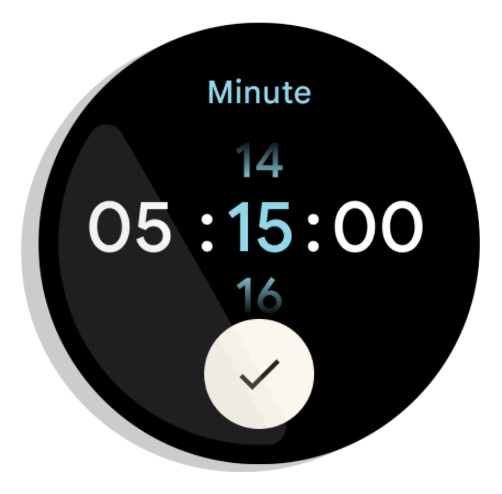
รูปที่ 1 ตัวอย่างเลย์เอาต์หน้าจอเดียว
หน้าจอเดียวทำงานได้ดีกับ
BoxInsetLayout
ร่วมกับ
ConstraintLayout
เพื่อจัดเรียงองค์ประกอบ
คอนเทนเนอร์แนวตั้ง
คอนเทนเนอร์แนวตั้งเป็นเลย์เอาต์แอปประเภทที่พบมากที่สุด เนื้อหาบางส่วนอาจมองไม่เห็นบนหน้าจอ แต่เข้าถึงได้โดยการเลื่อน
รูปที่ 2 แสดงเลย์เอาต์แอปที่สมบูรณ์หลายแบบ ซึ่งมีเพียงบางส่วนของ เนื้อหาเท่านั้นที่มองเห็นได้บนหน้าจอวงกลมของนาฬิกา ในตัวอย่างเหล่านี้ เนื้อหาหลัก จะอยู่ในส่วนบน ของคอนเทนเนอร์ และเส้นทางของผู้ใช้ที่สำคัญ (CUJ) และการตั้งค่าอื่นๆ จะอยู่ ที่ด้านล่าง นี่เป็นแนวทางปฏิบัติแนะนำสำหรับการจัดวางเนื้อหา

รูปที่ 2 ตัวอย่างเลย์เอาต์คอนเทนเนอร์แนวตั้ง
อย่าใช้ BoxInsetLayout ซึ่งแตกต่างจากเลย์เอาต์แอปหน้าจอเดียว แต่ให้ใช้
a ConstraintLayout ภายใน
NestedScrollView แทน
วางวิดเจ็ตที่เหมาะสมที่สุดสำหรับแอปของคุณไว้ภายใน ConstraintLayout วิธีนี้จะช่วยให้คุณใช้ประโยชน์จากพื้นที่เพิ่มเติมที่ด้านข้างของจอแสดงผลแบบวงกลมได้
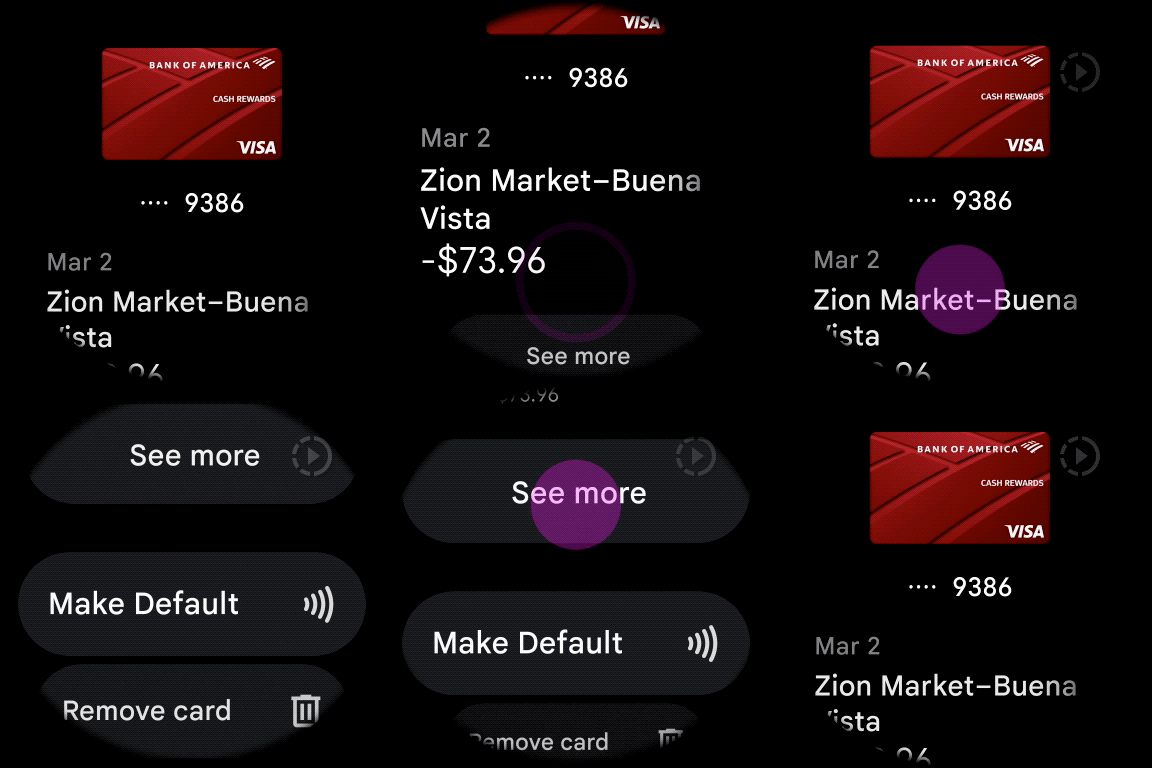
รูปที่ 3 เนื้อหาใน ConstraintLayout ภายใน
NestedScrollView
ตรวจสอบว่าเนื้อหาที่ด้านบนและด้านล่างของคอนเทนเนอร์แนวตั้งมีขนาดเล็กพอที่จะพอดีกับ ด้านบนและด้านล่างของจอแสดงผลแบบวงกลม ดังตัวอย่างในรูปที่ 3
หมายเหตุ:
เพิ่มตัวบ่งชี้การเลื่อนลงใน NestedScrollView โดยตั้งค่า
android:scrollbars="vertical" ใน XML เมื่อเป็นไปได้ วิธีนี้จะช่วยให้ผู้ใช้ทราบว่ามี
เนื้อหาเพิ่มเติมและช่วยให้ผู้ใช้เห็นตำแหน่งของตนเองเมื่อเทียบกับเนื้อหาทั้งหมด
ตัวเลือกอื่นๆ สำหรับเลย์เอาต์แอป
-
รายการ: แสดงชุดข้อมูลขนาดใหญ่ด้วยวิดเจ็ต
WearableRecyclerViewที่ปรับให้เหมาะกับพื้นผิวของอุปกรณ์สวมใส่ ดูข้อมูลเพิ่มเติมได้ที่ สร้างรายการใน Wear OS - การแบ่งหน้าแนวนอน: สำหรับกรณีการใช้งานที่มีหน้าจอระดับเดียวกันหลายหน้าจอ ให้ใช้ การปัดแนวนอน หากใช้ การแบ่งหน้าแนวนอน คุณต้องรองรับการปัดเพื่อปิดที่ขอบด้านซ้าย
- การเลื่อน 2 มิติ: สำหรับกรณีการใช้งาน เช่น แผนที่ ผู้ใช้สามารถ ลากเพื่อเลื่อนไปในทิศทางต่างๆ ได้ เปิดใช้ การปัดเพื่อปิดหากกิจกรรมใช้พื้นที่ทั้งหน้าจอ