

Per le applicazioni che richiedono un supporto vocale in tempo reale e a bassa latenza, come i chatbot o le interazioni con gli agenti, l'API Gemini Live fornisce un modo ottimizzato per trasmettere in streaming sia l'input che l'output per un modello Gemini. Utilizzando Firebase AI Logic, puoi chiamare l'API Gemini Live direttamente dalla tua app per Android senza la necessità di un'integrazione backend. Questa guida mostra come utilizzare l'API Gemini Live nella tua app per Android con Firebase AI Logic.
Inizia
Prima di iniziare, assicurati che la tua app abbia come target il livello API 23 o versioni successive.
Se non l'hai già fatto, configura un progetto Firebase e connetti la tua app a Firebase. Per maggiori dettagli, consulta la documentazione di Firebase AI Logic.
Configura il progetto Android
Aggiungi la libreria Firebase AI Logic e le dipendenze di App Check al file build.gradle.kts o build.gradle a livello di app. Utilizza la DBA Firebase per Android per gestire le versioni delle librerie.
dependencies {
  // Import the Firebase BoM
  implementation(platform("com.google.firebase:firebase-bom:35.1.0"))

  // Add the dependencies for the Firebase AI Logic and App Check libraries
  // When using the BoM, you don't specify versions in Firebase library dependencies
  implementation("com.google.firebase:firebase-ai")
  implementation("com.google.firebase:firebase-appcheck-debug")
}
Dopo aver aggiunto le dipendenze, sincronizza il tuo progetto Android con Gradle.
Configura il provider di debug di App Check per lo sviluppo locale
A partire dall'inizio di luglio 2026, nell'ambito del workflow di configurazione guidata di AI Logic nella console Firebase, Firebase App Check viene applicato automaticamente per proteggere l'API Gemini. Per lo sviluppo locale, devi configurare il provider di debug di App Check per bypassare l'attestazione, mantenendo al contempo l'applicazione di App Check.
Nella build di debug, configura App Check in modo che utilizzi la factory del provider di debug:
Kotlin
Firebase.initialize(context = this)
Firebase.appCheck.installAppCheckProviderFactory(
    DebugAppCheckProviderFactory.getInstance(),
)
Java
FirebaseApp.initializeApp(/*context=*/ this);
FirebaseAppCheck firebaseAppCheck = FirebaseAppCheck.getInstance();
firebaseAppCheck.installAppCheckProviderFactory(
        DebugAppCheckProviderFactory.getInstance());
Ottieni il token di debug:
Esegui l'app nell'emulatore o sul dispositivo di test.
Cerca il token di debug di App Check nei log. Ad esempio:
D DebugAppCheckProvider: Enter this debug secret into the allow list
in the Firebase Console for your project: 123a4567-b89c-12d3-e456-789012345678
Copia il token (ad esempio,
123a4567-b89c-12d3-e456-789012345678).
Registra il token di debug con App Check:
Nella console Firebase, vai alla scheda Sicurezza > App Check > App.
Trova la tua app, fai clic sul menu extra () e poi seleziona Gestisci token di debug.
Segui le istruzioni sullo schermo per registrare il token di debug.
Per informazioni dettagliate sul provider di debug (tra cui come ottenere un nuovo token di debug), consulta la documentazione ufficiale di App Check.
Integra Firebase AI Logic e inizializza un modello generativo
Aggiungi l'autorizzazione RECORD_AUDIO al file AndroidManifest.xml della tua applicazione:
<uses-permission android:name="android.permission.RECORD_AUDIO" />
Inizializza il servizio di backend dell'API Gemini Developer e accedi a LiveModel.
Utilizza un modello che supporti l'API Live, come
gemini-2.5-flash-native-audio-preview-12-2025.
Consulta la documentazione di Firebase per i modelli dell'API Live disponibili.
Per specificare una voce, imposta il nome della voce all'interno dell'oggetto speechConfig come parte della configurazione del modello. Se non specifichi una voce, il valore predefinito è Puck.
Kotlin
// Initialize the `LiveModel` val model = Firebase.ai(backend = GenerativeBackend.googleAI()).liveModel( modelName = "gemini-2.5-flash-native-audio-preview-12-2025", generationConfig = liveGenerationConfig { responseModality = ResponseModality.AUDIO speechConfig = SpeechConfig(voice = Voice("FENRIR")) } )
Java
// Initialize the `LiveModel`
LiveGenerativeModel model = FirebaseAI
       .getInstance(GenerativeBackend.googleAI())
       .liveModel(
              "gemini-2.5-flash-native-audio-preview-12-2025",
              new LiveGenerationConfig.Builder()
                     .setResponseModality(ResponseModality.AUDIO)
                     .setSpeechConfig(new SpeechConfig(new Voice("FENRIR"))
              ).build(),
        null,
        null
);
Facoltativamente, puoi definire un'identità o un ruolo che il modello interpreta impostando un'istruzione di sistema:
Kotlin
val systemInstruction = content { text("You are a helpful assistant, you main role is [...]") } val model = Firebase.ai(backend = GenerativeBackend.googleAI()).liveModel( modelName = "gemini-2.5-flash-native-audio-preview-12-2025", generationConfig = liveGenerationConfig { responseModality = ResponseModality.AUDIO speechConfig = SpeechConfig(voice = Voice("FENRIR")) }, systemInstruction = systemInstruction, )
Java
Content systemInstruction = new Content.Builder()
       .addText("You are a helpful assistant, you main role is [...]")
       .build();

LiveGenerativeModel model = FirebaseAI
       .getInstance(GenerativeBackend.googleAI())
       .liveModel(
              "gemini-2.5-flash-native-audio-preview-12-2025",
              new LiveGenerationConfig.Builder()
                     .setResponseModality(ResponseModality.AUDIO)
                     .setSpeechConfig(new SpeechConfig(new Voice("FENRIR"))
              ).build(),
        tools, // null if you don't want to use function calling
        systemInstruction
);
Puoi specializzare ulteriormente la conversazione con il modello utilizzando le istruzioni di sistema per fornire un contesto specifico per la tua app (ad esempio, la cronologia attività in-app dell'utente).
Inizializza una sessione API Live
Una volta creata l'istanza LiveModel, chiama model.connect() per creare un oggetto LiveSession e stabilire una connessione permanente con il modello con lo streaming a bassa latenza. LiveSession ti consente di interagire con il modello avviando e interrompendo la sessione vocale, nonché inviando e ricevendo testo.
Puoi quindi chiamare startAudioConversation() per avviare la conversazione con il modello:
Kotlin
val session = model.connect() session.startAudioConversation()
Java
LiveModelFutures model = LiveModelFutures.from(liveModel);
ListenableFuture<LiveSession> sessionFuture = model.connect();

Futures.addCallback(sessionFuture, new FutureCallback<LiveSession>() {
    @Override
    public void onSuccess(LiveSession ses) {
        LiveSessionFutures session = LiveSessionFutures.from(ses);
        session.startAudioConversation();
    }
    @Override
    public void onFailure(Throwable t) {
        // Handle exceptions
    }
}, executor);
Nelle tue conversazioni con il modello, tieni presente che non gestisce le interruzioni. Inoltre, l'API Live è bidirezionale, quindi utilizzi la stessa connessione per inviare e ricevere contenuti.
Puoi anche utilizzare l'API Gemini Live per generare audio da diverse modalità di input:
- Inviare input di testo e audio.
- Inviare input video (consulta l'app di avvio rapido di Firebase).
Chiamata di funzione: connetti l'API Gemini Live alla tua app
Per fare un ulteriore passo avanti, puoi anche consentire al modello di interagire direttamente con la logica della tua app utilizzando la chiamata di funzione.
La chiamata di funzione (o chiamata di strumento) è una funzionalità delle implementazioni di AI generativa che consente al modello di chiamare funzioni di propria iniziativa per eseguire azioni. Se la funzione ha un output, il modello lo aggiunge al suo contesto e lo utilizza per le generazioni successive.
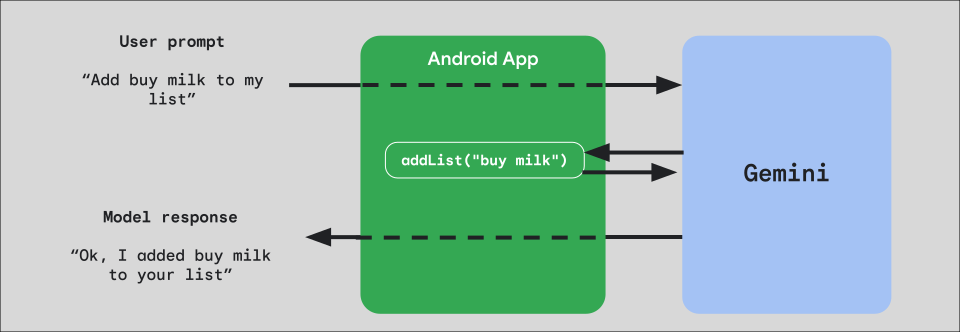
Per implementare la chiamata di funzione nella tua app, inizia creando un oggetto FunctionDeclaration per ogni funzione che vuoi esporre al modello.
Ad esempio, per esporre a Gemini una funzione addList che aggiunge una stringa a un elenco di stringhe, inizia creando una variabile FunctionDeclaration con un nome e una breve descrizione in inglese semplice della funzione e del relativo parametro:
Kotlin
val itemList = mutableListOf<String>() fun addList(item: String) { itemList.add(item) } val addListFunctionDeclaration = FunctionDeclaration( name = "addList", description = "Function adding an item the list", parameters = mapOf( "item" to Schema.string("A short string describing the item to add to the list") ) )
Java
HashMap<String, Schema> addListParams = new HashMap<String, Schema>(1);

addListParams.put("item", Schema.str("A short string describing the item to add to the list"));

FunctionDeclaration addListFunctionDeclaration = new FunctionDeclaration(
    "addList",
    "Function adding an item the list",
    addListParams,
    Collections.emptyList()
);
Quindi, passa questo FunctionDeclaration come Tool al modello quando lo
crei:
Kotlin
val addListTool = Tool.functionDeclarations(listOf(addListFunctionDeclaration)) val model = Firebase.ai(backend = GenerativeBackend.googleAI()).liveModel( modelName = "gemini-2.5-flash-native-audio-preview-12-2025", generationConfig = liveGenerationConfig { responseModality = ResponseModality.AUDIO speechConfig = SpeechConfig(voice = Voice("FENRIR")) }, systemInstruction = systemInstruction, tools = listOf(addListTool) )
Java
LiveGenerativeModel model = FirebaseAI.getInstance(
    GenerativeBackend.googleAI()).liveModel(
        "gemini-2.5-flash-native-audio-preview-12-2025",
  new LiveGenerationConfig.Builder()
        .setResponseModality(ResponseModality.AUDIO)
        .setSpeechConfig(new SpeechConfig(new Voice("FENRIR")))
        .build(),
  List.of(Tool.functionDeclarations(List.of(addListFunctionDeclaration))),
               null,
               systemInstruction
        );
Infine, implementa una funzione di gestione per gestire la chiamata dello strumento effettuata dal modello e restituire la risposta. Questa funzione del gestore fornita a LiveSession quando chiami startAudioConversation accetta un parametro FunctionCallPart e restituisce FunctionResponsePart:
Kotlin
session.startAudioConversation(::functionCallHandler) // ... fun functionCallHandler(functionCall: FunctionCallPart): FunctionResponsePart { return when (functionCall.name) { "addList" -> { // Extract function parameter from functionCallPart val itemName = functionCall.args["item"]!!.jsonPrimitive.content // Call function with parameter addList(itemName) // Confirm the function call to the model val response = JsonObject( mapOf( "success" to JsonPrimitive(true), "message" to JsonPrimitive("Item $itemName added to the todo list") ) ) FunctionResponsePart(functionCall.name, response) } else -> { val response = JsonObject( mapOf( "error" to JsonPrimitive("Unknown function: ${functionCall.name}") ) ) FunctionResponsePart(functionCall.name, response) } } }
Java
Futures.addCallback(sessionFuture, new FutureCallback<LiveSessionFutures>() {

    @RequiresPermission(Manifest.permission.RECORD_AUDIO)
    @Override
    @OptIn(markerClass = PublicPreviewAPI.class)
    public void onSuccess(LiveSessionFutures ses) {
        ses.startAudioConversation(::handleFunctionCallFuture);
    }

    @Override
    public void onFailure(Throwable t) {
        // Handle exceptions
    }
}, executor);

// ...

ListenableFuture<JsonObject> handleFunctionCallFuture = Futures.transform(response, result -> {
    for (FunctionCallPart functionCall : result.getFunctionCalls()) {
        if (functionCall.getName().equals("addList")) {
            Map<String, JsonElement> args = functionCall.getArgs();
            String item =
                    JsonElementKt.getContentOrNull(
                            JsonElementKt.getJsonPrimitive(
                                    locationJsonObject.get("item")));
            return addList(item);
        }
    }
    return null;
}, Executors.newSingleThreadExecutor());
Passaggi successivi
- Prova l'API Gemini Live nell'app di esempio del catalogo Android AI.
- Scopri di più sull'API Gemini Live nella documentazione di Firebase AI Logic.
- Scopri di più sui modelli Gemini disponibili.
- Scopri di più sulla chiamata di funzione.
- Esplora le strategie di progettazione dei prompt.