

パソコン エクスペリエンスは最初からアダプティブであり、接続されたディスプレイやウィンドウ内のさまざまなサイズをサポートします。アダプティブ UI を作成して、幅広い Android デバイスをサポートします。アダプティブ レイアウトは、ユーザーがアプリ ウィンドウのサイズをシームレスに変更できるようにする、デスクトップ エクスペリエンスに不可欠なものです。
アプリをデスクトップ エクスペリエンスに対応させるには、まずアプリの UI を適応させ、次に密度と入力操作の設計に進みます。詳しくは、アダプティブ レイアウトをご覧ください。デザインラボで練習するには、アダプティブ デザインラボをご覧ください。
ペインで考える
グループ化とコンテインメントを使用して、ペインベースのアプローチをレイアウトに採用します。コンテンツは、視覚的なコンテナを使用するか、ホワイト スペースによる暗黙的なグループ化を使用して整理できます。これらのペインは、拡大、制約、非表示、移動、ポップアップ表示など、柔軟な操作が可能です。ペインを使用した設計により、さまざまなモバイル デバイスで一貫性のあるエクスペリエンスを作成するプロセスが簡素化され、現在のグリッドと統合して複雑なレイアウトの配置を効率化できます。


すべきこと
段階式
大画面ではコンテンツのスペースが広くなりますが、追加のスペースや、視聴距離などの人間工学的な要素を考慮する必要があります。タイポグラフィは、少し拡大して、離れた場所から見ているユーザーやキーボードで入力しているユーザーが快適に使えるようにする必要があります。

UI 要素とタイプは、拡張ディスプレイと接続ディスプレイでスケーリングされます。画面解像度によって、スケーリングの比率が異なる場合があります。
既存のタイプスケール デザインで 1 ~ 2 段階上のステップを使用するか、デスクトップと拡張ディスプレイ用に設計された専用のタイプスケールを実装することを検討してください。デザインに意見に基づく調整を加えて、編集品質を高めることができます。
画像も拡大され、画面全体に表示されます。これにより、ユーザーは植物をより詳細に確認できますが、スペースを効率的に使用しているわけではありません。UI 要素を構造化する際は、この点を考慮してください。
コンテンツと UI 要素
コンテンツがグループ化され、スケーリングされると、ブレークポイントに合わせてコンテンツ UI の一部が移動または更新されることもあります。
コンテンツの各ペイン内で、コンテンツを適応させるかどうか、適応させる場合はその方法を決定します。コンテンツ自体を確認します。リストの行がカードに変わると、コンテンツの操作効率とスキャン可能性は低下しますか?さまざまなブレークポイントでコンポーネントに異なる動作をさせるために、幅や可視性を調整したり、コンポーネントを切り替えたりできます。
ペイン内の各 UI 要素とコピーの最大幅を決定します。UI 要素が幅全体に引き伸ばされたり、歪んだりしないようにします。ペイン内の最大パディングとマージンを設定します。行の長さを制限して、読みやすいコピーにする必要があります。短尺のコピーは 60 文字程度に制限し、長尺のコンテンツは長くてもかまいません。

すべきこと
段階的表示を適切に使用します。ユーザーがウィンドウ サイズを大きくすると、より多くのコンテンツが表示されますか?追加コンテンツによってクリック数が減り、生産性が向上するか、混乱が生じるかを検討します。

各ペイン内のコンテンツは、コンテンツに応じて、別の列やグリッド構造にリフローすることでレイアウトを変更できます。たとえば、カルーセル付きの縦型グリッドを、おすすめカルーセル付きのレンガ積みグリッドに更新できます。要素の垂直方向の変更を考慮し、制約とプレゼンテーションの変更と組み合わせます。コンテンツの消費によっては、このようにコンポーネントをシフトさせたくない場合もあります。

ユーザーが読みやすさと生産性を最大限に高めるためにレイアウトを調整できるようにすることを検討してください。

ナビゲーション
コンテンツと UI 要素を適応させた後、コンテンツ ペインが互いに、またナビゲーション階層とどのようにやり取りするかを決定します。タップして詳細コンテンツに移動する代わりに、追加の画面スペースを使用して、詳細とサポート コンテンツを並べて表示できます。
- ナビゲーション バーが使用されている場合は、使いやすさを向上させるため、ボトムバーを画面の横にあるナビゲーション レールに更新する必要があります。ボトム ナビゲーション バーを伸ばさないでください。
- タブなどのセカンダリ ナビゲーションでは、最大幅を固定して、正確に操作しやすくすることを検討してください。
- アプリバーを対応するコンテンツ ペインに固定することもできますが、ナビゲーションの階層を混乱させないようにしてください。

密度
デスクトップ エクスペリエンスでは、入力の精度と画面サイズによって、インタラクション密度とビジュアル密度の両方が変化する可能性があります。
- コンパクトなスマートフォンのレイアウトと比較して、ユーザーに負担をかけることなく、表データなどの視覚要素の密度を高めることができます。コンテンツ密度はオプションとみなし、レイアウト内でテキストのスケーリングを常に許可し、タイプサイズをハードセットしないでください。
- コンポーネントのクリック ターゲットはより正確である必要があります。コンポーネント周辺のクリック ターゲットが誤クリックにつながる可能性があります。
 レイアウト テキストの密度。
入力
入力が増えるということは、ユーザーの操作パターンが増えるということです。
ユーザーがマウスとキーボードを使用している場合、アプリはホバー状態とフォーカスを考慮する必要があります。
- マウスやスタイラスなどのポインタ入力のマウスオーバーの状態を追加します。
- ユーザーがアクセシビリティのために Tab キーを使用して移動する際に、要素のフォーカス状態をキャプチャします。
- カーソルはユーザーに操作やアプリの状態を伝えるうえでも役立つため、カーソルの状態も考慮してください。
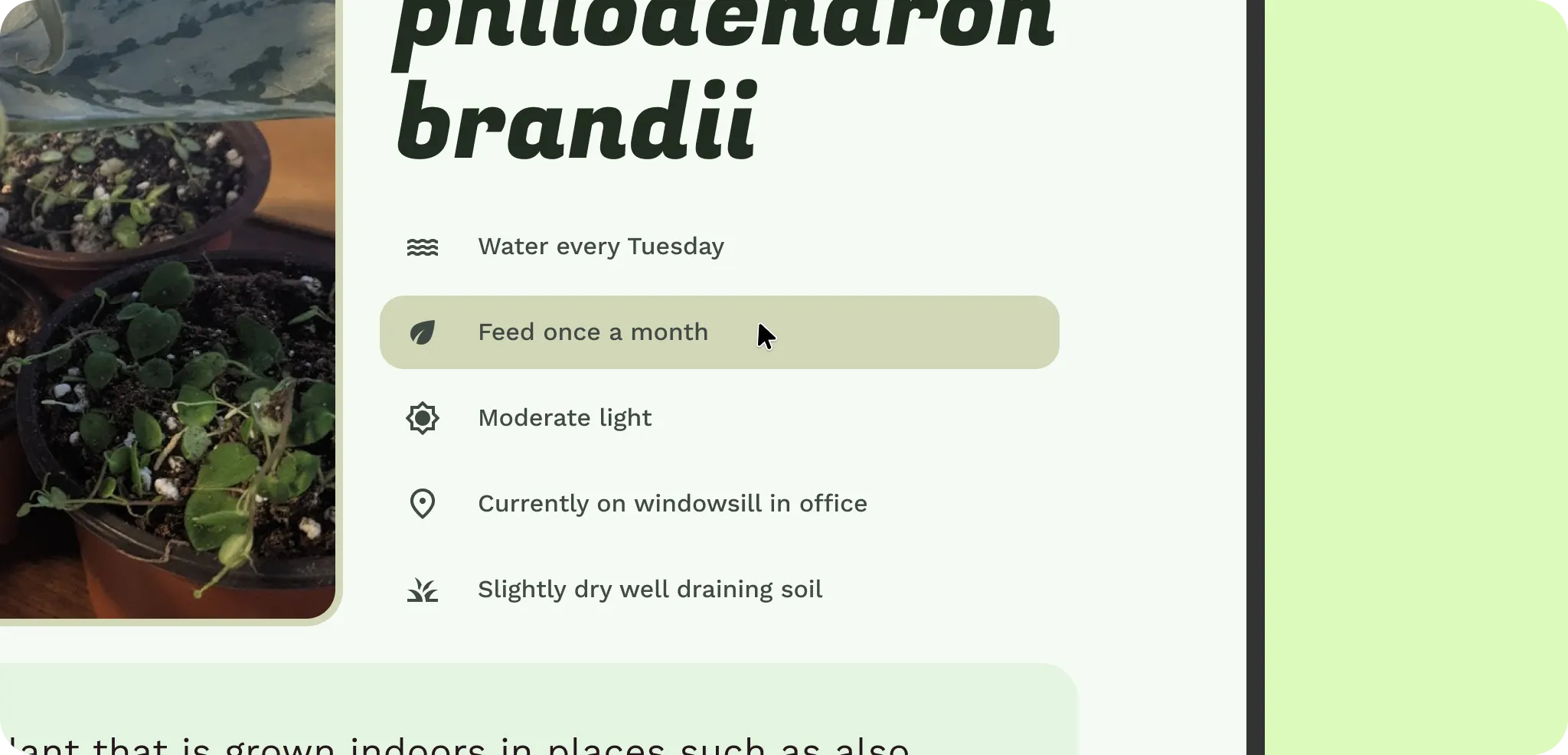
状態を追加すると、効率が向上する可能性があります。
- 右クリック機能には、機能にすばやくアクセスするためのコンテキスト メニューを含めることができます。
- ホバー ツールチップは、ユーザーのオンボーディングに役立ちます。
- キーボード ショートカットは、パワーユーザーの生産性向上に役立ちます。
