

ผู้ใช้เดสก์ท็อปจะใช้อุปกรณ์พอยน์เตอร์ เช่น เมาส์หรือทัชแพด เพื่อโต้ตอบกับแอป ของคุณ เพื่อให้ได้รับประสบการณ์การใช้งานเดสก์ท็อปที่ดีที่สุด ให้รองรับเหตุการณ์พอยน์เตอร์ที่สำคัญ เช่น การวางเมาส์เหนือ การเลื่อน การคลิกหลัก และการคลิกรอง
ข้อควรทราบเมื่อปรับให้เข้ากับอินพุตของเดสก์ท็อป
- เพิ่มสถานะเมื่อวางเมาส์และการโต้ตอบลงในระบบที่มีอยู่
- พิจารณาการโต้ตอบด้วยการคลิกขวาเพื่อเพิ่มประสิทธิภาพ
- เป้าหมายควรมีขนาดที่แม่นยำยิ่งขึ้น
คลิกหลัก
การคลิกหลัก หรือในกรณีส่วนใหญ่คือการคลิกซ้าย เป็นการโต้ตอบเคอร์เซอร์หลักที่ผู้ใช้เดสก์ท็อปใช้ หลักการทั่วไปคือผู้ใช้ควรทำเส้นทางของผู้ใช้หลักทั้งหมดให้สำเร็จได้ด้วยการคลิกหลักเพียงอย่างเดียว การไม่ซ่อนฟังก์ชันการทำงานจากการคลิกหลักไม่เพียงแต่ช่วยให้ค้นพบได้ง่าย แต่ยังมีความสำคัญต่อเทคโนโลยีความช่วยเหลือพิเศษ เช่น การเข้าถึงด้วยสวิตช์
คลิกขวา
ในขณะที่การโต้ตอบแบบสัมผัสต้องใช้การกดค้าง ผู้ใช้เดสก์ท็อปคาดหวังว่าเมนูบริบทจะปรากฏขึ้นเมื่อคลิกครั้งที่ 2 เช่น การคลิกขวาบนเมาส์หรือการแตะด้วย 2 นิ้วบนทัชแพด กำหนดค่าแอปให้ทริกเกอร์เมนูบริบทเมื่อคลิกครั้งที่ 2 แทนที่จะต้องคลิกค้าง เพื่อให้ได้รับประสบการณ์การใช้งานเดสก์ท็อปที่ดีที่สุด

วางเมาส์
นอกจากการเปลี่ยนไอคอนเคอร์เซอร์แล้ว คุณยังระบุการโต้ตอบได้ด้วยการ เปลี่ยนสถานะภาพขององค์ประกอบเมื่อวางเมาส์ ดูคำแนะนำด้านการออกแบบเพิ่มเติมได้ที่สถานะ
การวางเมาส์เหนือยังอาจแสดงข้อมูลหรือการดำเนินการเสริม เช่น เคล็ดลับเครื่องมือหรือ การดำเนินการในรายการที่ซ้อนอยู่ในเมนูตามบริบทหรือเมนูรายการเพิ่มเติม

ลากและวาง
ในหน้าจอสัมผัส การลากต้องใช้การกดค้างเนื่องจากมีการสงวนการปัดด้วยนิ้วเดียวไว้สำหรับการเลื่อน การคลิกแล้วลากควรเกิดขึ้นทันทีด้วยอุปกรณ์พอยน์เตอร์ ที่มีวิธีการเลื่อนเฉพาะ เช่น ล้อเลื่อนหรือการปัดด้วย 2 นิ้ว บนทัชแพด

การเลือก
ปรับปรุงการโต้ตอบการเลือกสำหรับประสบการณ์การใช้งานบนเดสก์ท็อปโดย ระบุเป้าหมายการคลิกโดยเฉพาะ
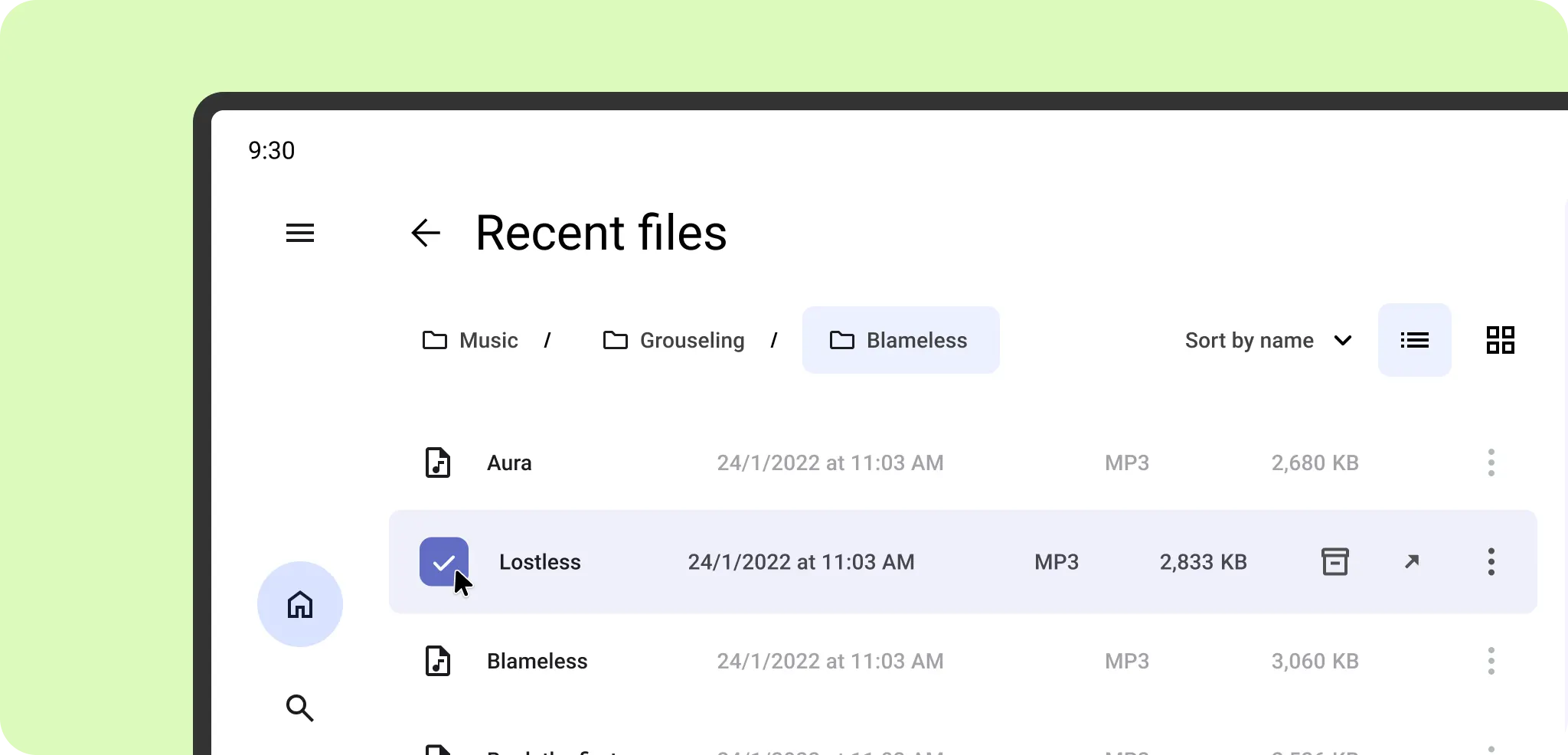
ขนาดเป้าหมาย
เมื่อปรับขนาดองค์ประกอบ UI สำหรับการโต้ตอบด้วยเคอร์เซอร์ ให้หลีกเลี่ยงปุ่มที่มีขนาดใหญ่เกินไป หรือมีเป้าหมายการสัมผัสโดยธรรมชาติอยู่นอกขอบเขตภาพขององค์ประกอบ


ควรทำ

สิ่งที่ไม่ควรทำ
เป้าหมายของเคอร์เซอร์อาจมีขนาดเล็กกว่าเป้าหมายการสัมผัสมาตรฐาน 48 x 48 dp สำหรับ การโต้ตอบของเคอร์เซอร์แบบอื่น เช่น การเก็บถาวรเมื่อวางเมาส์เหนือรายการ ซึ่งจะปรากฏ หลังจากเลือกรายการแล้วเป็นหลัก

ดูข้อมูลเพิ่มเติมเกี่ยวกับการออกแบบสำหรับการป้อนข้อมูลได้ที่การป้อนข้อมูลของ Material Design ดูวิธีใช้งานโดยรองรับเมาส์และทัชแพด