

Người dùng máy tính phụ thuộc vào các thiết bị trỏ, chẳng hạn như chuột hoặc bàn di chuột, để tương tác với ứng dụng của bạn. Để có trải nghiệm tối ưu trên máy tính, hãy hỗ trợ các sự kiện chính của thiết bị trỏ, chẳng hạn như di chuột, cuộn, nhấp chuột chính và nhấp chuột phụ.
Những điểm cần lưu ý khi điều chỉnh cho phù hợp với thiết bị đầu vào trên máy tính
- Thêm trạng thái di chuột và hoạt động tương tác vào hệ thống hiện có.
- Tính đến tương tác bằng cách nhấp chuột phải để tăng hiệu quả.
- Mục tiêu nên có kích thước chính xác hơn.
Lượt nhấp chính
Lượt nhấp chính (thường là lượt nhấp chuột trái) là lượt tương tác chính của con trỏ mà người dùng máy tính sử dụng. Nguyên tắc chung là người dùng chỉ cần nhấp chuột chính là có thể hoàn thành tất cả hành trình chính của người dùng. Việc không ẩn chức năng khỏi các lượt nhấp chính không chỉ giúp tăng khả năng khám phá mà còn rất quan trọng đối với các công nghệ hỗ trợ như Quyền truy cập bằng công tắc.
Lượt nhấp phụ
Mặc dù các hoạt động tương tác bằng thao tác chạm dựa vào thao tác nhấn và giữ, nhưng người dùng máy tính mong muốn trình đơn theo bối cảnh xuất hiện khi có lượt nhấp phụ, chẳng hạn như nhấp chuột phải hoặc nhấn bằng hai ngón tay trên bàn di chuột. Để có trải nghiệm tối ưu trên máy tính, hãy định cấu hình ứng dụng để kích hoạt trình đơn theo bối cảnh khi người dùng nhấp chuột phải, thay vì yêu cầu người dùng nhấp và giữ.

Khoảng cách di
Ngoài việc thay đổi biểu tượng con trỏ, bạn cũng có thể cho biết khả năng tương tác bằng cách thay đổi trạng thái hình ảnh của một phần tử khi di chuột. Để biết hướng dẫn thiết kế, hãy tìm hiểu thêm tại các trạng thái.
Thao tác di chuột cũng có thể cho thấy thông tin hoặc thao tác bổ sung, chẳng hạn như chú giải công cụ hoặc thao tác trong danh sách được lồng trong trình đơn ngữ cảnh hoặc trình đơn mục bổ sung.

Kéo và thả
Trên màn hình cảm ứng, thao tác kéo cần có thao tác nhấn và giữ vì thao tác vuốt bằng một ngón tay được dành riêng cho thao tác cuộn. Thao tác nhấp và kéo phải diễn ra ngay lập tức bằng các thiết bị con trỏ có phương thức cuộn chuyên dụng, chẳng hạn như bánh xe cuộn hoặc thao tác vuốt bằng hai ngón tay trên bàn di chuột.

Lựa chọn
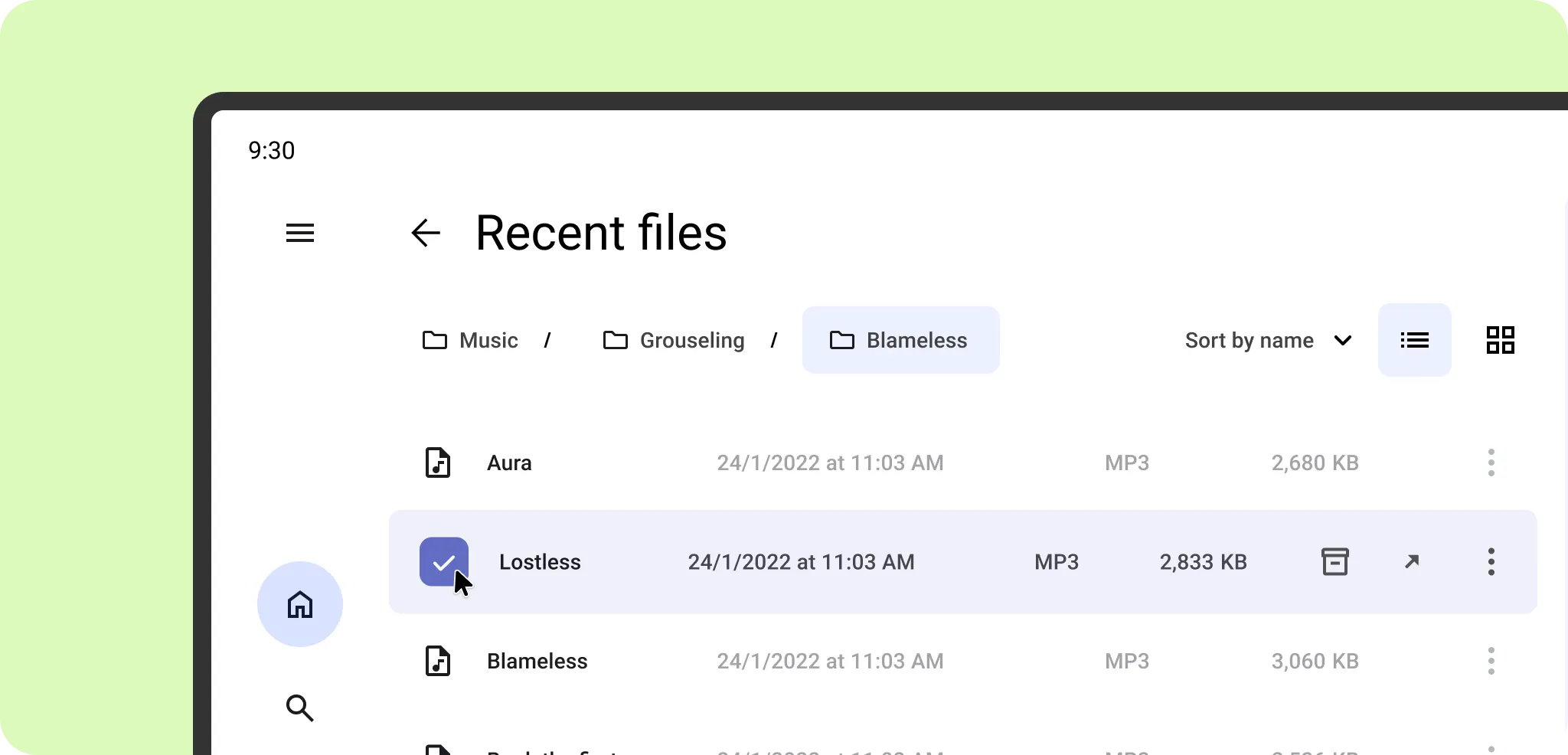
Đơn giản hoá các lượt tương tác lựa chọn cho trải nghiệm trên máy tính bằng cách cung cấp mục tiêu nhấp chuột chuyên dụng.
Kích thước mục tiêu
Khi điều chỉnh kích thước các phần tử trên giao diện người dùng cho hoạt động tương tác bằng con trỏ, hãy tránh dùng các nút quá lớn hoặc có mục tiêu cảm ứng vốn có nằm ngoài ranh giới trực quan của phần tử.


Nên

Không nên
Đích con trỏ có thể nhỏ hơn đích chạm tiêu chuẩn 48 x 48 dp, cho các lượt tương tác bằng con trỏ thay thế, chẳng hạn như một kho lưu trữ khi di chuột xuất hiện chủ yếu sau khi mục được chọn.

Để biết thêm thông tin về cách thiết kế cho các thành phần đầu vào, hãy tìm hiểu thêm về thành phần đầu vào trong Material Design. Tìm hiểu cách triển khai với tính năng Hỗ trợ chuột và bàn di chuột.