

Wenn ein externes oder verbundenes Display verfügbar ist, passt sich die System-UI an eine desktopähnliche Umgebung an.
Taskleiste
Auf dem Computer wird die Taskleiste unten auf dem Bildschirm angezeigt. Das Symbol Ihrer App wird in der Taskleiste angezeigt, wenn die App geöffnet ist. Nutzer können Apps an die Taskleiste anpinnen.
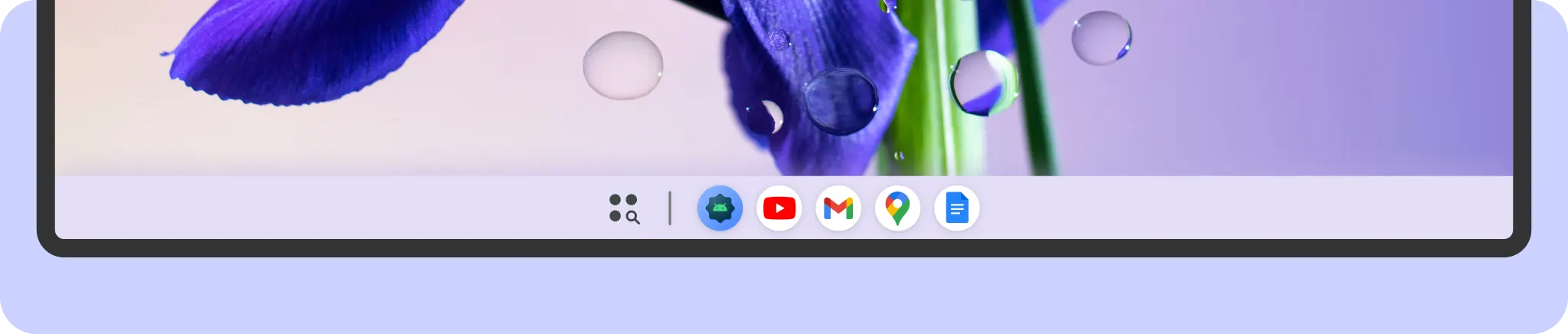
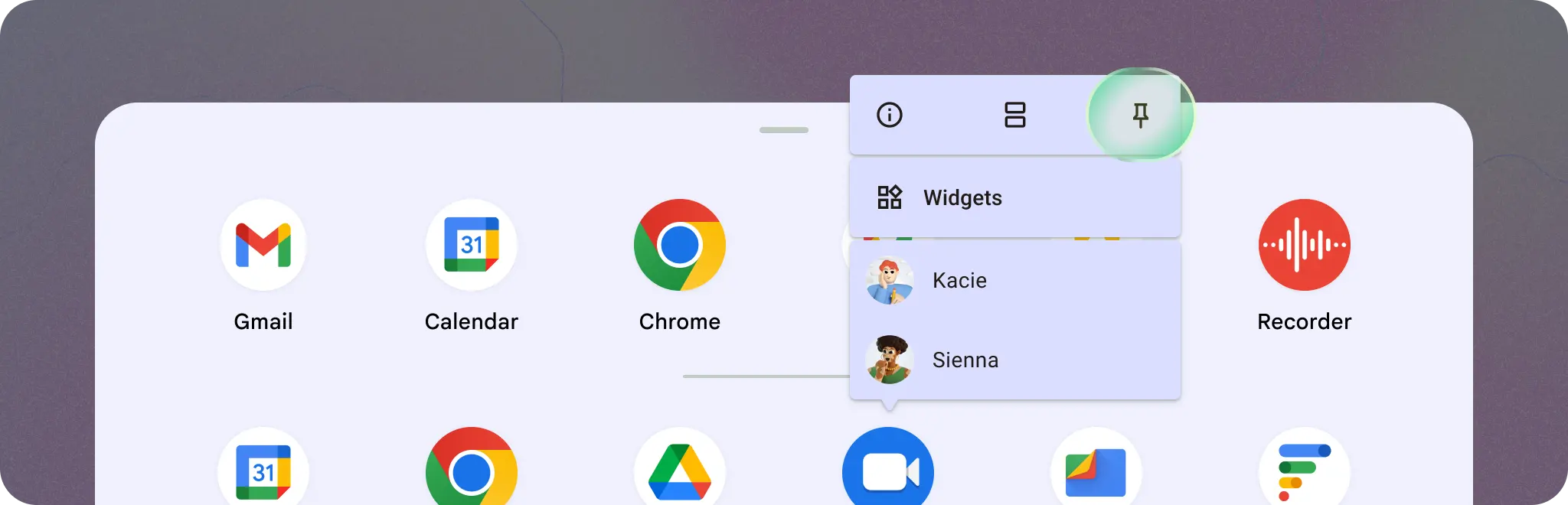
Nachdem eine App angepinnt wurde, bleibt das Symbol in der Taskleiste, auch wenn die App geschlossen wird. Nutzer können lange auf ein App-Symbol drücken oder mit der rechten Maustaste darauf klicken, um auf Systemfunktionen wie das Anpinnen an die Taskleiste, das Hinzufügen neuer Fenster und das Schließen der App zuzugreifen. Außerdem können sie auf von Ihrer App definierte App-Verknüpfungen zugreifen.
Fensterkopfzeile
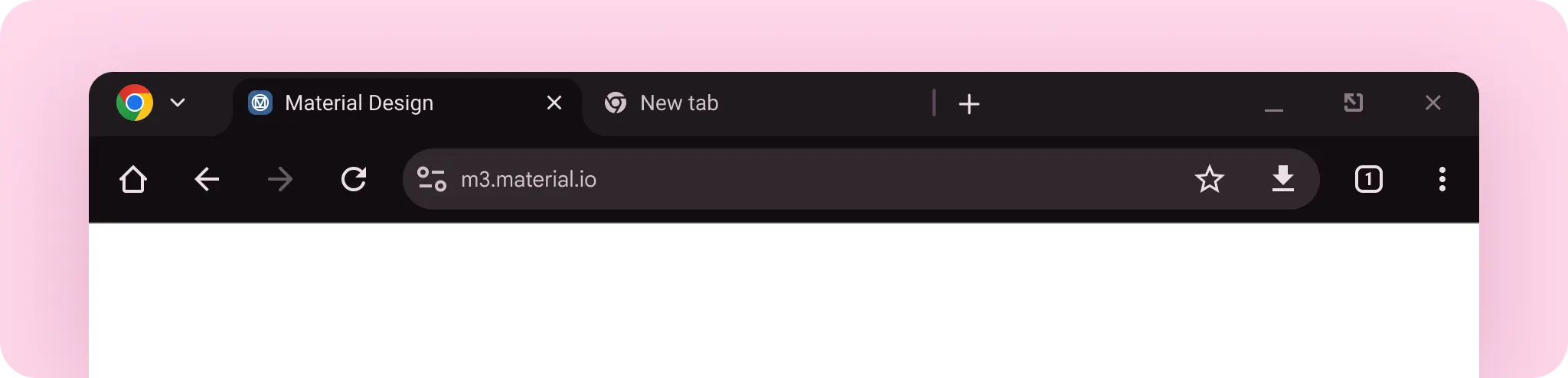
Wenn Ihre App in einem Fenster im Freiformmodus angezeigt wird, fügt Android eine Kopfzeile mit wichtigen Fenstersteuerelementen wie „Maximieren“, „Minimieren“ und „Schließen“ hinzu.

Im anpassbaren Bereich in der Mitte der Kopfzeile können Sie appspezifische Inhalte wie Navigationselemente Ihrer App oder globale Aktionen wie die Suche anzeigen lassen.
Informationen zum Implementieren anpassbarer Header-Insets