

Aturan memungkinkan Anda menentukan bahasa coding, gaya, atau format output pilihan yang berlaku untuk semua perintah. Setelah Anda menetapkan preferensi ini sekali, preferensi tersebut akan otomatis diterapkan ke semua perintah berikutnya yang dikirim ke agen. Aturan membantu agen memahami standar dan preferensi project untuk mendapatkan bantuan kode yang lebih akurat dan disesuaikan. Misalnya, Anda dapat membuat aturan seperti "Selalu berikan respons ringkas dalam Kotlin".
Simpan dan kelola aturan di Prompt Library di Android Studio. Untuk menyiapkan aturan, ikuti langkah-langkah berikut:
- Untuk mengakses Prompt Library, buka File (Android Studio di macOS) > Settings > Tools > AI > Prompt Library.
- Gunakan drop-down Scope untuk menyimpan aturan di level IDE atau level project:
- Aturan tingkat IDE bersifat pribadi untuk Anda sendiri dan dapat digunakan di beberapa project.
- Aturan level project dapat dibagikan di antara rekan satu tim yang mengerjakan project yang sama. Prompt tersebut disimpan dalam file
/.idea/project.prompts.xmldengan prompt level project.
- Untuk menambahkan aturan, klik Rules dan tambahkan aturan di editor. Pastikan aturan tersebut spesifik dan dapat ditindaklanjuti. Tata letak aturan tidak terlalu penting, tetapi agar lebih mudah dibaca dan dikelola, pertimbangkan untuk menempatkan beberapa aturan dalam daftar berbutir.
- Klik Terapkan untuk menyimpan dan tetap berada di dialog setelan. Klik OK untuk menyimpan dan keluar dari dialog setelan.

Berikut beberapa ide tentang hal yang dapat ditambahkan sebagai aturan:
- Panduan gaya perusahaan, misalnya konvensi untuk penamaan variabel atau komentar kode
- Library yang direkomendasikan untuk digunakan
- Preferensi bahasa coding, misalnya "Berikan semua contoh kode dalam Kotlin"
Membatalkan pilihan aturan untuk kueri
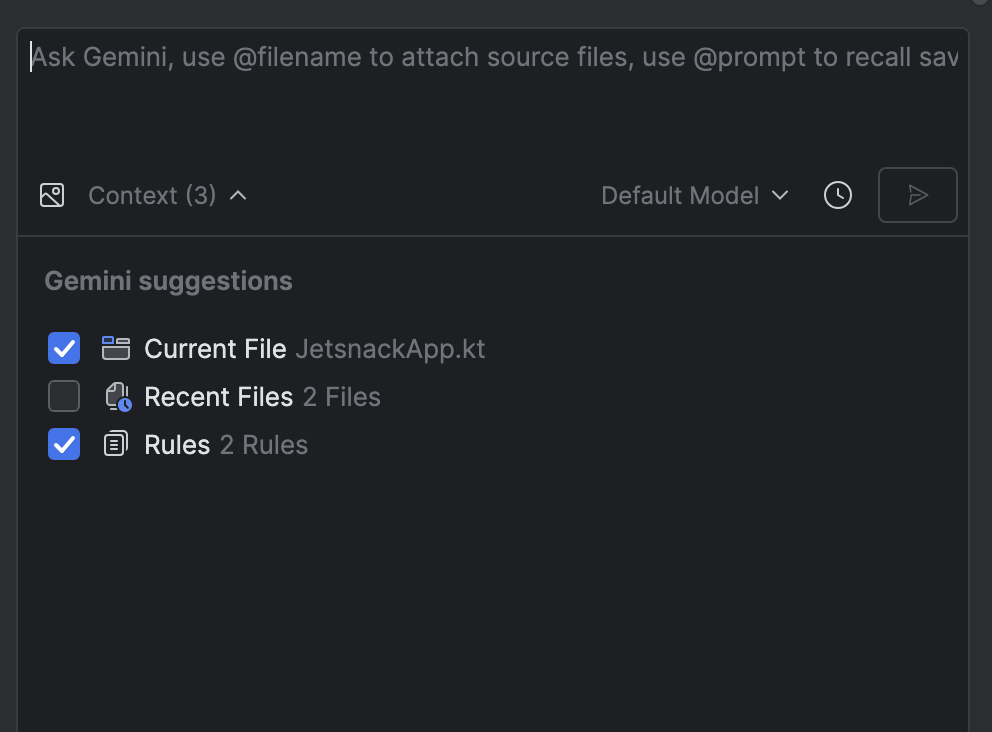
Aturan akan otomatis diterapkan ke setiap kueri yang Anda kirim ke agen. Jika tidak ingin aturan diterapkan ke perintah tertentu, Anda dapat membatalkan pilihan aturan sebelum mengirim perintah dengan mengklik Context dan menghapus centang pada Rules.
Cara kerja aturan
Aturan ditambahkan ke awal setiap perintah sebagai pengantar. Gunakan aturan untuk memberikan konteks, menentukan output dan format yang dipilih, serta membantu membentuk perilaku agen untuk menghasilkan respons yang lebih akurat dan bermanfaat. Jika Anda menggunakan aturan level IDE dan level project, kedua kategori aturan tersebut akan diterapkan ke setiap perintah.