

Model bahasa besar (LLM) memiliki kemampuan yang berbeda-beda. Untuk memberi Anda kontrol dan fleksibilitas dalam pengembangan software yang didukung AI, Android Studio memungkinkan Anda memilih model lokal, yang berjalan di komputer pribadi, untuk mendukung fungsi AI IDE.
Memilih model
Menggunakan model lokal adalah opsi yang bagus jika Anda perlu bekerja secara offline, harus mematuhi kebijakan perusahaan yang ketat terkait penggunaan alat AI, atau tertarik untuk bereksperimen dengan model riset open source.
Coba model Gemma 4
Jika Anda perlu menggunakan model lokal, sebaiknya coba Gemma 4, model lokal canggih yang tersedia untuk coding agentic di Android Studio.
Persyaratan hardware adalah sebagai berikut. Sebaiknya gunakan model MoE Gemma 26B jika Anda memiliki mesin berperforma tinggi.
| Model | Total RAM yang diperlukan | Penyimpanan |
|---|---|---|
| Gemma E4B | 12 GB | 4 GB |
| Gemma 26B MoE | 24 GB | 17 GB |
Lihat panduan penyiapan untuk mengetahui petunjuk cara mendownload dan menjalankan Gemma 4 secara lokal di komputer Anda.
Menyiapkan dukungan model lokal
Download dan instal Android Studio versi terbaru.
Instal penyedia LLM seperti LM Studio atau Ollama di komputer lokal Anda.
Tambahkan penyedia model ke Android Studio.
- Buka Settings > Tools > AI > Model Providers
- Pilih ikon
- Pilih Local Provider
- Masukkan deskripsi penyedia model (biasanya nama penyedia model)
- Menetapkan port yang diproses oleh penyedia
- Mengaktifkan model

Gambar 1. Setelan penyedia model. Download dan instal model pilihan Anda.
Lihat katalog model LM Studio dan Ollama. Untuk mendapatkan pengalaman terbaik dengan Mode Agen di Android Studio, pilih model yang telah dilatih untuk penggunaan alat.

Gambar 2. Model lokal yang tersedia. Mulai lingkungan inferensi Anda.
Lingkungan inferensi menyajikan model Anda ke aplikasi lokal. Konfigurasikan jendela konteks token yang cukup besar untuk performa optimal. Untuk mengetahui petunjuk mendetail tentang cara memulai dan mengonfigurasi lingkungan Anda, lihat dokumentasi Ollama atau LM Studio.
Pilih sebuah model.
Buka Android Studio. Buka jendela alat Agent. Gunakan pemilih model untuk beralih dari model default ke model lokal yang telah Anda konfigurasi.
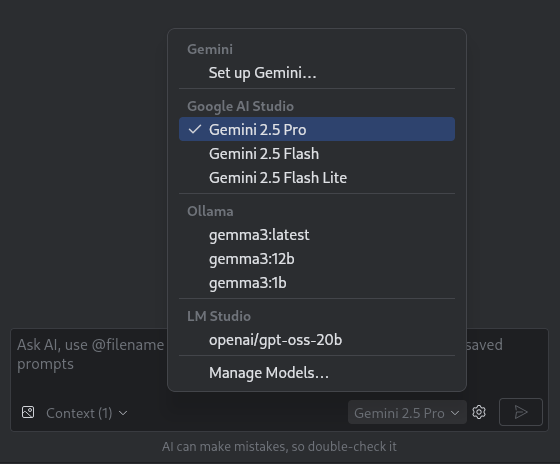
Gambar 3. Pemilih model.
Setelah menghubungkan Android Studio ke model lokal, Anda dapat menggunakan fitur chat dalam IDE. Semua interaksi sepenuhnya didukung oleh model yang berjalan di komputer lokal Anda, sehingga memberi Anda lingkungan pengembangan AI yang mandiri.
Mempertimbangkan batasan performa
Model lokal dan offline biasanya tidak akan berperforma atau secerdas model berbasis cloud. Respons chat dari model lokal biasanya kurang akurat dan memiliki latensi yang lebih tinggi dibandingkan dengan model berbasis cloud.
Model lokal biasanya tidak disesuaikan untuk pengembangan Android, dan model lokal dapat menampilkan respons yang tidak mengetahui antarmuka pengguna Android Studio. Beberapa fitur AI Android Studio dan kasus penggunaan pengembangan Android tidak berfungsi dengan model lokal. Namun, fitur percakapan AI di Android Studio umumnya didukung oleh model lokal.