


Nachdem Sie wissen, wie Sie verschiedene Uhrenformen handhaben, entscheiden Sie, welche Oberfläche Sie verwenden möchten.
Häufige App-Layouts:
- Einzelner Bildschirm (am einfachsten): UI-Elemente sind auf das beschränkt, was jeweils ohne Scrollen sichtbar ist.
- Vertikaler Container (am häufigsten): Inhalte sind über den sichtbaren Bereich des Bildschirms hinaus vorhanden und können durch Scrollen aufgerufen werden.
- Weitere Optionen: Listen, Paging oder 2D-Schwenken.
Diese Layouttypen werden in den folgenden Abschnitten beschrieben. Wenn Sie mehrere Bildschirme benötigen, können Sie eine Kombination aus Layouttypen verwenden.
Hinweis:Ihre Aktivität muss entweder von einem ComponentActivity oder, wenn Sie Fragmente verwenden, von einem FragmentActivity abgeleitet werden.
Für die anderen Aktivitätstypen werden mobilgerätespezifische UI-Elemente verwendet, die Sie für Wear OS nicht benötigen.
Einzelner Bildschirm
Der Nutzer sieht alle Elemente auf einem einzigen Bildschirm, ohne scrollen zu müssen. Das bedeutet, dass Sie nur eine geringe Anzahl von Elementen einfügen können.
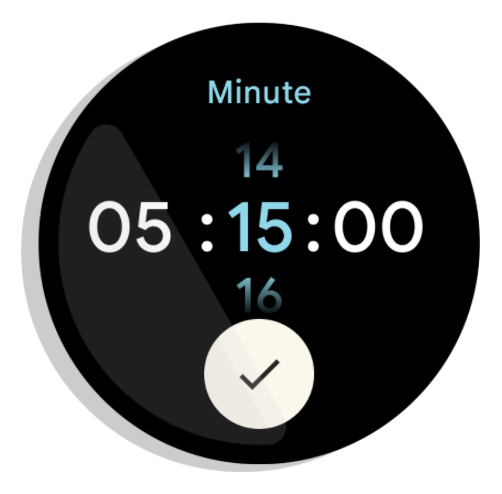
Abbildung 1. Beispiel für ein Layout mit einem einzelnen Bildschirm
Einzelne Bildschirme eignen sich gut für die Verwendung eines BoxInsetLayout in Kombination mit einem ConstraintLayout, um Elemente anzuordnen.
Vertikaler Container
Ein vertikaler Container ist die häufigste Art von App-Layout. Einige Inhalte sind nicht auf dem Bildschirm sichtbar, können aber durch Scrollen aufgerufen werden.
Abbildung 2 zeigt mehrere vollständige App-Layouts, in denen nur ein Teil des Inhalts auf dem runden Bildschirm einer Smartwatch zu sehen ist. In diesen Beispielen befindet sich der Hauptinhalt im oberen Bereich des Containers und andere wichtige Nutzeraktionen und Einstellungen unten. Dies ist eine Best Practice für die Gestaltung von Inhalten.

Abbildung 2: Beispiele für vertikale Containerlayouts.
Anders als bei einem App-Layout für einen einzelnen Bildschirm sollten Sie BoxInsetLayout nicht verwenden. Verwenden Sie stattdessen ein ConstraintLayout innerhalb eines NestedScrollView.
Platzieren Sie im ConstraintLayout die Widgets, die für Ihre App am sinnvollsten sind. So können Sie den zusätzlichen Platz an den Seiten eines runden Displays nutzen.
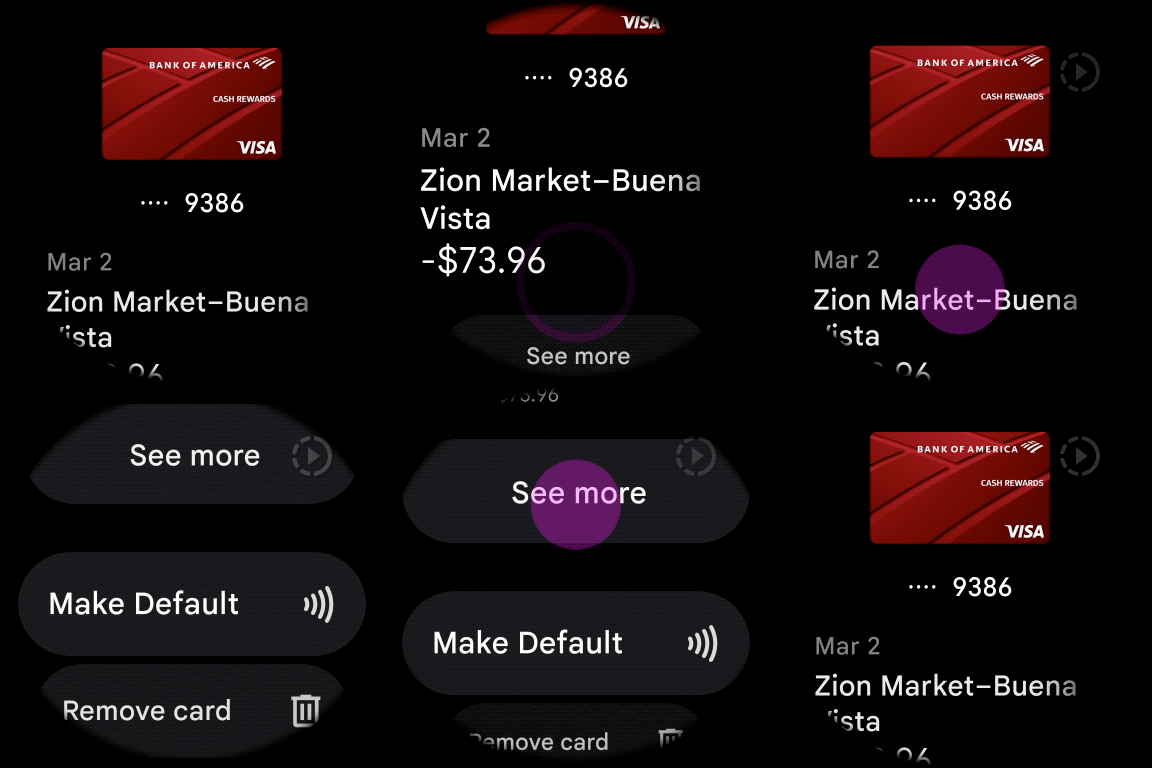
Abbildung 3: Inhalte in einem ConstraintLayout innerhalb eines NestedScrollView.
Achten Sie darauf, dass der Inhalt oben und unten im vertikalen Container klein genug ist, um auf einem runden Display angezeigt zu werden, wie im Beispiel in Abbildung 3.
Hinweis:Fügen Sie nach Möglichkeit einen Scrollindikator zu Ihrem NestedScrollView hinzu, indem Sie android:scrollbars="vertical" im XML festlegen. So können Nutzer erkennen, dass es weitere Inhalte gibt, und sehen, wo sie sich im Verhältnis zu allen Inhalten befinden.
Weitere Optionen für App-Layouts
-
Listen: Mit dem für Wearable-Oberflächen optimierten
WearableRecyclerView-Widget können Sie große Datensätze anzeigen. Weitere Informationen finden Sie unter Listen auf Wear OS erstellen. - Horizontales Paging: Bei Anwendungsfällen mit mehreren untergeordneten Bildschirmen verwenden Sie einen horizontalen Wischvorgang. Wenn Sie horizontales Paging verwenden, müssen Sie das Schließen durch Wischen vom linken Rand aus unterstützen.
- 2D-Schwenken: In Anwendungsfällen wie Karten können Nutzer durch Ziehen in verschiedene Richtungen schwenken. Aktivieren Sie Wischen zum Schließen, wenn Ihre Aktivität den gesamten Bildschirm einnimmt.