

La piattaforma Android 12 include modifiche al comportamento che potrebbero influire sulla tua app. Le seguenti modifiche al comportamento si applicano a tutte le app quando vengono eseguite su Android 12, indipendentemente da targetSdkVersion. Devi testare la tua app e poi modificarla in base alle necessità per supportare correttamente questi comportamenti, ove applicabile.
Assicurati di esaminare anche l'elenco delle modifiche al comportamento che interessano solo le app che hanno come target Android 12.
Esperienza utente
Effetto di deformazione da overscroll
Sui dispositivi con Android 12 e versioni successive, il comportamento visivo degli eventi di overscroll cambia.
Su Android 11 e versioni precedenti, un evento di overscroll fa sì che gli elementi visivi abbiano un bagliore; su Android 12 e versioni successive, gli elementi visivi si allungano e rimbalzano su un evento di trascinamento e si spostano e rimbalzano su un evento di scorrimento.
Per saperne di più, consulta la guida all'animazione dei gesti di scorrimento.
Schermate iniziali delle app
Se in precedenza hai implementato una schermata iniziale personalizzata in Android 11 o versioni precedenti, devi eseguire la migrazione della tua app all'API SplashScreen per assicurarti che venga visualizzata correttamente a partire da Android 12. La mancata migrazione dell'app comporterà un'esperienza di avvio dell'app peggiore o non prevista.
Per istruzioni, consulta Esegui la migrazione dell'implementazione della schermata iniziale esistente ad Android 12.
Inoltre, a partire da Android 12, il sistema applica sempre la nuova schermata iniziale predefinita del sistema Android agli avvii a freddo e tiepidi per tutte le app.
Per impostazione predefinita, questa schermata iniziale predefinita di sistema viene creata utilizzando l'elemento dell'icona in Avvio applicazioni della tua app e l'elemento windowBackground del tuo tema (se è un colore singolo).
Per maggiori dettagli, consulta la guida per gli sviluppatori relativa alle schermate iniziali.
Risoluzione degli intenti web
A partire da Android 12 (livello API 31), un intent web generico viene risolto in un'attività nella tua app solo se quest'ultima è approvata per il dominio specifico contenuto nell'intent web. Se la tua app non è approvata per il dominio, l'intent web viene risolto nell'app browser predefinita dell'utente.
Le app possono ottenere questa approvazione eseguendo una delle seguenti operazioni:
Verifica il dominio utilizzando gli Android App Links.
Nelle app che hanno come target Android 12 o versioni successive, il sistema modifica il modo in cui verifica automaticamente gli Android App Links della tua app. Nei filtri per intent dell'app, verifica di includere la categoria
BROWSABLEe di supportare lo schemahttps.Su Android 12 o versioni successive, puoi verificare manualmente gli Android App Links della tua app per testare l'impatto di questa logica aggiornata sulla tua app.
Chiedi all'utente di associare la tua app al dominio nelle impostazioni di sistema.
Se la tua app richiama intent web, valuta la possibilità di aggiungere un prompt o una finestra di dialogo che chieda all'utente di confermare l'azione.
Miglioramenti della modalità immersiva per la navigazione tramite gesti
Android 12 consolida il comportamento esistente per consentire agli utenti di eseguire più facilmente i comandi di navigazione tramite gesti in modalità immersiva. Inoltre, Android 12 offre un comportamento di compatibilità con le versioni precedenti per la modalità immersiva fissa.
Display#getRealSize e getRealMetrics: ritiro e vincoli
I dispositivi Android sono disponibili in molti fattori di forma diversi, come schermi di grandi dimensioni, tablet e pieghevoli. Per eseguire il rendering dei contenuti in modo appropriato per ogni dispositivo, l'app deve determinare le dimensioni dello schermo o del display. Nel corso del tempo, Android ha fornito diverse API per recuperare queste informazioni. In Android
11, abbiamo introdotto l'API WindowMetrics
e ritirato questi metodi:
In Android 12 continuiamo a consigliare l'utilizzo di WindowMetrics e stiamo ritirando questi metodi:
Per mitigare il comportamento delle applicazioni che utilizzano le API Display per recuperare i limiti dell'applicazione, Android 12 limita i valori restituiti dalle API per le app che non sono completamente ridimensionabili. Ciò potrebbe avere un impatto sulle app che utilizzano queste informazioni con MediaProjection.
Le app devono utilizzare le API WindowMetrics per eseguire query sui limiti della
loro finestra e Configuration.densityDpi
per eseguire query sulla densità corrente.
Per una maggiore compatibilità con le versioni precedenti di Android, puoi utilizzare la libreria Jetpack WindowManager, che include una classe WindowMetrics che supporta Android 4.0 (livello API 14) e versioni successive.
Esempi di utilizzo di WindowMetrics
Innanzitutto, assicurati che le attività della tua app siano completamente ridimensionabili.
Un'attività deve basarsi su WindowMetrics da un contesto di attività per qualsiasi lavoro relativo alla UI, in particolare WindowManager.getCurrentWindowMetrics() o WindowMetricsCalculator.computeCurrentWindowMetrics() di Jetpack.
Se la tua app crea un MediaProjection, i limiti devono essere dimensionati correttamente, poiché la proiezione acquisisce la partizione del display in cui è in esecuzione l'app del proiettore.
Se l'app è completamente ridimensionabile, il contesto dell'attività restituisce i limiti corretti in questo modo:
Kotlin
val projectionMetrics: WindowMetrics = activityContext
      .getSystemService(WindowManager::class.java).maximumWindowMetrics
Java
WindowMetrics projectionMetrics = activityContext
      .getSystemService(WindowManager.class).getMaximumWindowMetrics();
Se l'app non è completamente ridimensionabile, deve eseguire una query da un'istanza WindowContext e recuperare il WindowMetrics dei limiti dell'attività utilizzando WindowManager.getMaximumWindowMetrics() o il metodo Jetpack WindowMetricsCalculator.computeMaximumWindowMetrics().
Kotlin
val windowContext = context.createWindowContext(mContext.display!!,
      WindowManager.LayoutParams.TYPE_APPLICATION, null)
val projectionMetrics = windowContext.getSystemService(WindowManager::class.java)
      .maximumWindowMetrics
Java
Context windowContext = context.createWindowContext(mContext.getDisplay(),
      WindowManager.LayoutParams.TYPE_APPLICATION, null);
WindowMetrics projectionMetrics = windowContext.getSystemService(WindowManager.class)
      .getMaximumWindowMetrics();
Tutte le app in modalità multi-finestra
Android 12 rende la modalità multi-finestra il comportamento standard.
Sui grandi schermi (sw >= 600 dp), la piattaforma supporta tutte le app in modalità multi-finestra, indipendentemente dalla configurazione dell'app. Se
resizeableActivity="false",
l'app viene attivata in modalità di compatibilità quando necessario per adattarsi alle dimensioni
del display.
Sui piccoli schermi (sw < 600 dp), il sistema controlla i valori
minWidth
e
minHeight
di un'attività per determinare se può essere eseguita in modalità multi-finestra. Se
resizeableActivity="false",
all'app viene impedito di essere eseguita in modalità multi-finestra, indipendentemente dalla larghezza e dall'altezza minime.
Per saperne di più, consulta Supporto Multi-finestra.
Anteprima della videocamera su schermi di grandi dimensioni
Le app per fotocamera generalmente presuppongono una relazione fissa tra l'orientamento del dispositivo e le proporzioni dell'anteprima della fotocamera. Tuttavia, i fattori di forma degli schermi di grandi dimensioni, come i dispositivi pieghevoli, e le modalità di visualizzazione, come la modalità multi-finestra e multi-display, mettono in discussione questa ipotesi.
Su Android 12, le app della fotocamera che richiedono un orientamento dello schermo specifico e non sono ridimensionabili (resizeableActivity="false") entrano automaticamente in modalità Ritratto con riquadro, che garantisce l'orientamento e le proporzioni corretti dell'anteprima della fotocamera. Sui pieghevoli e su altri dispositivi con un Hardware Abstraction Layer (HAL) della fotocamera, viene applicata una rotazione aggiuntiva all'output della fotocamera per compensare l'orientamento del sensore della fotocamera e l'output della fotocamera viene ritagliato in modo da corrispondere alle proporzioni dell'anteprima della fotocamera dell'app. Il ritaglio e la rotazione aggiuntiva garantiscono una presentazione corretta dell'anteprima della fotocamera, indipendentemente dall'orientamento e dallo stato aperto o chiuso del dispositivo.
Ritardo UX per le notifiche dei servizi in primo piano
Per offrire un'esperienza semplificata per i servizi in primo piano di breve durata, i dispositivi con Android 12 o versioni successive possono ritardare di 10 secondi la visualizzazione delle notifiche dei servizi in primo piano, con alcune eccezioni. Questa modifica consente alle attività di breve durata di essere completate prima che vengano visualizzate le relative notifiche.
Prestazioni
Categoria di standby delle app con limitazioni
Android 11 (livello API 30) ha introdotto il bucket con limitazioni come bucket di standby delle app. A partire da Android 12, questo bucket è attivo per impostazione predefinita. Il bucket con limitazioni ha la priorità più bassa (e le limitazioni più elevate) di tutti i bucket. I bucket in ordine di priorità dalla più alta alla più bassa sono:
- Attiva: l'app è attualmente in uso o è stata utilizzata di recente.
- Set di lavoro: l'app è in uso regolare.
- Frequente: l'app viene utilizzata spesso, ma non tutti i giorni.
- Rare: l'app non viene utilizzata di frequente.
- Limitato: l'app consuma molte risorse di sistema o potrebbe mostrare un comportamento indesiderato.
Il sistema prende in considerazione il comportamento della tua app, oltre ai pattern di utilizzo, per decidere se inserirla nel bucket con limitazioni.
È meno probabile che la tua app venga inserita nel bucket con limitazioni se utilizza le risorse di sistema in modo più responsabile. Inoltre, il sistema inserisce la tua app in un bucket meno restrittivo se l'utente interagisce direttamente con l'app.
Controlla se la tua app si trova nel bucket con limitazioni
Per verificare se il sistema ha inserito la tua app nel bucket con limitazioni, chiama
getAppStandbyBucket().
Se il valore restituito di questo metodo è STANDBY_BUCKET_RESTRICTED, l'app
si trova nel bucket con limitazioni.
Testa il comportamento del bucket limitato
Per testare il comportamento della tua app quando il sistema la inserisce nel bucket con limitazioni, puoi spostarla manualmente in quel bucket. Per farlo, esegui il seguente comando in una finestra del terminale:
adb shell am set-standby-bucket PACKAGE_NAME restricted
Posizione in primo piano e risparmio energetico
A partire da Android 12, la posizione in primo piano (anche da un servizio in primo piano) può continuare a essere fornita mentre il risparmio energetico è attivo, anche quando lo schermo è spento.
In precedenza, la modalità di risparmio energetico interrompeva gli aggiornamenti della posizione quando lo schermo era spento. Questa modifica consente di prolungare la durata della batteria per gli utenti e significa che gli sviluppatori possono evitare di chiedere agli utenti di disattivare il risparmio energetico per garantire la pubblicazione della posizione.
Le app che richiedono la posizione tramite un servizio in primo piano devono seguire questi passaggi:
- Chiama
getLocationPowerSaverMode()per verificare il comportamento delle funzionalità di geolocalizzazione del dispositivo quando il risparmio energetico è attivo. - Se viene restituito
LOCATION_MODE_FOREGROUND_ONLY, l'app continuerà a ricevere aggiornamenti della posizione mentre è in primo piano o esegue un servizio in primo piano quando il Risparmio energetico è attivo e lo schermo è spento.
Sicurezza e privacy
Posizione approssimativa
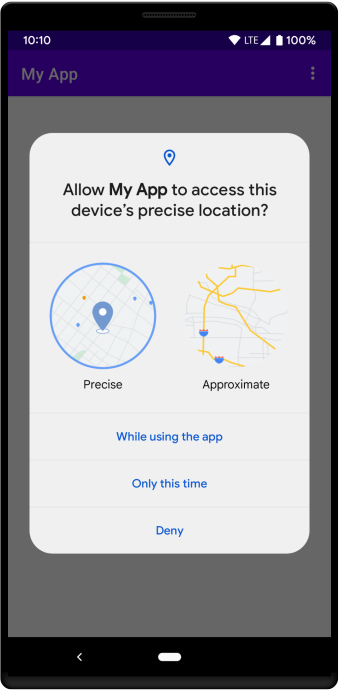
Sui dispositivi con Android 12 o versioni successive, gli utenti possono richiedere che la tua app abbia accesso solo ai dati sulla posizione approssimativa.
Se la tua app richiede l'autorizzazione di runtime
ACCESS_FINE_LOCATION, devi richiedere anche l'autorizzazione
ACCESS_COARSE_LOCATION
per gestire il caso in cui l'utente conceda l'accesso alla posizione approssimativa
alla tua app. Devi includere entrambe le autorizzazioni in una singola richiesta di runtime.
La finestra di dialogo delle autorizzazioni di sistema include le seguenti opzioni per l'utente, come mostrato nella figura 1:
- Esatta: fornisce l'accesso a dati sulla posizione esatti.
- Approssimativa: fornisce l'accesso solo ai dati sulla posizione approssimativa.
Attivazione/disattivazione di microfono e fotocamera
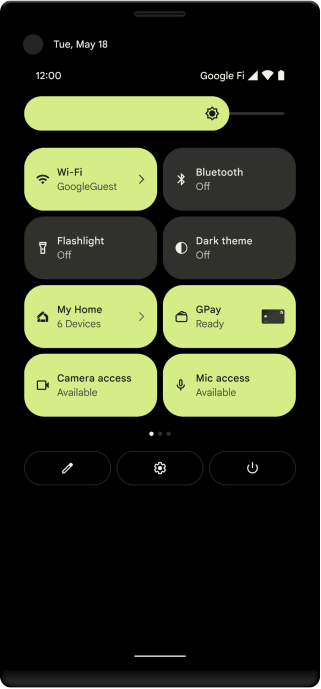
I dispositivi supportati con Android 12 o versioni successive consentono agli utenti di attivare e disattivare l'accesso alla fotocamera e al microfono per tutte le app sul dispositivo, premendo un'unica opzione di attivazione/disattivazione. Gli utenti possono accedere alle opzioni attivabili/disattivabili dalle Impostazioni rapide, come mostrato nella figura 1, o dalla schermata Privacy nelle impostazioni di sistema.
Scopri di più su questi
pulsanti di attivazione/disattivazione e su come verificare
che la tua app segua le best practice relative alle
autorizzazioni
CAMERA e
RECORD_AUDIO.
Indicatori di microfono e fotocamera
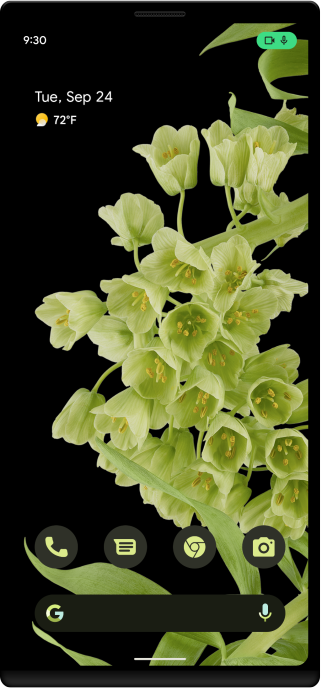
Sui dispositivi con Android 12 o versioni successive, quando un'app accede al microfono o alla fotocamera, viene visualizzata un'icona nella barra di stato.
Scopri di più su questi
indicatori e su come
verificare che la tua app segua le best practice relative alle
autorizzazioni
CAMERA e
RECORD_AUDIO.
Autorizzazione di visibilità dei pacchetti
Sui dispositivi con Android 12 o versioni successive, le app che hanno come target Android 11 (livello API 30) o versioni successive e che chiamano uno dei seguenti metodi ricevono un insieme filtrato di risultati, in base alla visibilità del pacchetto dell'app in altre app:
Implementazione BouncyCastle rimossa
Android 12 rimuove molte implementazioni BouncyCastle di algoritmi crittografici precedentemente ritirati, inclusi tutti gli algoritmi AES. Il sistema utilizza invece le implementazioni Conscrypt di questi algoritmi.
Questa modifica interessa la tua app se una delle seguenti condizioni è vera:
- La tua app utilizza chiavi di 512 bit. Conscrypt non supporta questa dimensione della chiave. Se necessario, aggiorna la logica di crittografia della tua app per utilizzare dimensioni delle chiavi diverse.
La tua app utilizza dimensioni delle chiavi non valide con
KeyGenerator. L'implementazione di Conscrypt diKeyGeneratoresegue una convalida aggiuntiva sui parametri chiave rispetto a BouncyCastle. Ad esempio, Conscrypt non consente alla tua app di generare una chiave AES a 64 bit perché AES supporta solo chiavi a 128, 192 e 256 bit.BouncyCastle consente di generare chiavi di dimensioni non valide, ma l'operazione non va a buon fine se queste chiavi vengono utilizzate con un
Cipher. Conscrypt non va a buon fine prima.Inizializzi i tuoi sistemi di crittografia Galois/Counter Mode (GCM) utilizzando una dimensione diversa da 12 byte. L'implementazione di Conscrypt di
GcmParameterSpecrichiede un'inizializzazione di 12 byte, come consigliato dal NIST.
Notifiche di accesso agli appunti
Su Android 12 e versioni successive, quando un'app chiama
getPrimaryClip()
per accedere ai dati degli appunti da un'altra
app per la prima volta, un messaggio toast
informa l'utente di questo accesso agli appunti.
Il testo all'interno del messaggio toast contiene il seguente formato:
APP pasted from your clipboard.
Informazioni sul testo nella descrizione del clip
Su Android 12 e versioni successive, getPrimaryClipDescription() può
rilevare i seguenti dettagli:
- Testo stilizzato, utilizzando
isStyledText(). - Diverse classificazioni di testo, come gli URL, utilizzando
getConfidenceScore().
Le app non possono chiudere le finestre di dialogo di sistema
Per migliorare il controllo dell'utente durante l'interazione con le app e il sistema, l'azione di intent ACTION_CLOSE_SYSTEM_DIALOGS è stata ritirata a partire da Android 12. Ad eccezione di alcuni casi speciali, quando la tua app tenta di richiamare un intent che contiene questa azione, il sistema esegue una delle seguenti operazioni in base alla versione dell'SDK target della tua app:
- Se la tua app ha come target Android 12 o versioni successive, si verifica un
SecurityException. Se la tua app ha come target Android 11 (livello API 30) o versioni precedenti, l'intent non viene eseguito e in Logcat viene visualizzato il seguente messaggio:
E ActivityTaskManager Permission Denial: \
android.intent.action.CLOSE_SYSTEM_DIALOGS broadcast from \
com.package.name requires android.permission.BROADCAST_CLOSE_SYSTEM_DIALOGS, \
dropping broadcast.
Eccezioni
Nei seguenti casi, un'app può comunque chiudere le finestre di dialogo di sistema su Android 12 o versioni successive:
- La tua app sta eseguendo un test di instrumentazione.
La tua app ha come target Android 11 o versioni precedenti e mostra una finestra sopra il riquadro notifiche.
La tua app ha come target Android 11 o versioni precedenti. Inoltre, l'utente ha interagito con una notifica, probabilmente utilizzando i pulsanti di azione della notifica, e la tua app sta elaborando un servizio o un broadcast receiver in risposta all'azione dell'utente.
La tua app ha come target Android 11 o versioni precedenti e ha un servizio di accessibilità attivo. Se la tua app ha come target Android 12 e vuole chiudere la barra delle notifiche, utilizza l'azione di accessibilità
GLOBAL_ACTION_DISMISS_NOTIFICATION_SHADE.
Gli eventi touch non attendibili sono bloccati
Per preservare la sicurezza del sistema e una buona esperienza utente, Android 12 impedisce alle app di utilizzare gli eventi touch in cui un overlay oscura l'app in modo non sicuro. In altre parole, il sistema blocca i tocchi che passano attraverso determinate finestre, con alcune eccezioni.
App interessate
Questa modifica interessa le app che consentono ai tocchi di passare attraverso le finestre,
ad esempio utilizzando il
flag
FLAG_NOT_TOUCHABLE. Alcuni esempi, senza alcuna limitazione, sono:
- Overlay che richiedono l'autorizzazione
SYSTEM_ALERT_WINDOW, ad esempio le finestre che utilizzanoTYPE_APPLICATION_OVERLAYe il flagFLAG_NOT_TOUCHABLE. - Finestre di attività che utilizzano il flag
FLAG_NOT_TOUCHABLE.
Eccezioni
Nei seguenti casi, sono consentiti i tocchi "pass-through":
- Interazioni all'interno dell'app.L'app mostra l'overlay, che viene visualizzato solo quando l'utente interagisce con l'app.
Finestre attendibili. Queste finestre includono, a titolo esemplificativo:
Finestre invisibili. La visualizzazione principale della finestra è
GONEoINVISIBLE.Finestre completamente trasparenti. La proprietà
alphaè 0,0 per la finestra.Finestre di avviso di sistema sufficientemente traslucide. Il sistema considera un insieme di finestre di avviso di sistema sufficientemente traslucido quando l'opacità combinata è inferiore o uguale all'opacità massima di oscuramento del sistema per i tocchi. In Android 12, l'opacità massima è 0,8 per impostazione predefinita.
Rileva quando un tocco non attendibile viene bloccato
Se un'azione touch viene bloccata dal sistema, Logcat registra il seguente messaggio:
Untrusted touch due to occlusion by PACKAGE_NAME
Testa la modifica
I tocchi non attendibili sono bloccati per impostazione predefinita sui dispositivi con Android 12 o versioni successive. Per consentire i tocchi non attendibili, esegui il seguente comando ADB in una finestra del terminale:
# A specific app
adb shell am compat disable BLOCK_UNTRUSTED_TOUCHES com.example.app

# All apps
# If you'd still like to see a Logcat message warning when a touch would be
# blocked, use 1 instead of 0.
adb shell settings put global block_untrusted_touches 0
Per ripristinare il comportamento predefinito (i tocchi non attendibili vengono bloccati), esegui il seguente comando:
# A specific app
adb shell am compat reset BLOCK_UNTRUSTED_TOUCHES com.example.app

# All apps
adb shell settings put global block_untrusted_touches 2
Ciclo di vita dell'attività
Le attività di avvio principali non vengono più terminate quando si preme il pulsante Indietro
Android 12 modifica la gestione predefinita della pressione del tasto Indietro del sistema sulle attività di Avvio app che si trovano alla radice delle relative attività. Nelle versioni precedenti, il sistema terminava queste attività quando l'utente premeva Indietro. In Android 12, il sistema ora sposta l'attività e il relativo task in background anziché terminare l'attività. Il nuovo comportamento corrisponde a quello attuale quando si esce da un'app utilizzando il pulsante o il gesto Home.
Per la maggior parte delle app, questa modifica significa che gli utenti che utilizzano il pulsante Indietro per uscire dalla tua app possono riprenderla più rapidamente da uno stato warm, anziché doverla riavviare completamente da uno stato cold.
Ti consigliamo di testare le tue app con questa modifica. Se la tua app attualmente esegue l'override di onBackPressed() per gestire la navigazione a ritroso e completare Activity, aggiorna l'implementazione in modo che chiami super.onBackPressed() anziché completare. La chiamata a super.onBackPressed() sposta l'attività e il relativo task in background quando appropriato e offre agli utenti un'esperienza di navigazione più coerente tra le app.
Tieni presente inoltre che, in generale, consigliamo di utilizzare le API AndroidX Activity per fornire una navigazione a ritroso personalizzata, anziché eseguire l'override di onBackPressed(). Le API AndroidX Activity
si adattano automaticamente al comportamento del sistema appropriato se non ci sono
componenti che intercettano la pressione del pulsante Indietro del sistema.
Grafica e immagini
Cambio della frequenza di aggiornamento migliorato
In Android 12, le modifiche alla frequenza di aggiornamento utilizzando
setFrameRate()
possono verificarsi indipendentemente dal fatto che il display supporti o meno una transizione senza interruzioni alla
nuova frequenza di aggiornamento; una transizione senza interruzioni è una transizione che non presenta interruzioni
visive, come una schermata nera per un secondo o due. In precedenza, se il display non supportava una transizione senza interruzioni, in genere continuava a utilizzare la stessa frequenza di aggiornamento dopo la chiamata di setFrameRate(). Puoi determinare in anticipo se la transizione al nuovo aggiornamento sarà probabilmente senza interruzioni chiamando getAlternativeRefreshRates().
In genere, il callback onDisplayChanged()
viene chiamato al termine del passaggio alla frequenza di aggiornamento, ma per alcuni
display collegati esternamente viene chiamato durante una transizione non fluida.
Ecco un esempio di come potresti implementare questa funzionalità:
Kotlin
// Determine whether the transition will be seamless.
// Non-seamless transitions may cause a 1-2 second black screen.
val refreshRates = this.display?.mode?.alternativeRefreshRates
val willBeSeamless = Arrays.asList<FloatArray>(refreshRates).contains(newRefreshRate)

// Set the frame rate even if the transition will not be seamless.
surface.setFrameRate(newRefreshRate, FRAME_RATE_COMPATIBILITY_FIXED_SOURCE, CHANGE_FRAME_RATE_ALWAYS)
Java
// Determine whether the transition will be seamless.
// Non-seamless transitions may cause a 1-2 second black screen.
Display display = context.getDisplay(); // API 30+
Display.Mode mode = display.getMode();
float[] refreshRates = mode.getAlternativeRefreshRates();
boolean willBeSeamless = Arrays.asList(refreshRates).contains(newRefreshRate);

// Set the frame rate even if the transition will not be seamless.
surface.setFrameRate(newRefreshRate, FRAME_RATE_COMPATIBILITY_FIXED_SOURCE, CHANGE_FRAME_RATE_ALWAYS);
Connettività
Aggiornamenti di Passpoint
In Android 12 sono state aggiunte le seguenti API:
isPasspointTermsAndConditionsSupported(): Termini e condizioni è una funzionalità di Passpoint che consente ai deployment di rete di sostituire i captive portal non sicuri, che utilizzano reti aperte, con una rete Passpoint sicura. Quando è necessario accettare i Termini e condizioni, all'utente viene mostrata una notifica. Le app che suggeriscono reti Passpoint limitate da Termini e condizioni devono prima chiamare questa API per assicurarsi che il dispositivo supporti la funzionalità. Se il dispositivo non supporta la funzionalità, non potrà connettersi a questa rete e dovrà essere suggerita una rete alternativa o legacy.isDecoratedIdentitySupported(): quando l'autenticazione alle reti avviene con una decorazione del prefisso, il prefisso dell'identità decorata consente agli operatori di rete di aggiornare il Network Access Identifier (NAI) per eseguire il routing esplicito tramite più proxy all'interno di una rete AAA (per saperne di più, consulta la RFC 7542).Android 12 implementa questa funzionalità per conformarsi alla specifica WBA per le estensioni PPS-MO. Le app che suggeriscono reti Passpoint che richiedono un'identità decorata devono prima chiamare questa API per assicurarsi che il dispositivo supporti la funzionalità. Se il dispositivo non supporta la funzionalità, l'identità non verrà decorata e l'autenticazione alla rete potrebbe non riuscire.
Per creare un suggerimento Passpoint, le app devono utilizzare le classi PasspointConfiguration, Credential e HomeSp. Queste classi descrivono il profilo Passpoint, definito nella specifica Passpoint di Wi-Fi Alliance.
Per saperne di più, consulta l'articolo API Wi-Fi Suggestion per la connettività a internet.
Limitazioni relative alle interfacce non SDK aggiornate
Android 12 include elenchi aggiornati di interfacce non SDK con limitazioni basate sulla collaborazione con gli sviluppatori Android e sugli ultimi test interni. Quando possibile, ci assicuriamo che siano disponibili alternative pubbliche prima di limitare le interfacce non SDK.
Se la tua app non ha come target Android 12, alcune di queste modifiche potrebbero non interessarti immediatamente. Tuttavia, anche se al momento puoi utilizzare alcune interfacce non SDK (a seconda del livello API target della tua app), l'utilizzo di qualsiasi metodo o campo non SDK comporta sempre un rischio elevato di interruzione dell'app.
Se non sai con certezza se la tua app utilizza interfacce non SDK, puoi testarla per scoprirlo. Se la tua app si basa su interfacce non SDK, devi iniziare a pianificare una migrazione ad alternative SDK. Tuttavia, siamo consapevoli che alcune app hanno casi d'uso validi per l'utilizzo di interfacce non SDK. Se non riesci a trovare un'alternativa all'utilizzo di un'interfaccia non SDK per una funzionalità della tua app, devi richiedere una nuova API pubblica.
Per scoprire di più sulle modifiche apportate in questa release di Android, consulta Aggiornamenti alle limitazioni relative alle interfacce non SDK in Android 12. Per scoprire di più sulle interfacce non SDK in generale, consulta Limitazioni relative alle interfacce non SDK.