

Gemini Developer API zapewnia dostęp do modeli Gemini od Google, dzięki czemu możesz tworzyć najnowocześniejsze funkcje generatywnej AI w aplikacjach na Androida, w tym czat konwersacyjny, generowanie obrazów (za pomocą Nano Banana) i generowanie tekstu na podstawie tekstu, obrazu, dźwięku i filmu.
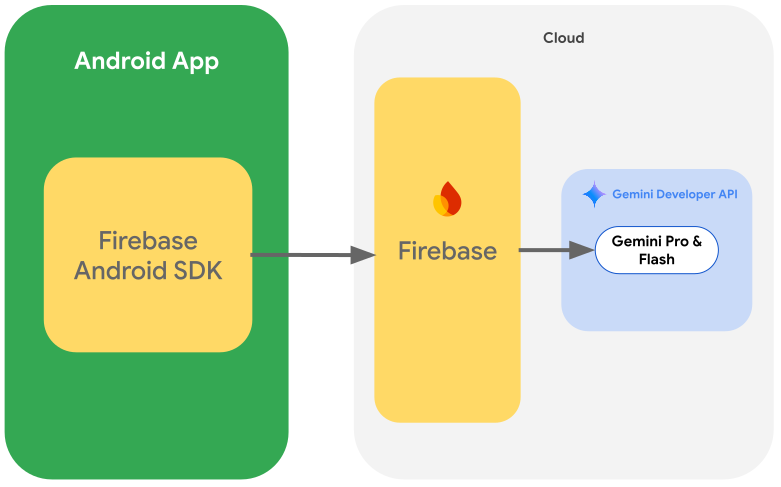
Aby uzyskać dostęp do modeli Gemini Pro i Flash, możesz użyć interfejsu Gemini Developer API z Firebase AI Logic. Możesz zacząć korzystać z usługi bez podawania formy płatności (np. karty kredytowej) i skorzystać z atrakcyjnego poziomu bezpłatnego. Po sprawdzeniu integracji na niewielkiej grupie użytkowników możesz ją rozszerzyć, przechodząc na płatną wersję.
Pierwsze kroki
Zanim zaczniesz korzystać z interfejsu Gemini API bezpośrednio w aplikacji, musisz wykonać kilka czynności, m.in. zapoznać się z promptami oraz skonfigurować Firebase i aplikację do korzystania z pakietu SDK.
Eksperymentowanie z promptami
Eksperymentowanie z promptami może pomóc Ci znaleźć najlepsze sformułowania, treści i formaty dla Twojej aplikacji na Androida. Google AI Studio to zintegrowane środowisko programistyczne (IDE), którego możesz używać do tworzenia prototypów i projektowania promptów na potrzeby różnych zastosowań w aplikacji.
Tworzenie skutecznych promptów w przypadku Twojego zastosowania wymaga przeprowadzenia wielu eksperymentów, co jest kluczową częścią tego procesu. Więcej informacji o promptach znajdziesz w dokumentacji Firebase.
Gdy prompt będzie Ci odpowiadać, kliknij przycisk <>, aby uzyskać fragmenty kodu, które możesz dodać do swojego kodu.
Konfigurowanie projektu w Firebase i łączenie aplikacji z Firebase
Gdy będziesz gotowy(-a) do wywoływania interfejsu API z aplikacji, postępuj zgodnie z instrukcjami w „Kroku 1” przewodnika dla początkujących użytkowników Firebase AI Logic, aby skonfigurować Firebase i włączyć wymagane interfejsy API oraz usługi.
Dodawanie zależności Gradle
Dodaj do modułu aplikacji te zależności Gradle:
Kotlin
dependencies {
  // ... other androidx dependencies

  // Import the BoM for the Firebase platform
  implementation(platform("com.google.firebase:firebase-bom:35.0.2"))

  // Add the dependencies for the Firebase AI Logic and App Check libraries
  // When using the BoM, you don't specify versions in Firebase library dependencies
  implementation("com.google.firebase:firebase-ai")
  implementation("com.google.firebase:firebase-appcheck-debug")
}
Java
dependencies {
  // Import the BoM for the Firebase platform
  implementation(platform("com.google.firebase:firebase-bom:35.0.2"))

  // Add the dependencies for the Firebase AI Logic and App Check libraries
  // When using the BoM, you don't specify versions in Firebase library dependencies
  implementation("com.google.firebase:firebase-ai")
  implementation("com.google.firebase:firebase-appcheck-debug")

  // Required for one-shot operations (to use `ListenableFuture` from Guava Android)
  implementation("com.google.guava:guava:31.0.1-android")

  // Required for streaming operations (to use `Publisher` from Reactive Streams)
  implementation("org.reactivestreams:reactive-streams:1.0.4")
}
Konfigurowanie dostawcy debugowania usługi Sprawdzanie aplikacji na potrzeby programowania lokalnego
Na początku lipca 2026 r. w ramach procesu konfiguracji z przewodnikiem dla AI Logic w konsoli Firebase automatycznie włączymy Sprawdzanie aplikacji Firebase, aby chronić interfejs Gemini API. W przypadku programowania lokalnego musisz skonfigurować dostawcę debugowania Sprawdzania aplikacji, aby pominąć atestowanie, ale nadal egzekwować Sprawdzanie aplikacji.
W kompilacji do debugowania skonfiguruj Sprawdzanie aplikacji tak, aby korzystało z fabryki dostawcy debugowania:
Kotlin
Firebase.initialize(context = this)
Firebase.appCheck.installAppCheckProviderFactory(
    DebugAppCheckProviderFactory.getInstance(),
)
Java
FirebaseApp.initializeApp(/*context=*/ this);
FirebaseAppCheck firebaseAppCheck = FirebaseAppCheck.getInstance();
firebaseAppCheck.installAppCheckProviderFactory(
        DebugAppCheckProviderFactory.getInstance());
Uzyskaj token debugowania:
Uruchom aplikację w emulatorze lub na urządzeniu testowym.
W dziennikach wyszukaj token debugowania App Check. Przykład:
D DebugAppCheckProvider: Enter this debug secret into the allow list
in the Firebase Console for your project: 123a4567-b89c-12d3-e456-789012345678
Skopiuj token (np.
123a4567-b89c-12d3-e456-789012345678).
Zarejestruj token debugowania w Sprawdzaniu aplikacji:
W konsoli Firebase otwórz kartę Zabezpieczenia > Sprawdzanie aplikacji > Aplikacje.
Znajdź aplikację, kliknij rozszerzone menu (), a potem wybierz Zarządzaj tokenami debugowania.
Aby zarejestrować token debugowania, postępuj zgodnie z instrukcjami wyświetlanymi na ekranie.
Szczegółowe informacje o dostawcy debugowania (w tym o tym, jak uzyskać nowy token debugowania) znajdziesz w oficjalnej dokumentacji usługi Sprawdzanie aplikacji.
Inicjowanie modelu generatywnego
Zacznij od utworzenia instancji GenerativeModel i określenia nazwy modelu:
Kotlin
// Start by instantiating a GenerativeModel and specifying the model name: val model = Firebase.ai(backend = GenerativeBackend.googleAI()) .generativeModel("gemini-3.5-flash")
Java
GenerativeModel firebaseAI = FirebaseAI.getInstance(GenerativeBackend.googleAI()) .generativeModel("gemini-3.5-flash"); GenerativeModelFutures model = GenerativeModelFutures.from(firebaseAI);
Dowiedz się więcej o modelach dostępnych do użycia z interfejsem Gemini Developer API. Możesz też dowiedzieć się więcej o konfigurowaniu parametrów modelu.
Korzystanie z interfejsu Gemini Developer API w aplikacji
Gdy skonfigurujesz Firebase i aplikację do korzystania z pakietu SDK, możesz zacząć korzystać z interfejsu Gemini Developer API w swojej aplikacji.
Generowanie tekstu
Aby wygenerować odpowiedź tekstową, wywołaj generateContent() z promptem.
Kotlin
scope.launch { val response = model.generateContent("Write a story about a magic backpack.") }
Java
Content prompt = new Content.Builder() .addText("Write a story about a magic backpack.") .build(); ListenableFuture<GenerateContentResponse> response = model.generateContent(prompt); Futures.addCallback(response, new FutureCallback<GenerateContentResponse>() { @Override public void onSuccess(GenerateContentResponse result) { String resultText = result.getText(); } @Override public void onFailure(Throwable t) { t.printStackTrace(); } }, executor);
Generowanie tekstu na podstawie obrazów i innych multimediów
Możesz też wygenerować tekst na podstawie prompta, który zawiera tekst oraz obrazy lub inne multimedia. Podczas wywoływania generateContent() możesz przekazać multimedia jako dane wbudowane.
Aby na przykład użyć bitmapy, użyj typu treści image:
Kotlin
scope.launch { val response = model.generateContent( content { image(bitmap) text("what is the object in the picture?") } ) }
Java
Content content = new Content.Builder() .addImage(bitmap) .addText("what is the object in the picture?") .build(); ListenableFuture<GenerateContentResponse> response = model.generateContent(content); Futures.addCallback(response, new FutureCallback<GenerateContentResponse>() { @Override public void onSuccess(GenerateContentResponse result) { String resultText = result.getText(); } @Override public void onFailure(Throwable t) { t.printStackTrace(); } }, executor);
Aby przekazać plik audio, użyj typu treści inlineData:
Kotlin
scope.launch { val contentResolver = applicationContext.contentResolver contentResolver.openInputStream(audioUri).use { stream -> stream?.let { val bytes = it.readBytes() val prompt = content { inlineData(bytes, "audio/mpeg") // Specify the appropriate audio MIME type text("Transcribe this audio recording.") } val response = model.generateContent(prompt) } } }
Java
ContentResolver resolver = applicationContext.getContentResolver(); try (InputStream stream = resolver.openInputStream(audioUri)) { File audioFile = new File(new URI(audioUri.toString())); int audioSize = (int) audioFile.length(); byte[] audioBytes = new byte[audioSize]; if (stream != null) { stream.read(audioBytes, 0, audioBytes.length); stream.close(); // Provide a prompt that includes audio specified earlier and text Content prompt = new Content.Builder() .addInlineData(audioBytes, "audio/mpeg") // Specify the appropriate audio MIME type .addText("Transcribe what's said in this audio recording.") .build(); // To generate text output, call `generateContent` with the prompt ListenableFuture<GenerateContentResponse> response = model.generateContent(prompt); Futures.addCallback(response, new FutureCallback<GenerateContentResponse>() { @Override public void onSuccess(GenerateContentResponse result) { String text = result.getText(); Log.d(TAG, (text == null) ? "" : text); } @Override public void onFailure(Throwable t) { Log.e(TAG, "Failed to generate a response", t); } }, executor); } else { Log.e(TAG, "Error getting input stream for file."); // Handle the error appropriately } } catch (IOException e) { Log.e(TAG, "Failed to read the audio file", e); } catch (URISyntaxException e) { Log.e(TAG, "Invalid audio file", e); }
Aby przesłać plik wideo, nadal używaj typu treści inlineData:
Kotlin
scope.launch { val contentResolver = applicationContext.contentResolver contentResolver.openInputStream(videoUri).use { stream -> stream?.let { val bytes = it.readBytes() val prompt = content { inlineData(bytes, "video/mp4") // Specify the appropriate video MIME type text("Describe the content of this video") } val response = model.generateContent(prompt) } } }
Java
ContentResolver resolver = applicationContext.getContentResolver(); try (InputStream stream = resolver.openInputStream(videoUri)) { File videoFile = new File(new URI(videoUri.toString())); int videoSize = (int) videoFile.length(); byte[] videoBytes = new byte[videoSize]; if (stream != null) { stream.read(videoBytes, 0, videoBytes.length); stream.close(); // Provide a prompt that includes video specified earlier and text Content prompt = new Content.Builder() .addInlineData(videoBytes, "video/mp4") .addText("Describe the content of this video") .build(); // To generate text output, call generateContent with the prompt ListenableFuture<GenerateContentResponse> response = model.generateContent(prompt); Futures.addCallback(response, new FutureCallback<GenerateContentResponse>() { @Override public void onSuccess(GenerateContentResponse result) { String resultText = result.getText(); System.out.println(resultText); } @Override public void onFailure(Throwable t) { t.printStackTrace(); } }, executor); } } catch (IOException e) { e.printStackTrace(); } catch (URISyntaxException e) { e.printStackTrace(); }
Podobnie możesz też przekazywać dokumenty PDF (application/pdf) i zwykły tekst (text/plain), podając ich odpowiedni typ MIME jako parametr.
Czat wieloetapowy
Możesz też obsługiwać rozmowy wieloetapowe. Zainicjuj czat za pomocą funkcji startChat(). Możesz też udostępnić modelowi historię wiadomości. Następnie wywołaj funkcję sendMessage(), aby wysłać wiadomości na czacie.
Kotlin
val chat = model.startChat( history = listOf( content(role = "user") { text("Hello, I have 2 dogs in my house.") }, content(role = "model") { text("Great to meet you. What would you like to know?") } ) ) scope.launch { val response = chat.sendMessage("How many paws are in my house?") }
Java
Content.Builder userContentBuilder = new Content.Builder(); userContentBuilder.setRole("user"); userContentBuilder.addText("Hello, I have 2 dogs in my house."); Content userContent = userContentBuilder.build(); Content.Builder modelContentBuilder = new Content.Builder(); modelContentBuilder.setRole("model"); modelContentBuilder.addText("Great to meet you. What would you like to know?"); Content modelContent = modelContentBuilder.build(); List<Content> history = Arrays.asList(userContent, modelContent); // Initialize the chat ChatFutures chat = model.startChat(history); // Create a new user message Content.Builder messageBuilder = new Content.Builder(); messageBuilder.setRole("user"); messageBuilder.addText("How many paws are in my house?"); Content message = messageBuilder.build(); // Send the message ListenableFuture<GenerateContentResponse> response = chat.sendMessage(message); Futures.addCallback(response, new FutureCallback<GenerateContentResponse>() { @Override public void onSuccess(GenerateContentResponse result) { String resultText = result.getText(); System.out.println(resultText); } @Override public void onFailure(Throwable t) { t.printStackTrace(); } }, executor);
Generowanie obrazów na Androidzie za pomocą Nano Banana
modele Gemini Image (czyli modele Nano Banana) mogą generować i edytować obrazy, wykorzystując wiedzę o świecie i rozumowanie. Generują one obrazy dopasowane do kontekstu, płynnie łącząc lub przeplatając tekst i obrazy. Potrafią też generować dokładne wizualizacje z długimi sekwencjami tekstu i obsługują edytowanie obrazów w trybie konwersacyjnym z zachowaniem kontekstu.
Ten przewodnik opisuje, jak używać modeli graficznych Gemini (modeli Nano Banana) za pomocą pakietu Firebase AI Logic SDK na Androida. Więcej informacji o generowaniu obrazów za pomocą Gemini znajdziesz w dokumentacji Firebase.

Inicjowanie modelu generatywnego
Utwórz instancję GenerativeModel i określ nazwę modelu Gemini Image (np. gemini-3.1-flash-image). Następnie skonfiguruj responseModalities, aby uwzględniać zarówno TEXT, jak i IMAGE, co umożliwi generowanie przeplatanego tekstu i obrazów. Jeśli wykluczysz TEXT, model będzie zwracać tylko obrazy.
Kotlin
val model = Firebase.ai(backend = GenerativeBackend.googleAI()).generativeModel( modelName = "gemini-3.1-flash-image", // Configure the model to respond with images (required) and text (optional) generationConfig = generationConfig { responseModalities = listOf( ResponseModality.TEXT, ResponseModality.IMAGE ) } )
Java
GenerativeModel ai = FirebaseAI.getInstance(GenerativeBackend.googleAI()).generativeModel( "gemini-3.1-flash-image", // Configure the model to respond with text and images (required) new GenerationConfig.Builder() .setResponseModalities(Arrays.asList(ResponseModality.TEXT, ResponseModality.IMAGE)) .build() ); GenerativeModelFutures model = GenerativeModelFutures.from(ai);
Generowanie obrazów (tylko tekst)
Możesz poprosić model Gemini o wygenerowanie obrazów, podając prompt składający się tylko z tekstu:
Kotlin
scope.launch { // Provide a text prompt instructing the model to generate an image val prompt = "A hyper realistic picture of a t-rex with a blue bag pack roaming a pre-historic forest." // To generate image output, call `generateContent` with the text input val generatedImageAsBitmap: Bitmap? = model.generateContent(prompt) .candidates.first().content.parts.filterIsInstance<ImagePart>() .firstOrNull()?.image }
Java
// Provide a text prompt instructing the model to generate an image Content prompt = new Content.Builder() .addText("Generate an image of the Eiffel Tower with fireworks in the background.") .build(); // To generate an image, call `generateContent` with the text input ListenableFuture<GenerateContentResponse> response = model.generateContent(prompt); Futures.addCallback(response, new FutureCallback<GenerateContentResponse>() { @Override public void onSuccess(GenerateContentResponse result) { // iterate over all the parts in the first candidate in the result object for (Part part : result.getCandidates().get(0).getContent().getParts()) { if (part instanceof ImagePart) { ImagePart imagePart = (ImagePart) part; // The returned image as a bitmap Bitmap generatedImageAsBitmap = imagePart.getImage(); break; } } } @Override public void onFailure(Throwable t) { t.printStackTrace(); } }, executor);
Edytowanie obrazów (tekst i obraz jako dane wejściowe)
Możesz poprosić model Gemini o zmodyfikowanie istniejących obrazów, podając w prompcie tekst i co najmniej 1 obraz:
Kotlin
scope.launch { // Provide a text prompt instructing the model to edit the image val prompt = content { image(bitmap) text("Edit this image to make it look like a cartoon") } // To edit the image, call `generateContent` with the prompt (image and text input) val generatedImageAsBitmap: Bitmap? = model.generateContent(prompt) .candidates.first().content.parts.filterIsInstance<ImagePart>().firstOrNull()?.image // Handle the generated text and image }
Java
// Provide an image for the model to edit Bitmap bitmap = BitmapFactory.decodeResource(resources, R.drawable.scones); // Provide a text prompt instructing the model to edit the image Content promptcontent = new Content.Builder() .addImage(bitmap) .addText("Edit this image to make it look like a cartoon") .build(); // To edit the image, call `generateContent` with the prompt (image and text input) ListenableFuture<GenerateContentResponse> response = model.generateContent(promptcontent); Futures.addCallback(response, new FutureCallback<GenerateContentResponse>() { @Override public void onSuccess(GenerateContentResponse result) { // iterate over all the parts in the first candidate in the result object for (Part part : result.getCandidates().get(0).getContent().getParts()) { if (part instanceof ImagePart) { ImagePart imagePart = (ImagePart) part; Bitmap generatedImageAsBitmap = imagePart.getImage(); break; } } } @Override public void onFailure(Throwable t) { t.printStackTrace(); } }, executor);
Iteracyjne edytowanie obrazów za pomocą czatu wieloetapowego
Aby edytować obraz w trybie konwersacyjnym, możesz użyć czatu wieloetapowego. Dzięki temu możesz wysyłać kolejne prośby o ulepszenie zmian bez konieczności ponownego przesyłania oryginalnego obrazu.
Najpierw zainicjuj czat z startChat(), opcjonalnie podając historię wiadomości. Następnie w przypadku kolejnych wiadomości użyj symbolu sendMessage():
Kotlin
scope.launch { // Create the initial prompt instructing the model to edit the image val prompt = content { image(bitmap) text("Edit this image to make it look like a cartoon") } // Initialize the chat val chat = model.startChat() // To generate an initial response, send a user message with the image and text prompt var response = chat.sendMessage(prompt) // Inspect the returned image var generatedImageAsBitmap: Bitmap? = response .candidates.first().content.parts.filterIsInstance<ImagePart>().firstOrNull()?.image // Follow up requests do not need to specify the image again response = chat.sendMessage("But make it old-school line drawing style") generatedImageAsBitmap = response .candidates.first().content.parts.filterIsInstance<ImagePart>().firstOrNull()?.image }
Java
// Provide an image for the model to edit Bitmap bitmap = BitmapFactory.decodeResource(resources, R.drawable.scones); // Initialize the chat ChatFutures chat = model.startChat(); // Create the initial prompt instructing the model to edit the image Content prompt = new Content.Builder() .setRole("user") .addImage(bitmap) .addText("Edit this image to make it look like a cartoon") .build(); // To generate an initial response, send a user message with the image and text prompt ListenableFuture<GenerateContentResponse> response = chat.sendMessage(prompt); // Extract the image from the initial response ListenableFuture<Bitmap> initialRequest = Futures.transform(response, result -> { for (Part part : result.getCandidates().get(0).getContent().getParts()) { if (part instanceof ImagePart) { ImagePart imagePart = (ImagePart) part; return imagePart.getImage(); } } return null; }, executor); // Follow up requests do not need to specify the image again ListenableFuture<GenerateContentResponse> modelResponseFuture = Futures.transformAsync( initialRequest, generatedImage -> { Content followUpPrompt = new Content.Builder() .addText("But make it old-school line drawing style") .build(); return chat.sendMessage(followUpPrompt); }, executor); // Add a final callback to check the reworked image Futures.addCallback(modelResponseFuture, new FutureCallback<GenerateContentResponse>() { @Override public void onSuccess(GenerateContentResponse result) { for (Part part : result.getCandidates().get(0).getContent().getParts()) { if (part instanceof ImagePart) { ImagePart imagePart = (ImagePart) part; Bitmap generatedImageAsBitmap = imagePart.getImage(); break; } } } @Override public void onFailure(Throwable t) { t.printStackTrace(); } }, executor);
Uwagi i ograniczenia
Pamiętaj o tych kwestiach i ograniczeniach:
- Format wyjściowy: obrazy są generowane w formacie PNG o maksymalnym wymiarze 1024 pikseli.
- Typy danych wejściowych: model nie obsługuje danych wejściowych audio ani wideo do generowania obrazów.
- Obsługiwane języki: aby uzyskać najlepsze wyniki, używaj tych języków: angielski (
en), hiszpański (Meksyk) (es-mx), japoński (ja-jp), chiński uproszczony (zh-cn) i hindi (hi-in). - Problemy z generowaniem:
- Generowanie obrazów nie zawsze jest uruchamiane, co czasami skutkuje wygenerowaniem tylko tekstu. Spróbuj wyraźnie poprosić o wygenerowanie obrazów (np. „wygeneruj obraz”, „przesyłaj obrazy na bieżąco”, „zaktualizuj obraz”).
- Model może przestać generować tekst w trakcie. Spróbuj jeszcze raz lub użyj innego prompta.
- Model może wygenerować tekst jako obraz. Wyraźnie poproś o wygenerowanie tekstu (np. „wygeneruj tekst narracyjny wraz z ilustracjami”).
Więcej informacji znajdziesz w dokumentacji Firebase.
Dalsze kroki
Po skonfigurowaniu aplikacji wykonaj te czynności:
- Zapoznaj się z przykładową aplikacją Firebase w ramach krótkiego wprowadzenia do Androida i katalogiem przykładowych aplikacji AI na Androida w GitHubie.
- Przygotuj aplikację do wersji produkcyjnej, m.in. skonfiguruj Sprawdzanie aplikacji Firebase, aby chronić interfejs Gemini API przed nadużyciami ze strony nieautoryzowanych klientów.
- Więcej informacji o Firebase AI Logic znajdziesz w dokumentacji Firebase.