
Das Samsung Galaxy XR ist da – mit Android XR! Dieser Blogpost ist Teil unserer Android XR Spotlight Week, in der wir Ressourcen wie Blogposts, Videos und Beispielcode bereitstellen, die Ihnen helfen sollen, Ihre Apps für Android XR zu entwickeln und vorzubereiten.
Die Zeiten für die XR-Entwicklung waren noch nie besser. Im Dezember letzten Jahres haben wir Android XR angekündigt, die neue Android-Plattform von Google, die auf offenen Standards wie OpenXR und Vulkan basiert. Dadurch ist die XR-Entwicklung zugänglicher als je zuvor.
In Kombination mit den vorhandenen XR-Tools von Unity erhalten Sie einen leistungsstarken und ausgereiften Entwicklungs-Stack. So können Sie XR-Apps erstellen und bereitstellen, die auf mehreren Geräten funktionieren.

Egal, ob Sie bereits Erfahrung mit der XR-Entwicklung haben oder nicht, wir möchten Ihnen den Einstieg erleichtern.
In diesem Blogpost erfahren Sie, wie Sie mit der Android XR- und Unity-Entwicklung beginnen. Wir konzentrieren uns auf die praktischen Schritte zur Konfiguration Ihrer Umgebung, zum Verständnis des Paketökosystems und zum Erstellen von Apps.
Am Ende dieses Blogposts haben Sie ein gutes Verständnis von:
- Paketökosystem
- Wichtige Einrichtungsschritte
- Eingabemethoden
- Datenschutz und Berechtigungen
- Kompositionsebenen
Unity für die Android XR-Entwicklung
Sie können Unity aufgrund der plattformübergreifenden Kompatibilität auswählen. So können Sie Ihre App einmal erstellen und auf Android XR- und anderen XR-Geräten bereitstellen.
Wenn Sie Unity verwenden, profitieren Sie vom ausgereiften XR-Ökosystem und den entsprechenden Tools. Es gibt bereits etablierte Pakete wie das XR Interaction Toolkit, das OpenXR-Plug-in, XR-Kompositionsebenen, XR Hands, einen umfangreichen Asset Store mit XR-fähigen Komponenten und Vorlagen sowie XR-Simulations- und Testtools. Seit der Veröffentlichung von Unity 6 im November letzten Jahres profitieren Sie außerdem von der verbesserten Leistung der Universal Render Pipeline (URP), der besseren Vulkan-Grafikunterstützung und den erweiterten Build-Profilen.
Hier sind einige Beispielprojekte, um Ihnen eine Vorstellung davon zu geben, was möglich ist:
Wichtige Einrichtungsschritte: Ihre Entwicklungsgrundlage
Unity 6-Anforderungen und -Installation
Sie benötigen Unity 6, um Ihre App zu erstellen, da frühere Versionen Android XR nicht unterstützen. Installieren Sie zuerst Unity Hub und dann Unity 6 mit dem Modul „Android Build Support“. Folgen Sie dazu dieser Anleitung.

Android XR-Build-Profile: Konfiguration vereinfachen
Unity-Build-Profile sind Projekt-Assets, in denen Ihre plattformspezifischen Einstellungen und Konfigurationen gespeichert sind. Anstatt 15 bis 20 verschiedene Einstellungen in mehreren Menüs manuell einrichten zu müssen, können Sie ein Build-Profil verwenden, um dies automatisch zu erledigen.
Sie können eigene Build-Profile erstellen. Wir empfehlen jedoch, das von uns erstellte spezielle Android XR-Build-Profil zu verwenden.
Sie können Ihr Build-Profil auswählen, indem Sie in Ihrem Unity-Projekt „File“ > „Build Profile“ auswählen. Eine vollständige Anleitung finden Sie auf der Seite „Workflow für die Entwicklung für Android XR“.
Wenn Sie eigene Änderungen vornehmen, können Sie ein neues Build-Profil erstellen und für Ihr Team freigeben. So sorgen Sie für eine einheitliche Build-Erfahrung.
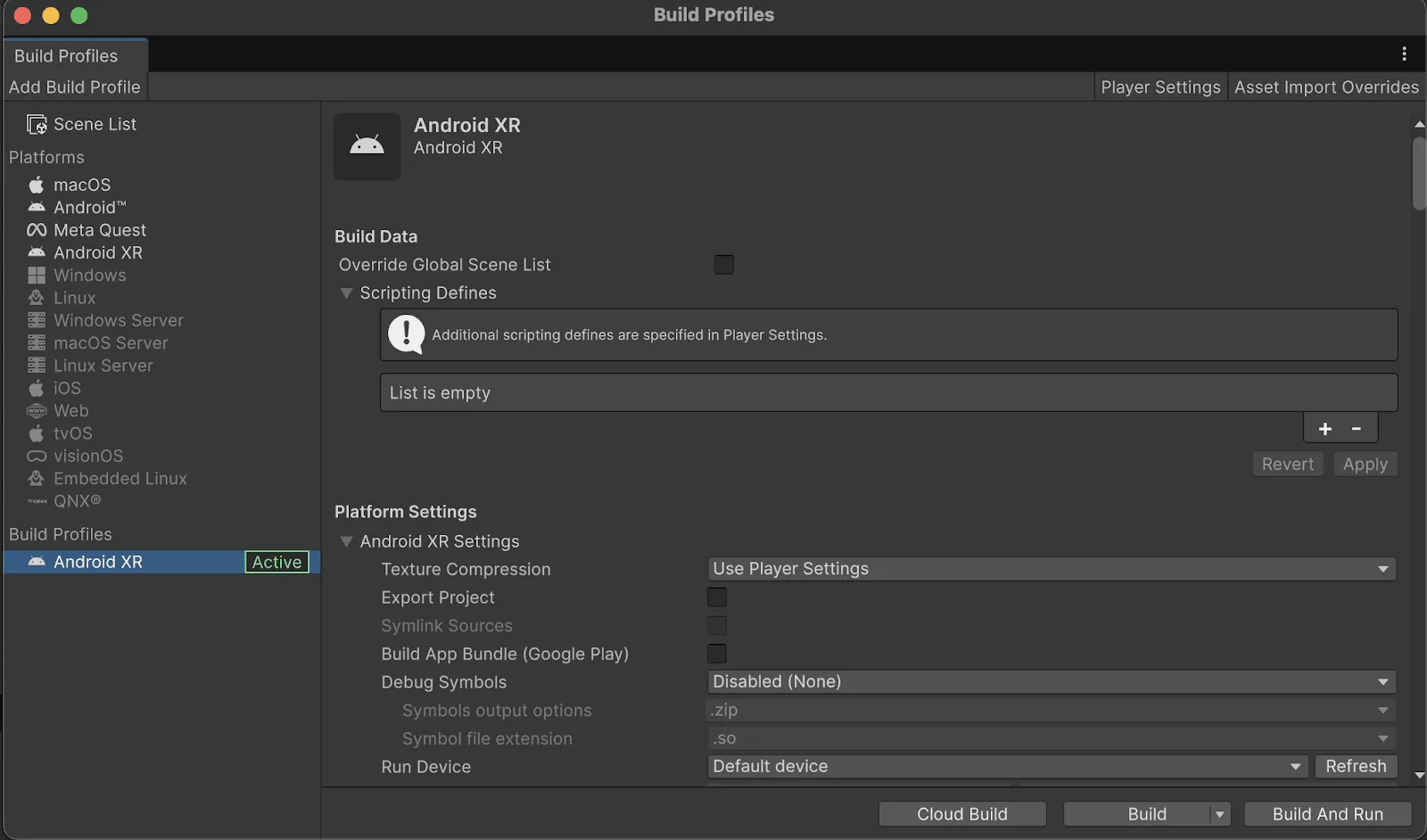
Nach diesen Schritten können Sie Ihre APK für Android XR-Geräte erstellen und ausführen.
Grafik-API: Warum Vulkan wichtig ist
Nachdem Sie Ihr Unity-Projekt mit einem Android XR-Build-Profil eingerichtet haben, empfehlen wir Ihnen, Vulkan als Grafik-API festzulegen. Android XR wurde als Vulkan-First-Plattform entwickelt. Im März 2025 gab Google bekannt, dass Vulkan jetzt die offizielle Grafik-API für Android ist. Es ist eine moderne Grafik-API auf niedriger Ebene, mit der Entwickler die Leistung moderner GPUs maximieren und erweiterte Funktionen wie Raytracing und Multithreading für realistische und immersive Gaming-Grafiken nutzen können.
Diese Standards bieten die beste Kompatibilität für Ihre vorhandenen Anwendungen und reduzieren Probleme und Kosten bei der Portierung. Außerdem können Sie erweiterte Android XR-Funktionen wie URP Application Space Warp und Foveated Rendering aktivieren.
Unity 6 verarbeitet Vulkan automatisch. Wenn Sie also das Android XR-Build-Profil verwenden, konfiguriert Unity Vulkan als Grafik-API. So haben Sie ohne manuelle Konfiguration Zugriff auf alle erweiterten Android XR-Funktionen.
Sie können die Einstellungen für die Grafik-API unter „Edit“ > „Project Settings“ > „Player“ > Tab „Android“ > „Other settings“ > „Graphics APIs“ überprüfen.


Paketökosystem
Es gibt zwei verschiedene Pakete, die Sie für Android XR in Unity verwenden können. Eines ist die Verwendung der Android XR-Erweiterungen für Unity und das andere ist die Verwendung des Unity OpenXR: Android XR-Pakets.
Das klingt vielleicht gleich, aber bleiben Sie dran.
Das Paket „Unity OpenXR: Android XR“ ist das offizielle Unity-Paket für die Android XR-Unterstützung. Es bietet die meisten Android XR-Funktionen, die über OpenXR-Standards verfügbar gemacht werden. Außerdem ermöglicht es die AR Foundation-Integration für Mixed Reality-Funktionen. Der Hauptvorteil der Verwendung des Pakets „Unity OpenXR: Android XR“ besteht darin, dass es eine einheitliche API zur Unterstützung von XR-Geräten bietet.
Die Android XR-Erweiterungen für Unity sind das XR-Paket von Google, das speziell für die Entwicklung für Android XR-Geräte entwickelt wurde. Es ergänzt das Unity OpenXR-Paket um zusätzliche Funktionen wie Umgebungsblendmodi, Szenen-Meshing, Bildtracking und Bodytracking. Der Nachteil ist, dass Sie nur für Android XR-Geräte entwickeln können.
Welches Paket Sie auswählen, hängt von Ihren spezifischen Anforderungen ab. Wir empfehlen jedoch im Allgemeinen „Unity OpenXR: Android XR“, da es Ihnen viel mehr Flexibilität bei den Geräten bietet, mit denen Ihre App kompatibel ist. Anschließend können Sie je nach Anwendungsanforderungen die Android XR-Erweiterungen für Unity hinzufügen.
Pakete installieren
Wenn Sie ein neues Paket hinzufügen möchten, wählen Sie bei geöffnetem Projekt in Unity „Window“ > „Package Management“ > „Package Manager“ aus.
Hier können Sie diese Pakete über den Tab „Unity Registry“ installieren:

Sie können das Android XR-Paket für Unity über GitHub installieren. Wählen Sie dazu das Symbol „➕“ aus, wählen Sie „Install package from git URL“ aus und geben Sie „https://github.com/android/android-xr-unity-package.git“ ein.

Erforderliche OpenXR-Funktionen
Nachdem Sie die erforderlichen Pakete installiert haben, aktivieren wir einige Kernfunktionen, damit unser Projekt funktioniert.
Sie können die OpenXR-Einstellung für Android aktivieren: „Edit“ > „Project Settings“ > „XR Plugin Management“ > auf Android klicken und OpenXR aktivieren

Als Nächstes müssen wir die Unterstützung für „Android XR support“ aktivieren. Wir werden andere OpenXR-Funktionen nach Bedarf behandeln. Im Moment muss nur die Android XR-Unterstützung aktiviert sein.
Eingabe
Android XR unterstützt die Eingabe über Hände, Sprache, Eye-Tracking, Tastatur und Controller. Wir empfehlen, das XR Interaction Toolkit und XR Hands zu installieren, da diese die besten Prefabs für den Einstieg enthalten. Mit diesen Prefabs haben Sie alles, was Sie benötigen, um Hände und Controller in Ihrer App zu unterstützen.
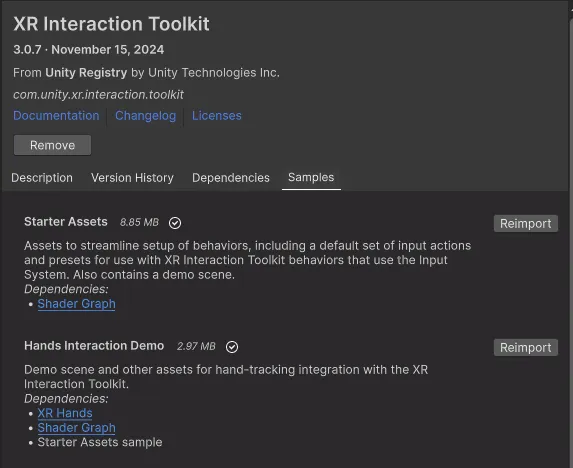
Nachdem das XR Hands- und das XR Interaction Toolkit installiert wurden, empfehlen wir, die Starter-Assets und die Demo zur Handinteraktion zu importieren. Anschließend müssen Sie die Profile für die Handinteraktion und den Khronos Simple Controller aktivieren und die Funktionen „Hand Tracking Subsystem“ und „Meta Hand Tracking Aim“ aktivieren.
Sie können diese Einstellungen unter „Edit“ > „Project Settings“ > „XR Plug-in Management“ > „OpenXR“ bearbeiten.

Wir empfehlen außerdem das Unity-Prefab „XR Origin“, das die Position und Ausrichtung des Nutzers im XR-Raum darstellt. Es enthält die Kamera- und Tracking-Komponenten, die erforderlich sind, um Ihre XR-Erfahrung aus dem richtigen Blickwinkel zu rendern.
Die einfachste Möglichkeit, dieses Prefab hinzuzufügen, besteht darin, es aus der Demo zur Handintegration zu importieren, die wir zuvor importiert haben. Sie finden sie hier: „Hands Integration Toolkit“ > „Hand Interaction“ > „Prefabs“ > „XR Origin“

Wir empfehlen, dieses Prefab anstelle der Option „XR Origin“ in Ihren Spielobjekten zu verwenden, da es den XR Input Modality Manager verwendet, der automatisch zwischen den Händen und Controllern der Nutzer wechselt. So können Sie am besten zwischen Händen und Controllern wechseln.
Datenschutz und Berechtigungen: Vertrauen der Nutzer gewinnen
Was auch immer Sie entwickeln, Sie müssen Laufzeitberechtigungen von den Nutzern erfassen. Das liegt daran, dass die Szenenerkennung, das Eye-Tracking, die Mimik-Erkennung und das Hand-Tracking Zugriff auf Daten bieten, die für den Nutzer möglicherweise sensibler sind.
Diese Funktionen liefern mehr personenbezogene Daten als herkömmliche Desktop- oder mobile Apps. Mit den Laufzeitberechtigungen haben Ihre Nutzer die volle Kontrolle darüber, welche Daten sie freigeben möchten. Gemäß den Sicherheits- und Datenschutzrichtlinien von Android hat Android XR Berechtigungen für jede dieser Funktionen.
Wenn Sie beispielsweise das XR Hands-Paket für benutzerdefinierte Handgesten verwenden, müssen Sie die Berechtigung für das Hand-Tracking anfordern (siehe unten), da dieses Paket viele Informationen über die Hände des Nutzers erfassen muss. Dazu gehören das Tracking von Handgelenksposen sowie Winkel- und Lineargeschwindigkeiten.
Hinweis: Eine vollständige Liste der Erweiterungen, für die Berechtigungen erforderlich sind, finden Sie auf der Website für XR-Entwickler.
const string k_Permission = "android.permission.HAND_TRACKING";

#if UNITY_ANDROID
void Start()
{
    if (!Permission.HasUserAuthorizedPermission(k_Permission))
    {
        var callbacks = new PermissionCallbacks();
        callbacks.PermissionDenied += OnPermissionDenied;
        callbacks.PermissionGranted += OnPermissionGranted;

        Permission.RequestUserPermission(k_Permission, callbacks);
    }
}

void OnPermissionDenied(string permission)
{
    // handle denied permission
}


void OnPermissionGranted(string permission)
{
    // handle granted permission
}

#endif // UNITY_ANDROID
Visuelle Qualität mit Kompositionsebenen verbessern
Eine Kompositionsebene ist die empfohlene Methode zum Rendern von UI-Elementen. Damit können Elemente in einer viel höheren Qualität als mit der Standard-Rendering-Pipeline von Unity angezeigt werden, da alles direkt auf den Compositor der Plattform gerendert wird.
Wenn Sie beispielsweise Text anzeigen, ist es bei der Standard-Rendering-Pipeline von Unity wahrscheinlicher, dass der Text verschwommen ist, weiche Kanten und visuelle Artefakte aufweist. Mit Kompositionsebenen ist der Text klarer, die Umrisse schärfer und die Nutzererfahrung insgesamt besser.
Neben Text werden auch Videos, Bilder und UI-Elemente in einer viel höheren Qualität gerendert. Dazu wird die native Unterstützung für die Compositor-Ebenen der Laufzeitumgebung genutzt.
Wenn Sie Kompositionsebenen aktivieren möchten, öffnen Sie den Package Manager, wählen Sie „Unity Registry“ aus und installieren Sie „XR Composition Layers“.
Erstellen und ausführen
Nachdem Sie die OpenXR-Pakete installiert und die Funktionen aktiviert haben, können Sie jetzt eine Prefab-Einrichtung für Hand- und Kopfbewegungen erstellen, Ihre Szene erstellen und sie zur Überprüfung direkt auf Ihrem Headset bereitstellen.
Nächste Schritte: Fähigkeiten erweitern
Nachdem Sie Ihre Android XR-Entwicklungsumgebung eingerichtet haben und die wichtigsten Konzepte kennen, sind hier die nächsten Schritte, um Ihre XR-Entwicklung fortzusetzen:
Wichtige Ressourcen für das weitere Lernen:
- Android XR-Entwicklerdokumentation: Umfassende Leitfäden für alle Android XR-Funktionen
- Unity XR-Entwicklungshandbuch: Offizielle XR-Entwicklungsressourcen von Unity
Beispielprojekte zum Erkunden:
- Android XR-Beispiele für Unity: Offizielle Beispielprojekte von Google, die verschiedene Android XR-Funktionen zeigen
- Beispiele für das Unity XR Interaction Toolkit: Umfassende Beispiele für XR-Interaktionen und Gameplay-Mechaniken
- Unity VR-Vorlage: Ein vollständiger Ausgangspunkt für VR-Projekte
- VR-Multiplayer-Vorlage: Soziale XR-Erlebnisse erkunden
-

 Anleitungen
Willkommen zurück zu unserer Blogpostreihe „Intelligente Android-Apps entwickeln“. Hier zeigen wir, wie Sie eine einfache Android-App in eine personalisierte, intelligente und agentenbasierte App verwandeln. Im vorherigen Post haben wir Jetpacker vorgestellt, die Demo-App, die wir in dieser Reihe verwenden.
Caren Chang • 6 Minuten Lesezeit -
 Anleitungen
Willkommen zurück zu unserer Blogpostreihe „Intelligente Android-Apps entwickeln“. Hier zeigen wir, wie Sie eine einfache Android-App in eine personalisierte, intelligente und agentenbasierte App verwandeln.
Thomas Ezan, Jolanda Verhoef, Caren Chang • 8 Minuten Lesezeit -

 Anleitungen
Jetpacker ist eine technische Demo-App, die unser Team für die Google I/O dieses Jahres von Grund auf entwickelt hat (mit Antigravity). Im Grunde hilft Jetpacker Nutzern, ihr nächstes großes Abenteuer zu planen, zu erkunden und zu genießen.
Jolanda Verhoef • 4 Minuten Lesezeit
Lassen Sie sich Woche für Woche die neuesten Informationen zur Android-Entwicklung zusenden.