

无论您的源代码是用 Java、Kotlin 还是同时使用这两种语言编写的,您都必须在多个位置为 build 选择 JDK 或 Java 语言版本。
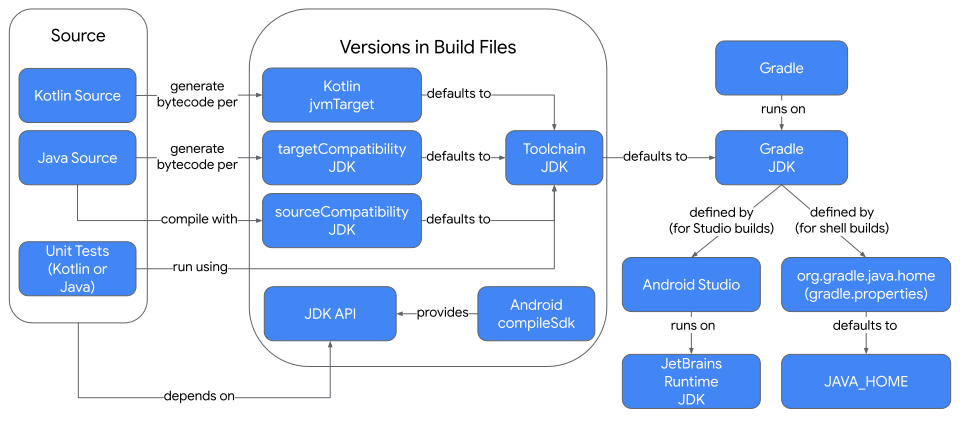
术语表
- Java 开发套件 (JDK)
-
Java 开发套件 (JDK) 包含:
- 工具,例如编译器、分析器和归档创建器。 这些文件在构建期间在后台用于创建应用。
- 包含可从 Kotlin 或 Java 源代码调用的 API 的库。请注意,并非所有功能都可在 Android 上使用。
- Java 虚拟机 (JVM),一种用于执行 Java 应用的解释器。您可以使用 JVM 运行 Android Studio IDE 和 Gradle 构建工具。JVM 不在 Android 设备或模拟器上使用。
- JetBrains 运行时 (JBR)
- JetBrains 运行时环境 (JBR) 是随 Android Studio 分发的增强型 JDK。 它包含多项优化,可用于 Android Studio 和相关的 JetBrains 产品,但也可用于运行其他 Java 应用。
如何选择用于运行 Android Studio 的 JDK?
我们建议您使用 JBR 运行 Android Studio。它与 Android Studio 一起部署,用于测试 Android Studio,并包含可优化 Android Studio 使用体验的增强功能。为确保这一点,请勿设置 STUDIO_JDK 环境变量。
Android Studio 的启动脚本会按以下顺序查找 JVM:
STUDIO_JDK环境变量studio.jdk目录(位于 Android Studio 分发版中)jbr目录(JetBrains 运行时环境),位于 Android Studio 分发版中。推荐。JDK_HOME环境变量JAVA_HOME环境变量PATH环境变量中的java可执行文件
如何选择运行 Gradle build 的 JDK?
如果您使用 Android Studio 中的按钮运行 Gradle,系统会使用 Android Studio 设置中设置的 JDK 来运行 Gradle。如果您在终端中(无论是在 Android Studio 内部还是外部)运行 Gradle,则 JAVA_HOME 环境变量(如果已设置)会决定哪个 JDK 运行 Gradle 脚本。如果未设置 JAVA_HOME,则使用 PATH 环境变量中的 java 命令。
为获得最一致的结果,请确保您将 JAVA_HOME 环境变量和 Android Studio 中的 Gradle JDK 配置设置为同一 JDK。
运行 build 时,Gradle 会创建一个名为 daemon 的进程来执行实际的 build。只要 build 使用相同的 JDK 和 Gradle 版本,此流程就可以重复使用。重用守护程序可缩短启动新 JVM 和初始化构建系统的时间。
如果您使用不同的 JDK 或 Gradle 版本启动 build,系统会创建额外的守护程序,从而消耗更多 CPU 和内存。
Android Studio 中的 Gradle JDK 配置
如需修改现有项目的 Gradle JDK 配置,请依次选择 File(在 macOS 上为 Android Studio)> Settings > Build, Execution, Deployment > Build Tools > Gradle,打开 Gradle 设置。Gradle JDK 下拉菜单包含以下选项供您选择:
- 宏(例如
JAVA_HOME和GRADLE_LOCAL_JAVA_HOME) vendor-version格式的 JDK 表条目(如jbr-17),存储在 Android 配置文件中- 下载 JDK
- 添加特定 JDK
- 从操作系统的默认 JDK 安装目录中本地检测到的 JDK
所选选项存储在项目 .idea/gradle.xml 文件中的 gradleJvm 选项中,当通过 Android Studio 启动 Gradle 时,系统会使用该选项的 JDK 路径解析。

这些宏支持动态选择项目 JDK 路径:
JAVA_HOME:使用同名的环境变量GRADLE_LOCAL_JAVA_HOME:使用.gradle/config.properties文件中的java.home属性,该属性默认为 JetBrains 运行时。
所选 JDK 用于运行 Gradle build,并在您修改 build 脚本和源代码时解析 JDK API 引用。请注意,指定的 compileSdk 将进一步限制在编辑和构建源代码时可用的 Java 符号。
请务必选择高于或等于 Gradle build 中所用插件使用的 JDK 版本的 JDK 版本。如需确定 Android Gradle 插件 (AGP) 所需的最低 JDK 版本,请参阅版本说明中的兼容性表格。
例如,Android Gradle 插件版本 8.x 需要 JDK 17。如果您尝试使用较早版本的 JDK 运行使用它的 Gradle build,系统会报告如下消息:
An exception occurred applying plugin request [id: 'com.android.application']
> Failed to apply plugin 'com.android.internal.application'.
   > Android Gradle plugin requires Java 17 to run. You are currently using Java 11.
      Your current JDK is located in /usr/local/buildtools/java/jdk
      You can try some of the following options:
       - changing the IDE settings.
       - changing the JAVA_HOME environment variable.
       - changing `org.gradle.java.home` in `gradle.properties`.
我可以在 Java 或 Kotlin 源代码中使用哪些 Java API?
Android 应用可以使用 JDK 中定义的部分 API,但不能使用全部 API。Android SDK 将许多 Java 库函数的实现定义为可用 API 的一部分。compileSdk 属性用于指定在编译 Kotlin 或 Java 源代码时要使用的 Android SDK 版本。
Kotlin
android {
    ...
    compileSdk = 36
}
Groovy
android {
    ...
    compileSdk 36
}
每个版本的 Android 都支持特定版本的 JDK 及其部分可用的 Java API。如果您使用的 Java API 在 compileSdk 中可用,但在指定的 minSdk 中不可用,您或许可以通过一种称为“脱糖”的过程在早期版本的 Android 中使用该 API。如需查看支持的 API,请参阅通过脱糖提供的 Java 11 及更高版本 API。
您可以使用此表来确定每个 Android API 支持的 Java 版本,以及在哪里可以找到有关哪些 Java API 可用的详细信息。
| Android | Java | 支持的 API 和语言功能 |
|---|---|---|
| 14(API 34) | 17 | 核心库 |
| 13(API 33) | 11 | 核心库 |
| 12(API 32) | 11 | Java API |
| 11 及更低版本 | Android 版本 |
哪个 JDK 会编译我的 Java 源代码?
Java 工具链 JDK 包含用于编译任何 Java 源代码的 Java 编译器。此 JDK 还在 build 期间运行 javadoc 和单元测试。
工具链默认使用用于运行 Gradle 的 JDK。如果您使用默认设置并在不同的机器(例如本地机器和单独的持续集成服务器)上运行 build,那么如果使用的 JDK 版本不同,build 的结果可能会有所不同。
如需创建更一致的 build,您可以明确指定 Java 工具链版本。指定此内容:
- 在运行 build 的系统上查找兼容的 JDK。
- 如果不存在兼容的 JDK(并且定义了工具链解析器),则下载一个。
- 公开工具链 Java API,以便从源代码进行调用。
- 使用其 Java 语言版本编译 Java 源代码。
- 为
sourceCompatibility和targetCompatibility提供默认值。
我们建议您始终指定 Java 工具链,并确保已安装指定的 JDK,或者向 build 中添加工具链解析器。
无论源代码是用 Java、Kotlin 还是同时使用这两种语言编写的,您都可以指定工具链。在模块的 build.gradle(.kts) 文件的顶层指定工具链。
按如下方式指定 Java 工具链版本:
Kotlin
java {
    toolchain {
        languageVersion = JavaLanguageVersion.of(17)
    }
}
Groovy
java {
    toolchain {
        languageVersion = JavaLanguageVersion.of(17)
    }
}
无论您的来源是 Kotlin、Java 还是两者的混合,此方法都适用。
工具链 JDK 版本可以与用于运行 Gradle 的 JDK 相同,但请注意,它们有不同的用途。
我可以在 Java 源代码中使用哪些 Java 语言源功能?
sourceCompatibility 属性用于确定在编译 Java 源代码期间可使用哪些 Java 语言功能。
它不会影响 Kotlin 源代码。
在模块的 build.gradle(.kts) 文件中指定 sourceCompatibility,如下所示:
Kotlin
android {
    compileOptions {
        sourceCompatibility = JavaVersion.VERSION_17
    }
}
Groovy
android {
    compileOptions {
        sourceCompatibility JavaVersion.VERSION_17
    }
}
如果未指定,此属性默认为 Java 工具链版本。如果您未使用 Java 工具链,则默认使用 Android Gradle 插件选择的版本(例如 Java 8 或更高版本)。
编译 Kotlin 或 Java 源代码时可以使用哪些 Java 二进制功能?
targetCompatibility 属性用于确定在为已编译的 Java 和 Kotlin 源代码生成字节码时分别使用的 Java 类格式版本。
某些 Kotlin 功能在添加等效的 Java 功能之前就已存在。早期的 Kotlin 编译器必须创建自己的方式来表示这些 Kotlin 功能。其中一些功能后来被添加到 Java 中。
在更高的 targetCompatibility 级别下,Kotlin 编译器可能会直接使用 Java 功能,这可能会带来更好的性能。
不同版本的 Android 支持不同版本的 Java。您可以增加 targetCompatibility 来利用其他 Java 功能,但这可能也会迫使您增加最低 Android SDK 版本,以确保该功能可用。
请注意,targetCompatibility 必须大于或等于 sourceCompatibility。在实践中,sourceCompatibility 和 targetCompatibility 通常应使用相同的值。您可以按如下方式设置这些变量:
Kotlin
android {
    compileOptions {
        sourceCompatibility = JavaVersion.VERSION_17
        targetCompatibility = JavaVersion.VERSION_17
    }
}
Groovy
android {
    compileOptions {
        sourceCompatibility JavaVersion.VERSION_17
        targetCompatibility JavaVersion.VERSION_17
    }
}
如果您使用的 Kotlin 版本低于 2.2,则还需要设置 kotlinOptions:
Kotlin
android {
    kotlinOptions {
        jvmTarget = "17"
    }
}
Groovy
android {
    kotlinOptions {
        jvmTarget = "17"
    }
}
如果未指定,这些属性默认为 Java 工具链版本。如果您未使用 Java 工具链,则默认值可能会有所不同,从而导致 build 问题。因此,我们建议您始终明确指定这些值或使用 Java 工具链。