

電腦版體驗從一開始就具備適應性,支援連線螢幕或視窗中的各種大小。建立適應性 UI,支援各種 Android 裝置。調適性版面配置是桌面體驗的必要條件,可讓使用者順暢調整應用程式視窗大小。
如要為應用程式準備桌面體驗,請先調整應用程式的 UI,然後繼續進行密度和輸入互動設計。詳情請參閱「自動調整式版面配置」。如要練習使用設計實驗室,請參閱自動調整式設計實驗室。
以窗格為單位思考
使用分組和容器,採用窗格式版面配置。您可以使用視覺容器或透過空白空間隱性分組,整理內容。這些窗格可彈性運用,例如展開、限制、隱藏、移動或顯示為彈出式視窗。使用窗格設計可簡化在各種行動裝置上建立一致體驗的程序,並與目前的格線整合,簡化複雜的版面配置對齊作業。


正確做法
縮放
雖然大螢幕提供更多空間來顯示內容,但必須考量額外空間和人體工學因素,例如觀看距離。如果使用者距離較遠,或使用鍵盤輸入文字,字體應略為放大,方便閱讀。

UI 元素和字型會在延伸和已連線的螢幕上縮放,且可能因螢幕解析度而有不同比例。
在現有的字體比例設計中,使用一或兩個步驟,或考慮實作專為桌機和擴展螢幕設計的專用字體比例。您可以在設計中進行主觀調整,以提升編輯品質。
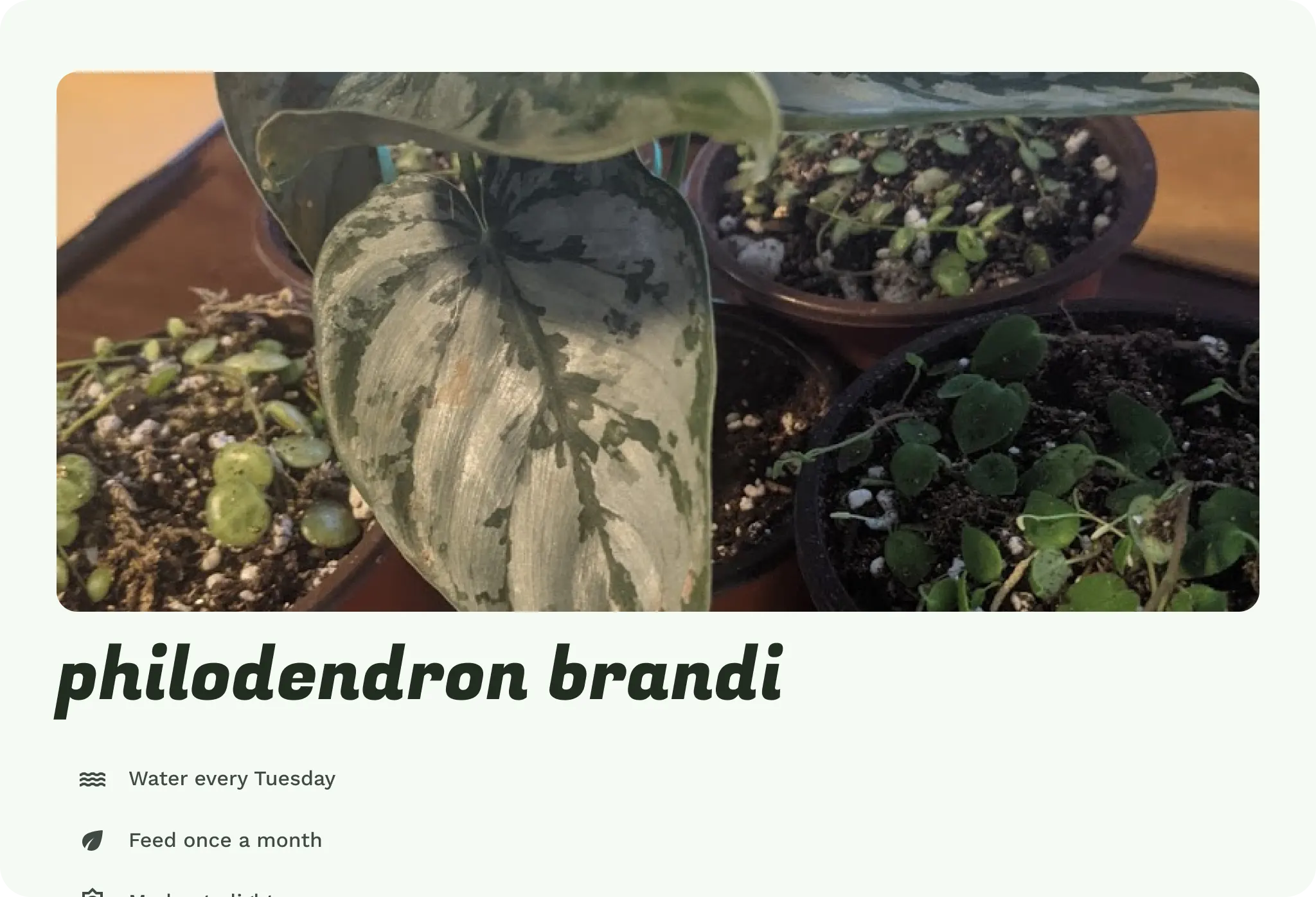
圖片也會放大並跨越整個螢幕。這樣使用者就能更詳細地查看植物,但無法有效利用空間。建構 UI 元素時,請注意這一點。
內容和 UI 元素
內容經過分組和縮放後,部分內容 UI 也會隨之移動或更新,以更符合中斷點。
在每個內容窗格中,決定是否要調整內容,以及調整方式。查看內容本身。如果清單列變更為資訊卡,內容是否會失去互動效率和可掃描性?元件的行為可根據不同中斷點而有所差異,包括調整其寬度或能見度,甚至切換元件。
決定窗格中每個 UI 元素和副本的最大寬度。UI 元素不應拉伸至全寬或扭曲。設定窗格內的最大邊框間距和邊界。複製內容時應限制行長,方便使用者閱讀。簡短文案的長度上限約為 60 個半形字元,而長篇內容則可更長。
正確做法
請使用安全漸進式揭露。使用者放大視窗時,是否會顯示更多內容?請考慮額外內容是否能以較少的點擊次數提高生產力,或是造成混淆。

每個窗格中的內容可以變更版面配置,同樣是根據內容,重新流動至不同的欄和格狀結構。舉例來說,含有輪轉介面的直向格線可以更新為含有精選輪轉介面的砌磚格線。請考慮元素的垂直變化,並結合限制和呈現方式變化。視內容消耗量而定,您可能不想這樣移動元件。

建議讓使用者根據自己的偏好調整版面配置,以獲得最佳可讀性和工作效率。

導覽
調整內容和 UI 元素後,請決定內容窗格如何彼此互動,以及與導覽階層互動。不必輕觸即可前往詳細資料內容,而是利用額外的螢幕空間,並排顯示詳細資料和輔助內容。
- 如果使用導覽列,底部列應更新為螢幕側邊的導覽邊欄,以提升人體工學體驗。請勿延展底部導覽列。
- 如果是分頁等次要導覽,建議將其固定為最大寬度,方便使用者精確瀏覽。
- 應用程式列也可以固定在對應的內容窗格中,但請務必不要混淆導覽階層。

密度
由於輸入精確度和螢幕大小的關係,電腦體驗可能會改變互動密度和視覺密度。
- 您可以增加表格資料等視覺元素的密度,但不會像緊湊型手機版面配置一樣,讓使用者感到資訊過載。請將所有內容密度視為選用項目,並一律允許版面配置中的文字縮放,不要硬性設定字體大小。
- 元件應有更精確的點擊目標。元件周圍的內建點擊目標可能會導致誤點。


輸入
額外輸入方式代表使用者有更多互動模式。
如果使用者有滑鼠和鍵盤,應用程式就必須考量懸停狀態和焦點。
- 為指標輸入內容 (例如滑鼠和觸控筆) 新增懸停狀態。
- 使用者透過 Tab 鍵瀏覽元素時,擷取元素的焦點狀態,以利存取。
- 請考量游標狀態,因為游標也能協助向使用者傳達互動和應用程式狀態。

其他狀態可提高效率。
- 按一下滑鼠右鍵可顯示內容選單,方便快速存取功能。
- 懸停工具提示可協助使用者上手。
- 鍵盤快速鍵可協助進階使用者提高工作效率。
