

Gli utenti desktop si affidano a dispositivi di puntamento, come un mouse o un touchpad, per interagire con la tua app. Per un'esperienza desktop ottimale, supporta gli eventi di puntatore chiave come il passaggio del mouse, lo scorrimento, il clic primario e il clic secondario.
Aspetti da considerare quando si esegue l'adattamento agli input desktop
- Aggiungi stati al passaggio del mouse e interazioni al sistema esistente.
- Tieni conto dell'interazione con il tasto destro del mouse per una maggiore efficienza.
- I target devono avere dimensioni più precise.
Clic primario
Il clic principale, o nella maggior parte dei casi il clic sinistro, è l'interazione principale del cursore su cui si basa un utente desktop. La regola generale è che un utente deve essere in grado di completare tutti i percorsi utente principali solo con i clic principali. Non nascondere la funzionalità dai clic principali non solo è utile per la visibilità, ma è anche fondamentale per le tecnologie assistive come Switch Access.
Clic secondario
Mentre le interazioni touch si basano su una pressione prolungata, gli utenti desktop si aspettano che i menu contestuali vengano visualizzati con un clic secondario, ad esempio un clic con il tasto destro del mouse o un tocco con due dita su un touchpad. Per un'esperienza desktop ottimale, configura la tua app in modo che attivi i menu contestuali con un clic secondario, anziché richiedere un clic lungo.

Passaci il mouse sopra
Oltre alla modifica dell'icona del cursore, l'interattività può essere indicata anche modificando lo stato visivo di un elemento al passaggio del mouse. Per indicazioni sulla progettazione, scopri di più sugli stati.
Il passaggio del mouse può anche rivelare informazioni o azioni supplementari, come descrizioni comando o azioni di elenco nidificate in menu contestuali o menu extra.

Trascina e rilascia
Sui touchscreen, il trascinamento richiede una pressione prolungata perché lo scorrimento con un dito è riservato allo scorrimento. Il clic e trascinamento deve essere istantaneo con i dispositivi di puntamento con metodi di scorrimento dedicati, come una rotellina di scorrimento o lo scorrimento con due dita su un touchpad.

Selezione
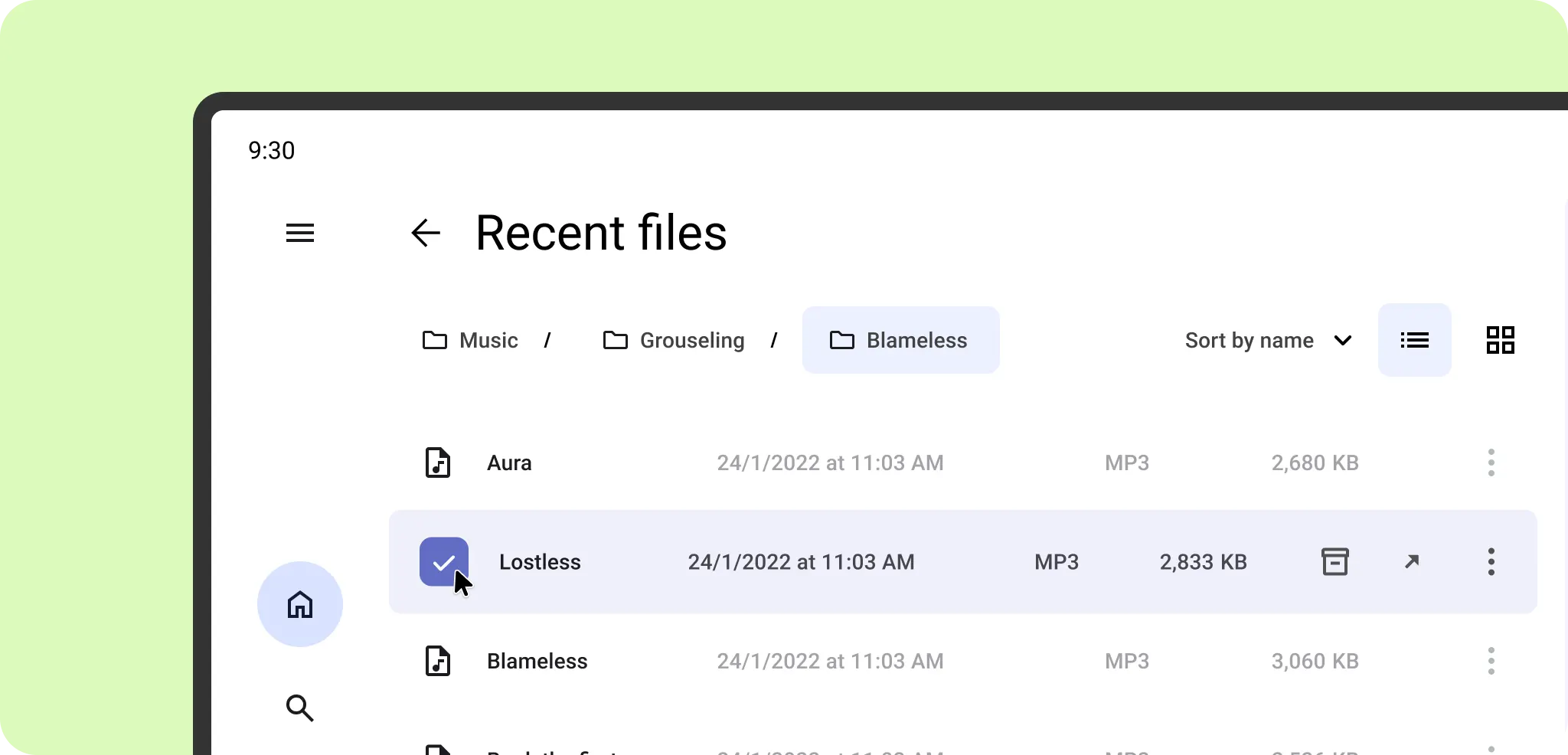
Semplifica le interazioni di selezione per l'esperienza desktop fornendo un target di clic dedicato.
Dimensioni target
Quando ridimensioni gli elementi UI per le interazioni con il cursore, evita pulsanti eccessivamente grandi o con target di tocco intrinseci oltre i limiti visivi dell'elemento.


Cosa fare

Cosa non fare
I target del puntatore possono essere più piccoli del touch target standard di 48 x 48 dp, per interazioni alternative del cursore, ad esempio un archivio al passaggio del mouse che viene visualizzato principalmente dopo la selezione dell'elemento.

Per saperne di più sulla progettazione per gli input, consulta la sezione Input di Material Design. Scopri come implementare il supporto di mouse e touchpad.